
Тема
Домашние задания
Быстрый старт
- Завершите урок кнопкой «Завершить» — откроется мастер, последний шаг которого — «Домашнее задание».
- Нажмите «Добавить блок» и напишите задание текстом — или «Добавить интерактивное задание» и выберите упражнение из списка.
- Блоки можно смешивать: текстовая инструкция плюс несколько упражнений — это одна домашка.
- Нажмите «Сохранить» — каждый ученик урока получит домашку со статусом «Назначено».
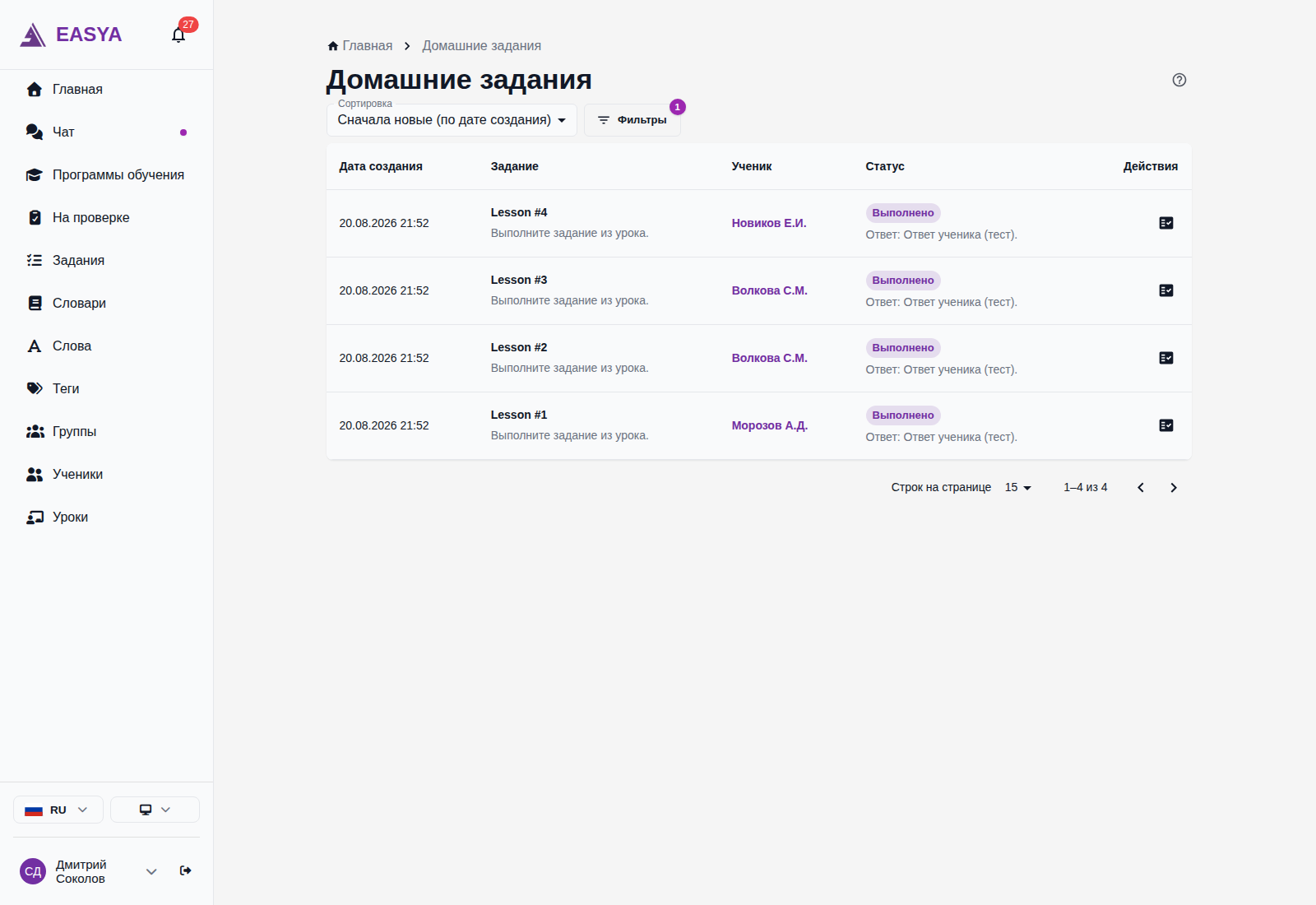
- Сданные работы проверяйте на странице «На проверке» или в карточке ученика.
Где находится в интерфейсе
- Путь: Уроки → урок → «Завершить» → шаг «Домашнее задание» →
/lessons/{id} - Путь: Уроки → завершённый урок → карточка «Домашние задания» → «Добавить домашнее задание» (если домашки ещё нет) или значок карандаша «Изменить блоки»
- Проверка блоков: боковое меню → На проверке →
/exercises/review - Все домашки одного ученика: Ученики → ученик → Домашние задания →
/users/{id}/homeworks
Назначение
Домашнее задание собирается из блоков. Блоки бывают двух видов:
- Текстовый блок — вы пишете задание словами («Прочитай текст и выпиши незнакомые слова»), при желании с оформлением и картинками. Ученик отвечает текстом или отмечает блок выполненным без ответа.
- Блок-задание — интерактивное задание из вашего банка заданий: пропуски, выбор ответа, диктант и другие типы. Ученик решает его прямо на платформе, большинство типов проверяются автоматически.
Раньше домашка была одним текстовым полем. Теперь в одну домашку помещается и инструкция, и упражнения — и у каждого блока свой статус выполнения и своя оценка.
Когда использовать
- После урока по теме — закрепить материал: текстом опишите, что повторить, и добавьте пару упражнений из темы программы.
- Домашка по программе обучения — задание, взятое из темы программы ученика, попадёт в статистику этой темы.
- Привычная домашка «просто текстом» — один текстовый блок выглядит и работает так же, как раньше.
Пошаговое использование
Собрать домашку в мастере завершения урока
- На странице урока нажмите «Завершить» — откроется мастер «Завершение урока». Пройдите шаги оплаты и слов, если они есть, до шага «Домашнее задание».
- Список блоков пуст — вместо форм показаны две контурные кнопки: «Добавить блок» и «Добавить интерактивное задание».
- Нажмите «Добавить блок» — появится текстовый редактор. Напишите задание; можно вставлять списки, таблицы и картинки.
- Нажмите «Сохранить». Если домашка сегодня не нужна — «Без домашки сегодня».
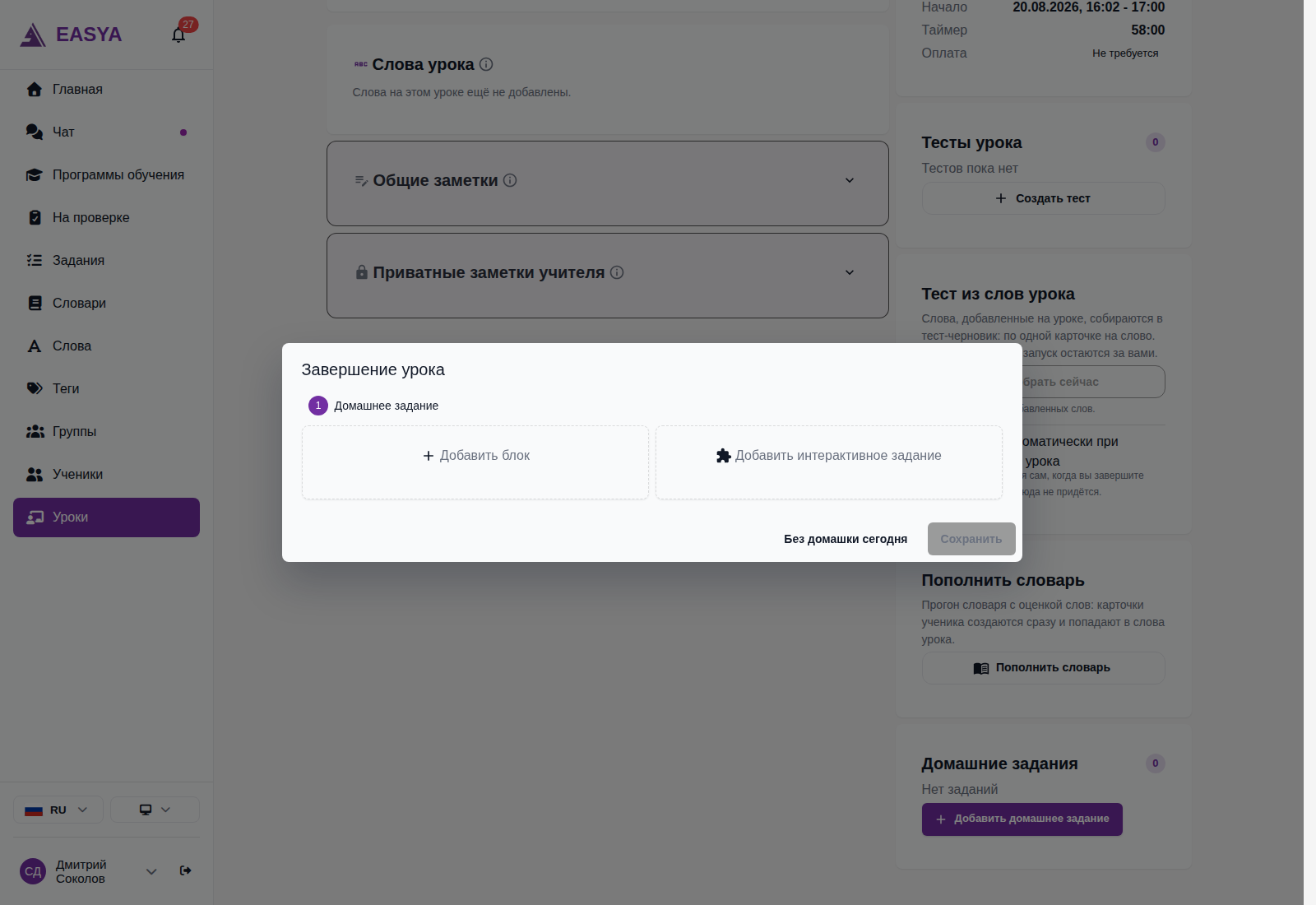
Что происходит после действия: каждый ученик урока получает свою копию домашки со статусом «Назначено» — в групповом уроке копия создаётся каждому участнику, и выполняет её каждый сам. Пустые текстовые блоки не сохраняются, а кнопка «Сохранить» неактивна, пока в домашке нет ни одного заполненного блока.
Добавить интерактивное задание
- Нажмите «Добавить интерактивное задание» — откроется окно «Выбор задания» с поиском «Поиск по названию».
- Сверху — раздел «Из программы ученика» с бейджем «По программе обучения»: задания, расставленные по темам программы этого ученика, сгруппированы по темам. Тема, привязанная к текущему уроку, идёт первой с пометкой «Тема урока». Подпись раздела напоминает: «Такое задание засчитывается в статистику своей темы».
- Ниже — раздел «Из банка заданий»: остальные готовые задания — ваши и готовые задания платформы с пометкой «Платформа». Список подгружается кнопкой «Показать ещё». Подпись раздела: «Задание вне программы ученика — в статистику темы оно не войдёт».
- Кликните по заданию — в домашке появится блок с его названием и пометкой «Задание».
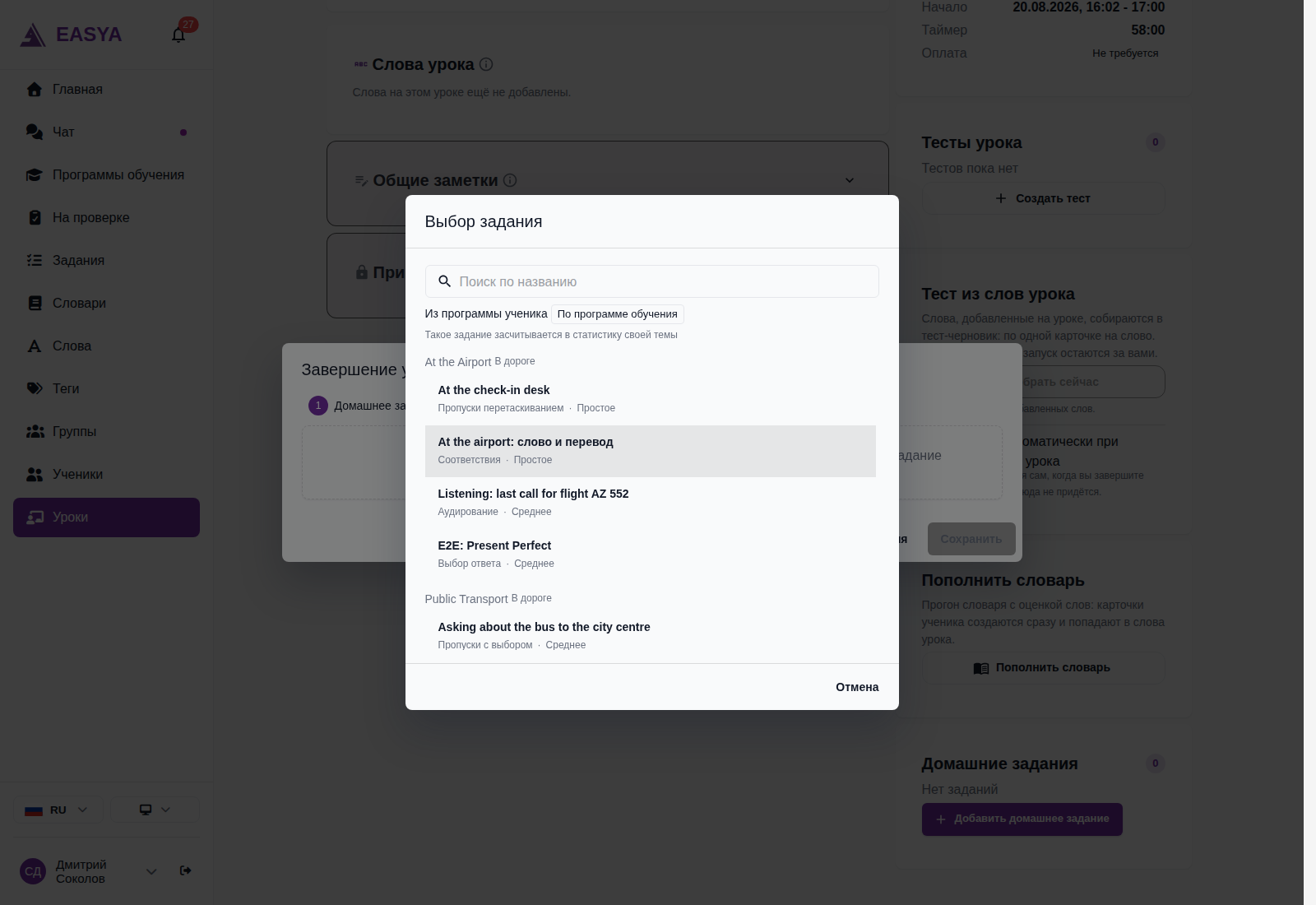
Что происходит после действия: задание не копируется — блок ссылается на задание банка. Содержимое ученик увидит, когда откроет его решать; ваша правка задания в банке отразится и здесь, но уже начатые работы не изменятся.
Некоторые строки в окне выбрать нельзя, и у каждой написана причина:
- «Черновик» — задание не дописано, подсказка объясняет: «Черновик выдать нельзя — задание ещё не дописано». Доведите его до статуса «Готово» на странице «Задания».
- «Недоступно» с замком — тип задания или готовое задание платформы (пометка «Платформа») закрыты вашим тарифом. Входит в платную подписку. Посмотреть доступные модули можно здесь — Подписка преподавателя.
Изменить порядок, удалить блок, поправить выданную домашку
- Когда блоков больше одного, у каждого появляется подпись «Блок 1», «Блок 2»… и стрелки «Выше» / «Ниже» — порядок меняется ими. Значок корзины «Удалить блок» убирает блок.
- Уже выданную домашку правят со страницы урока: в карточке «Домашние задания» нажмите значок карандаша «Изменить блоки» — откроется тот же редактор блоков.
Что происходит после действия: ответы учеников на блоки, которые остались в списке, сохраняются — правка опечатки не стирает работу. Удалённый блок пропадает вместе с ответом на него; исключение — блок-задание, которое ученик уже начал решать: такая работа сохраняется, и блок остаётся в домашке. После того как домашка принята, кнопка правки исчезает — состав менять уже нельзя.
Что видит ученик после выдачи
Домашка появляется у ученика:
- в разделе «Домашние задания» его бокового меню — со статусом «Назначено»;
- в виджете «Домашние задания» на его главной странице;
- в карточке «Домашние задания» на странице урока — если ученик держит страницу урока открытой, домашка и правки её блоков появятся там без перезагрузки.
Выполняет он её через кнопку «Решить» в своём списке домашних заданий: у текстового блока пишет ответ (или ставит отметку «Выполнено без ответа» — для блоков вроде «прочитать главу»), у блока-задания нажимает «Решать» и проходит задание. Выполненные блоки помечаются «выполнен».
Что происходит после действия: как только закрыт последний блок, домашка сдаётся сама — статус меняется на «Выполнено», отдельную кнопку нажимать не нужно. Сданная работа ждёт вас на странице «На проверке» и в виджете «Домашки на проверку» на главной.
Проверить сданное
- Откройте «На проверке» (
/exercises/review). Ответы на текстовые блоки приходят туда с пометкой «Домашка» и началом текста задания в качестве названия (блок без текста подписывается «Блок домашки»); решённые интерактивные задания — обычными работами, у большинства уже стоит автопроверка. - Клик по блоку домашки открывает страницу «Проверка блока домашки» — балл ползунком и комментарий ставятся так же, как у обычной работы. Как устроены очередь, фильтры, проверка и переоценка — в Проверке работ.
- Когда проверены все блоки, домашка закрывается сама и получает статус «Проверено» — отдельного «принять» не нужно.
- Принять или вернуть работу целиком можно из карточки ученика: Ученики → ученик → Домашние задания. В меню строки — «Проверить» (принимает домашку разом) и «Вернуть на доработку»: напишите «Комментарий ученику» и нажмите «Отправить» — комментарий обязателен, по нему ученик и будет исправлять.
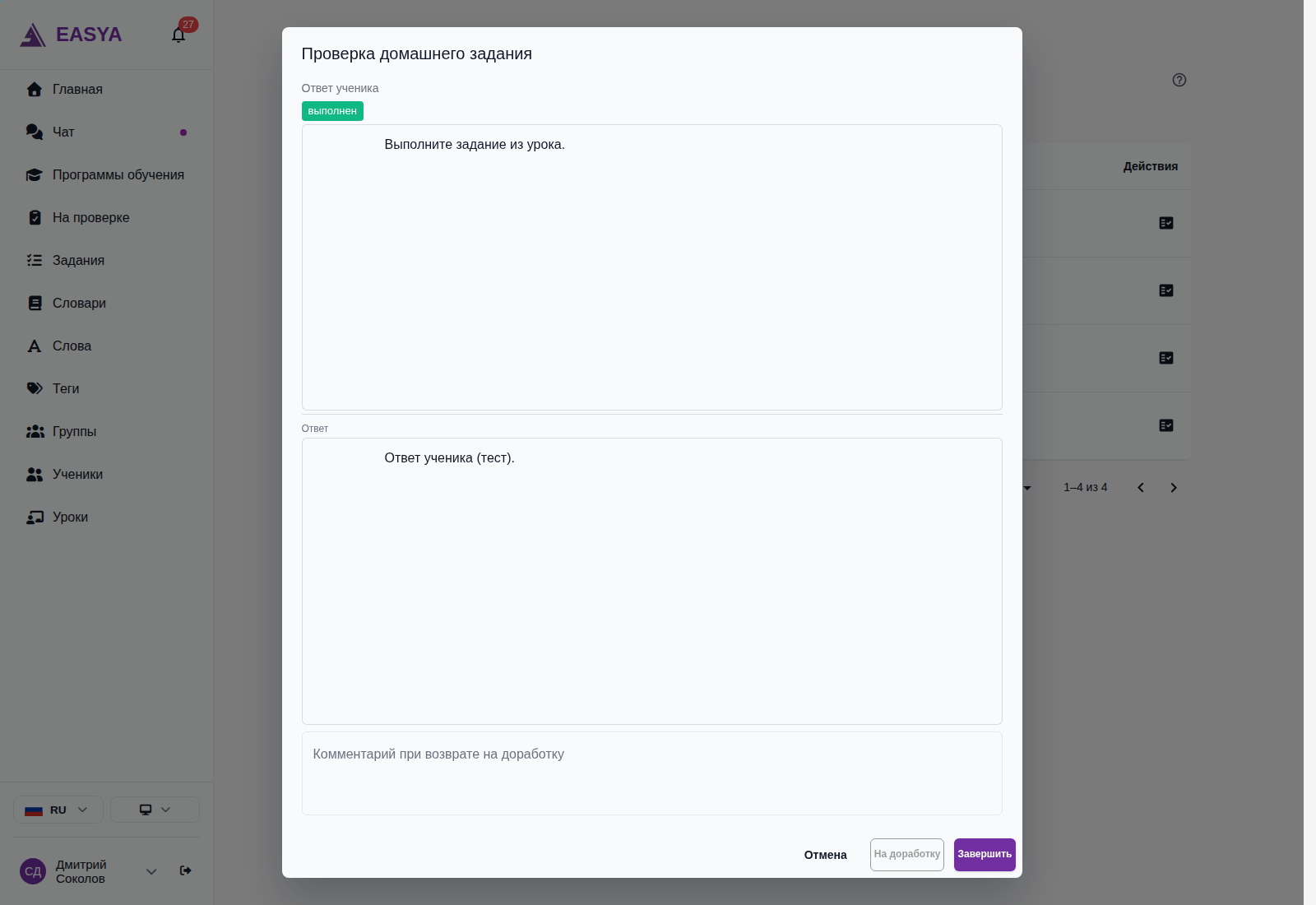
Что происходит после действия: принятая домашка переходит в «Проверено», и ученик больше не может переписать ответы. Возвращённая — в «На доработке»: ученик видит ваш комментарий, правит ответы и пересдаёт; переписанный ответ снимает прежнюю оценку блока и возвращает его в очередь проверки, а комментарий к блоку остаётся. Оценка домашки — средняя по проверенным блокам; она видна в колонке «Оценка» в карточке ученика.
UX NOTE: на странице урока значок просмотра домашки (глаз) виден, только пока она в статусе «Назначено»; после сдачи там остаётся лишь краткая строка ответа. Полные ответы сданной работы смотрите на странице «На проверке» или в карточке ученика в разделе «Домашние задания» — надёжнее сразу привыкнуть проверять там.
Варианты использования
| Ситуация | Как собрать |
|---|---|
| Привычная домашка текстом | Один текстовый блок — выглядит как раньше |
| Текст + упражнения | Текстовый блок с инструкцией и несколько блоков-заданий |
| Домашка по теме программы | Задания из раздела «Из программы ученика» — результат попадёт в статистику темы |
| Разовое упражнение вне курса | Задание из раздела «Из банка заданий» — в статистику темы не идёт |
| Групповой урок | Один состав блоков — каждому участнику своя копия и своя проверка |
Ограничения
- Домашка привязана к уроку и создаётся со страницы урока: сначала завершите урок.
- Кнопка «Добавить домашнее задание» на странице урока видна, пока домашки по уроку ещё нет; дальше состав меняется через «Изменить блоки».
- В домашке должен быть хотя бы один заполненный блок — иначе появится подсказка «Добавьте хотя бы один непустой блок».
- Черновики заданий выдать нельзя — сначала доведите задание до статуса «Готово».
- Принятую домашку изменить нельзя: ни состав блоков (у вас), ни ответы (у ученика). Если нужно продолжить работу — верните её на доработку.
- Картинки в текстовых блоках занимают место в вашем хранилище.
- Отдельные типы заданий и готовые задания платформы: входит в платную подписку. Посмотреть доступные модули можно здесь — Подписка преподавателя.
Частые ошибки пользователей
- Пытаться выбрать в окне задание с пометкой «Черновик» — оно неактивно намеренно: ученику ушла бы недописанная форма. Заполните задание в банке и вернитесь.
- Убрать задание в архив и ждать, что выданные домашки обновятся сами — блок в них останется, но начать его будет нельзя: нажав «Решать», ученик увидит сообщение, что задание убрано в архив. Замените блок через «Изменить блоки».
- Написать блоки и закрыть мастер, не нажав «Сохранить», — домашка не создастся. Вернитесь в карточку «Домашние задания» урока и нажмите «Добавить домашнее задание».
- Ждать отдельную кнопку «принять», когда все блоки уже проверены — домашка закрывается сама.
- Искать у себя в главном меню раздел «Домашние задания» — у учителя его нет: всё, что ждёт вас, лежит в «На проверке», а работы конкретного ученика — в его карточке.
Возможно, вам будет интересно
- Банк заданий — где создаются и живут интерактивные задания для блоков.
- Проверка работ — страница «На проверке», куда стекаются блоки домашек и решённые задания.
- Завершение урока — мастер, в котором домашка выдаётся.
- Программы обучения — откуда в окно выбора попадают задания тем.
- Домашние задания и программа — как та же домашка выглядит со стороны ученика.
- Подключение AI-агента (MCP) — как задать домашку через помощника: он всегда показывает, что и кому задаёт, и ждёт подтверждения.
- Задания и практика — как ученик решает блоки-задания и видит результат проверки.
Часто задаваемые вопросы
Можно ли выдать домашку без урока? Нет, домашка всегда привязана к уроку — она создаётся из мастера завершения или со страницы завершённого урока. Дать ученику упражнение вне урока можно иначе: поставьте задание в тему его программы обучения.
Я поправил задание банка, которое стоит в выданной домашке. Что увидит ученик? Если он ещё не начинал решать — новую версию. Уже начатые и сданные работы не меняются: ученик решает и хранит ту версию, которую открыл.
Ученик сдал домашку, а я нашёл ошибки. Как вернуть? В карточке ученика в разделе «Домашние задания» выберите «Вернуть на доработку» и напишите комментарий — ученик увидит его и статус «На доработке», исправит ответы и пересдаст. Вернуть можно даже уже проверенную домашку.
Домашка состоит только из заданий с автопроверкой. Мне всё равно нужно её проверять? Нет. Такие блоки закрываются автопроверкой, и домашка может перейти в «Проверено» сама. Если с автоматической оценкой вы не согласны, откройте работу на странице «На проверке» и переоцените — а саму домашку при необходимости верните на доработку.
Почему у некоторых блоков ученика нет письменного ответа, но они «выполнены»? Ученик отметил их «Выполнено без ответа» — так закрываются задания вроде «прочитать главу». На странице проверки у такого блока будет пометка, что ответа нет; оценивать его или нет — решать вам.
Сколько домашек можно выдать по одному уроку? Одну на каждого ученика урока. Если после выдачи захотелось что-то добавить, не создавайте новую — допишите блоки через «Изменить блоки».