
Тема
Домашние задания и программа
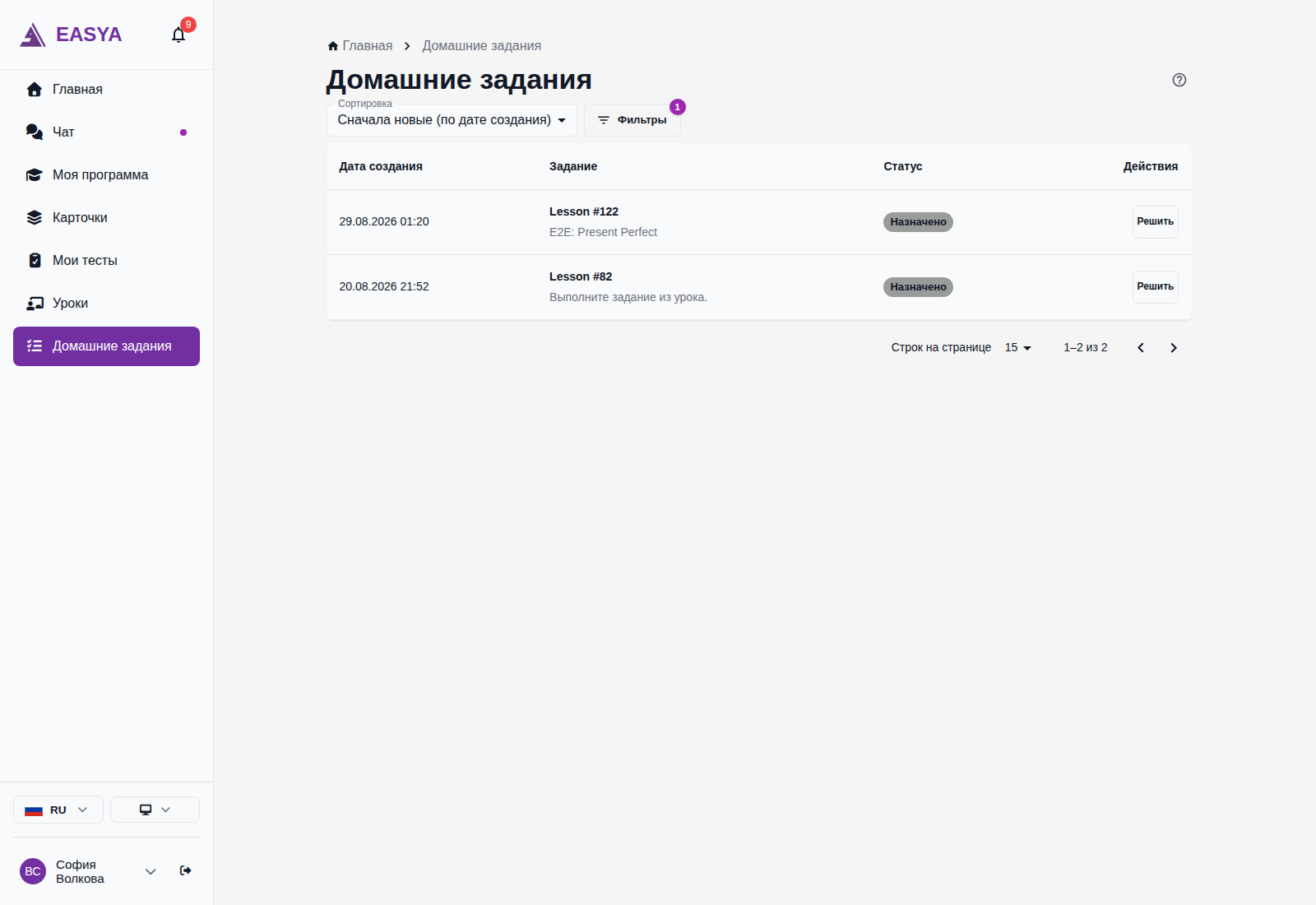
Быстрый старт
- Откройте «Домашние задания» в боковом меню.
- У домашки со статусом «Назначено» нажмите «Решить».
- В текстовых блоках напишите ответ в поле «Решение»; у блоков-заданий нажмите «Решать» и выполните задание на открывшейся странице.
- Нажмите «Сохранить» — ответы отправятся, и домашка сдастся: статус сменится на «Выполнено». Отдельной кнопки сдачи нет, а если последним вы решили блок-задание, домашка сдаётся сама.
- Свою программу обучения смотрите в разделе «Моя программа»: темы, отметки о прохождении и вкладка «Мои результаты».
Где находится в интерфейсе
- Путь: боковое меню → Домашние задания →
/homeworks— все ваши домашки одним списком. - Путь: боковое меню → Моя программа →
/my/programs— программы, которые назначил вам учитель. - Домашка конкретного урока видна и на странице завершённого урока (
/lessons/{id}) — карточка «Домашние задания». Там же, на странице урока, есть блок «Программа» с темой занятия. - На главной странице есть виджеты «Домашние задания» (невыполненные домашки) и «Моя программа» (текущая тема и прогресс).
Назначение
Домашнее задание — это работа после урока. Оно собирается из блоков двух видов:
- текстовый блок — учитель написал задание словами («выпишите незнакомые слова», «составьте пять предложений»); вы отвечаете текстом или отмечаете блок выполненным;
- блок-задание — интерактивное упражнение (пропуски, выбор ответа, диктант и другие); оно решается на отдельной странице, и у большинства типов ответ проверяется автоматически сразу после отправки.
Программа обучения — план ваших занятий, который ведёт учитель. Программа состоит из тем, тема — из блоков: теория, задания и словарь. В разделе «Моя программа» видно, что уже пройдено, что идёт сейчас и что впереди.
Когда использовать
- После урока — открыть домашку, решить и отправить её учителю.
- Учитель вернул работу с комментарием — исправить ответ.
- Перед занятием — посмотреть в программе, какая тема сейчас в работе, и перечитать теорию.
- В любой момент — проверить свои оценки на вкладке «Мои результаты».
Пошаговое использование
Найти домашнее задание
Откройте «Домашние задания» в боковом меню.
Что происходит после действия: открывается список ваших домашек. По умолчанию показаны только те, что ждут вас: со статусами «Назначено» и «На доработке». Выполненные и проверенные работы скрыты фильтром.
Чтобы увидеть остальные, нажмите «Фильтры» и в поле «Статус» выберите нужные статусы, например «Выполнено» и «Проверено». В раскрывшейся панели есть и фильтр «Период» по дате создания, а рядом с кнопкой «Фильтры» — список «Сортировка».
Что происходит после действия: список перестраивается сразу, на кнопке «Фильтры» появляется счётчик включённых фильтров.
В таблице у каждой домашки видны «Дата создания», «Задание» (первые строки текста), «Статус» и «Действия».
Решить домашку
У домашки со статусом «Назначено» нажмите «Решить».
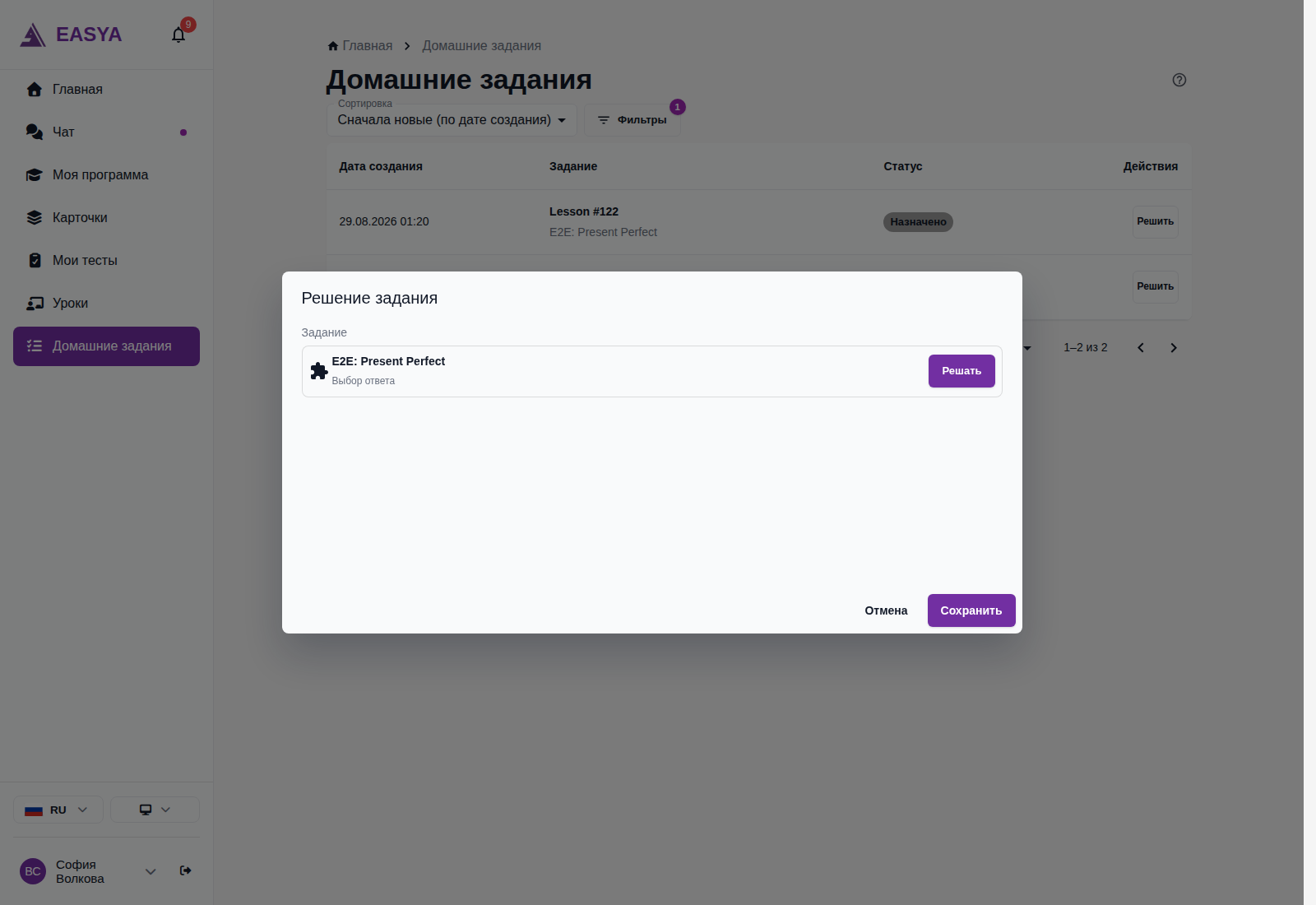
Что происходит после действия: открывается окно «Решение задания» со всеми блоками по порядку. Если блоков несколько, они подписаны «Блок 1», «Блок 2» и так далее.
В текстовом блоке прочитайте задание и напишите ответ в поле «Решение». Текст можно оформлять — заголовками, списками, таблицами. Если блок не требует письменного ответа («прочитать главу», «посмотреть видео»), поставьте галочку «Выполнено без ответа».
У блока-задания нажмите «Решать».
Что происходит после действия: открывается страница задания — как она устроена по типам, описано в Заданиях и практике. Уже набранные текстовые ответы в других блоках при переходе сохраняются — они не пропадут.
Выполните задание и нажмите «Отправить ответ».
Что происходит после действия: у большинства типов заданий ответ проверяется автоматически — вы сразу видите результат в процентах. Устные и свободные письменные ответы уходят учителю: на странице появляется надпись «Ответ отправлен учителю на проверку». В домашке такой блок в любом случае считается выполненным — рядом с ним появляется отметка «выполнен».
Вернитесь к домашке и нажмите «Сохранить».
Что происходит после действия: текстовые ответы отправляются, и домашка сдаётся — статус меняется на «Выполнено», работа уходит учителю на проверку. Отдельной кнопки сдачи нет: сдаёт именно «Сохранить», поэтому нажимайте её, когда выполнили все блоки. Если последним закрылся блок-задание, домашка сдаётся сама — сразу после отправки ответа на его странице. А если все блоки — задания с автопроверкой, домашка может сразу стать «Проверено».
Статусы домашнего задания
| Статус | Что значит |
|---|---|
| Назначено | Работа ждёт вас — можно решать |
| Выполнено | Вы всё сделали, домашка у учителя на проверке |
| На доработке | Учитель вернул работу с комментарием — нужно исправить |
| Проверено | Учитель принял работу |
Исправить работу после возврата
Если учитель вернул домашку, у неё появляется статус «На доработке» и под ним — «Комментарий учителя» с объяснением, что поправить.
Нажмите «Исправить ответ».
Что происходит после действия: открывается окно «Исправление ответа». Комментарий учителя показан прямо в нём. У проверенных блоков видна оценка в процентах, у блоков с замечаниями — комментарий по конкретному блоку.
Поправьте ответы и нажмите «Сохранить».
Что происходит после действия: работа снова уходит учителю, статус меняется на «Выполнено». Прежний комментарий снимается.
Оценки и комментарии
- У каждого проверенного блока — своя оценка в процентах; учитель может добавить комментарий и к блоку, и к работе целиком.
- Результат интерактивного задания смотрите на странице самого задания: там показаны балл, разбор ответа и «Комментарий учителя». Быстрее всего попасть туда из уведомления «Задание проверено».
- Автоматическую оценку учитель может изменить при проверке — итоговым считается его балл.
- Сводные оценки по темам программы собраны на вкладке «Мои результаты» (см. ниже).
UX NOTE: после того как домашка стала «Выполнено» или «Проверено», открыть её блоки из списка «Домашние задания» нельзя — кнопка у строки пропадает, в таблице остаются только статус и краткий текст ответа. Оценки по блокам видны в окне решения только пока работа в статусе «На доработке», а результат интерактивного задания доступен по уведомлению «Задание проверено». Рекомендация: добавить ученику просмотр проверенной домашки со всеми оценками и комментариями.
Что нельзя изменить
- Пока домашка в статусе «Выполнено», ответы заблокированы: учитель должен видеть ровно то, что вы сдали. Исправление возможно, только если он вернёт работу «На доработке».
- Принятую работу (статус «Проверено») самому изменить нельзя — если нашли ошибку, попросите учителя вернуть работу на доработку.
- Прикрепить файл к ответу нельзя — только текст с оформлением.
Домашка на странице урока
На странице завершённого урока есть карточка «Домашние задания» со счётчиком. Пока домашка в статусе «Назначено», значок с глазом («Просмотр домашнего задания») открывает окно «Домашнее задание» с составом блоков. Решается домашка не здесь, а в разделе «Домашние задания».
Открыть свою программу
Откройте «Моя программа» в боковом меню.
Что происходит после действия: появляется список назначенных вам программ. У каждой — название, прогресс «3 из 12 тем» и полоса прогресса. Пометки на карточке: «на паузе» — учитель приостановил программу, «завершена» — программа пройдена (она остаётся доступной, материал можно повторять), «группа» — программа назначена вашей группе.
Нажмите на карточку программы.
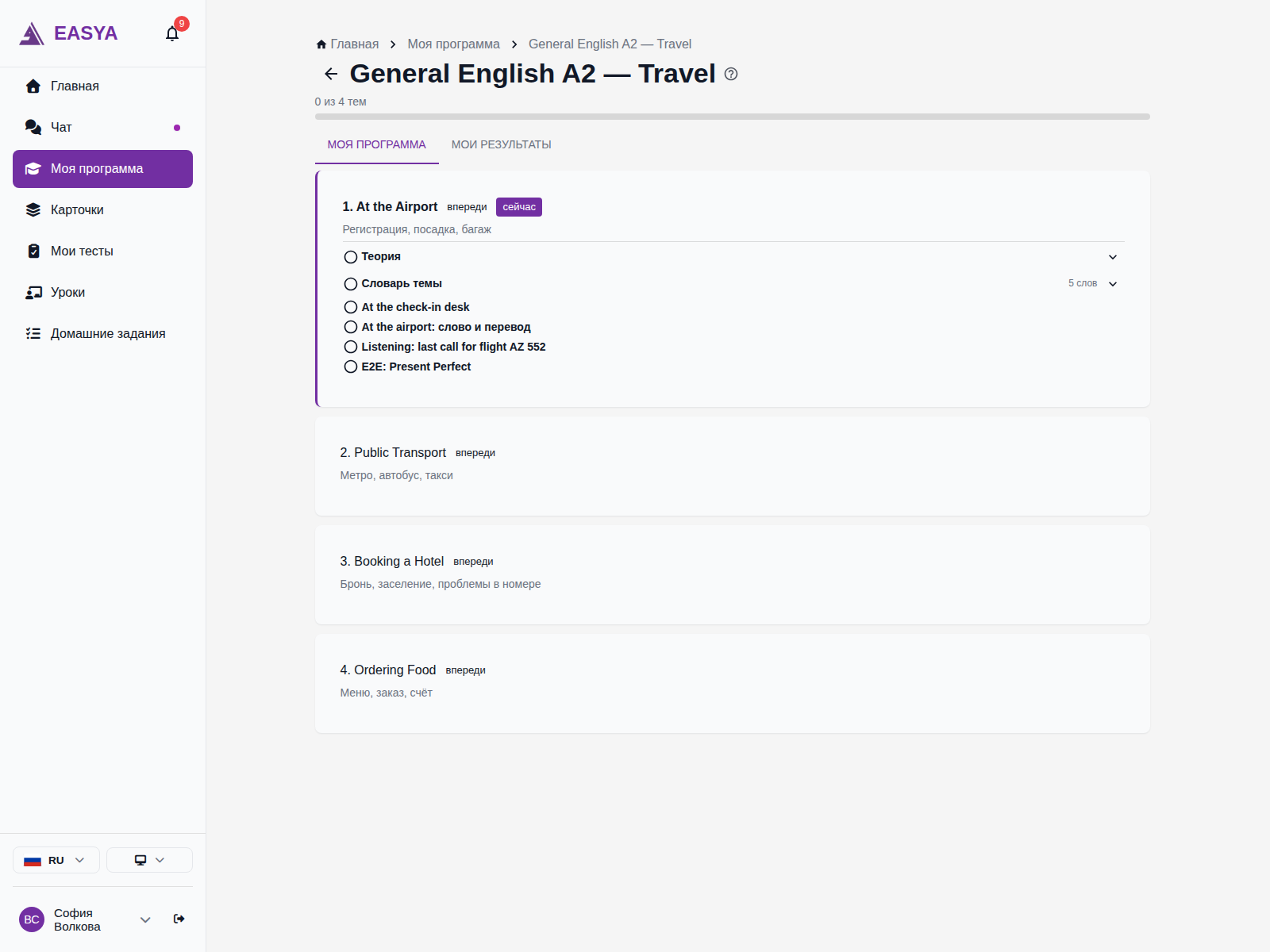
Что происходит после действия: открывается дорожная карта: темы по порядку. У каждой темы — номер, название и статус: «впереди», «в работе» или «пройдена»; у пройденной темы в статусе стоит и дата — например, «пройдена 05.09.2026». Тема, на которой вы сейчас, выделена пометкой «сейчас». Некоторые будущие темы учитель может держать закрытыми — они подписаны «Тема откроется позже».
Раскройте блок темы стрелкой («Развернуть»).
Что происходит после действия: блок теории открывается прямо на странице и читается целиком; словарь темы показывает слова с переводом. У каждого блока стоит отметка: зелёная галочка — пройдено, серый кружок — ещё нет. Отметки ставит учитель — обычно прямо на уроке, и они появляются у вас сразу, без перезагрузки страницы; пройденный блок при этом сворачивается.
Посмотреть свои результаты
- На странице программы переключитесь на вкладку «Мои результаты».
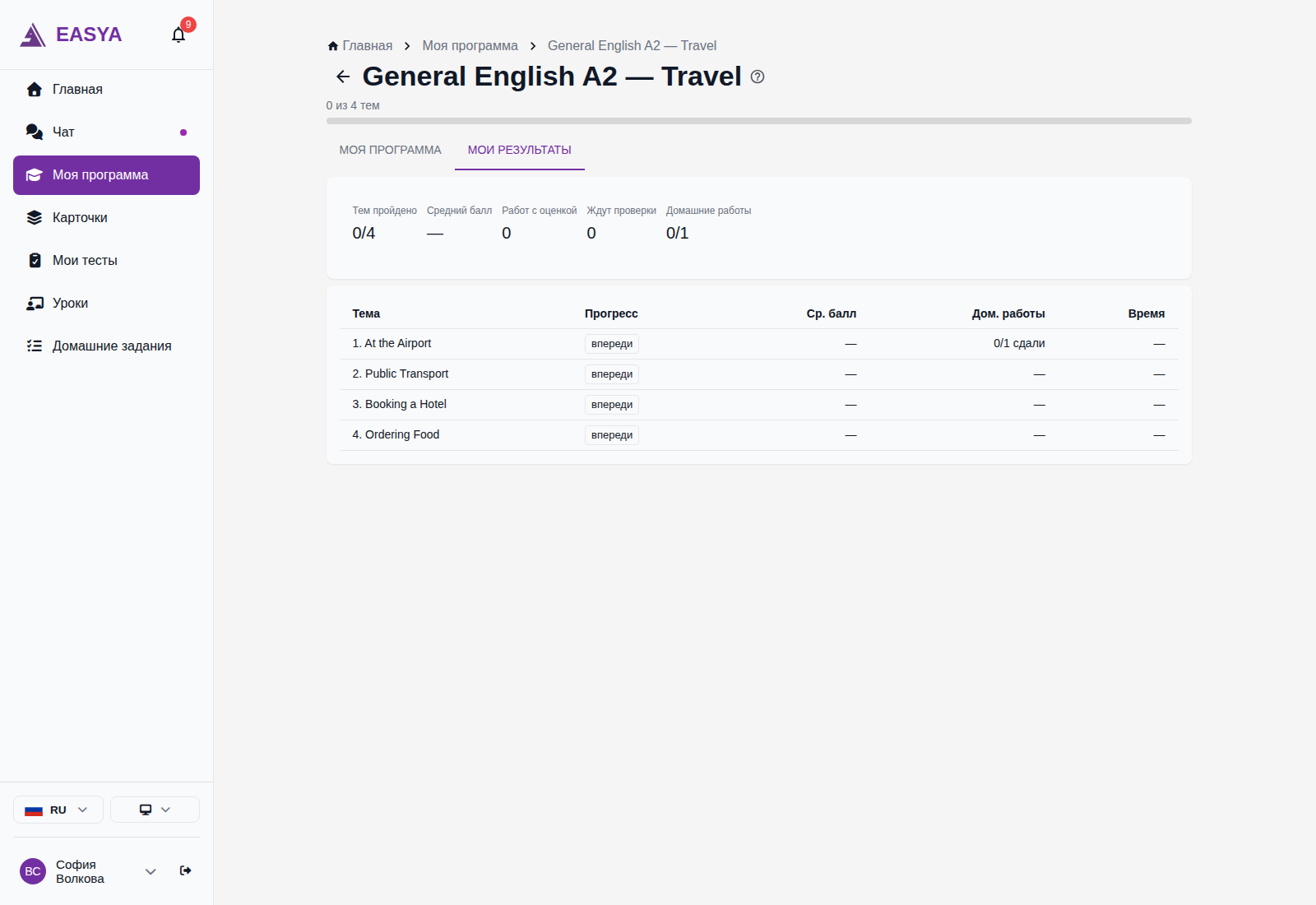
Что происходит после действия: сверху — сводка: «Тем пройдено», «Средний балл», «Работ с оценкой», «Ждут проверки», «Домашние работы». Ниже — таблица по темам с колонками «Тема», «Прогресс», «Ср. балл», «Дом. работы» и «Время». Это только ваши работы — без сравнения с одногруппниками.
В колонке «Прогресс» у пройденной темы стоит дата прохождения — та же, что в дорожной карте: «пройдена 05.09.2026». У остальных тем там «в работе» или «впереди».
Программа на уроке
На странице урока есть блок «Программа» с темой занятия (например, «Тема 4») и её содержимым — теория и словарь развёрнуты сразу, чтобы по ним можно было идти на занятии. Когда учитель отмечает блок пройденным, отметка появляется у вас мгновенно, и блок сворачивается.
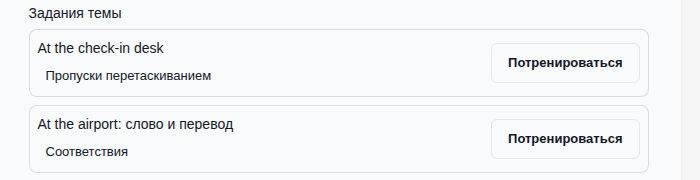
Под темой — панель «Задания темы»:
- если учитель выдал вам задание, у него активная кнопка «Решать» — результат идёт в зачёт темы;
- остальные задания темы можно решать самостоятельно по кнопке «Потренироваться» — такая попытка помечается «Тренировка» и в статистику темы не входит.
Задания, которые учитель выдал на уроке не из темы, показаны отдельной секцией «Выдано вне программы».
Задания из тем программы учитель может отправить и в домашку — тогда их результат тоже попадёт в статистику своей темы на вкладке «Мои результаты».
Уведомления
Платформа присылает уведомления — они появляются у колокольчика и на странице «Уведомления»:
- «Задание проверено» — учитель проверил интерактивное задание; в уведомлении указан балл, по нему открывается страница работы с разбором и комментарием;
- «Назначена программа обучения» — учитель назначил вам программу;
- «Тема программы пройдена» — тема отмечена пройденной; если учитель ставит отметку прошедшей датой (переносит историю занятий), уведомление не приходит;
- «Тема следующего урока» — учитель запланировал тему на ближайший урок.
Отдельного уведомления о проверке домашки целиком нет — её статус смотрите в списке «Домашние задания». Чтобы получать уведомления и при закрытой вкладке, включите push-уведомления — см. Уведомления и Browser Push.
Варианты использования
- Обычная домашка после урока — текстовые блоки и пара упражнений: решаете по блокам, нажимаете «Сохранить» — и работа уходит учителю.
- Домашка целиком из упражнений с автопроверкой — результат виден сразу, работа может закрыться как «Проверено» без ожидания.
- Работа над ошибками — учитель вернул домашку «На доработке»: правите по комментариям и отправляете снова.
- Повторение материала — открываете пройденные темы программы и перечитываете теорию и словарь; завершённая программа остаётся доступной.
Ограничения
- Домашние задания и программы выдаёт учитель — самому себе назначить их нельзя. Для самостоятельной практики у заданий темы урока есть кнопка «Потренироваться» — см. Задания и практика.
- Ответ на текстовый блок — только текст с оформлением; файлы не прикрепляются.
- Сданную («Выполнено») и принятую («Проверено») работу изменить нельзя — исправления возможны только после возврата «На доработке».
- Тему с пометкой «Тема откроется позже» открывает учитель — заранее заглянуть в неё не получится.
- Функция может быть недоступна из-за ограничений подписки. Уточните у вашего учителя.
Частые ошибки пользователей
- Искать кнопку «Сдать» — её нет: работу сдаёт кнопка «Сохранить» в окне решения, а если последним закрылся блок-задание, домашка сдаётся сама.
- Нажать «Сохранить», не выполнив часть блоков, — домашка сдастся как есть, и учитель получит недоделанную работу. Сначала выполните все блоки, потом сохраняйте.
- Закрыть окно решения без «Сохранить» — набранный текст пропадёт, а домашка останется в статусе «Назначено». Текст не теряется только при переходе к решению блока-задания.
- Думать, что выполненные домашки пропали, — они скрыты фильтром по умолчанию: нажмите «Фильтры» и добавьте статусы «Выполнено» и «Проверено».
- Нажимать «Потренироваться» и ждать, что результат зачтётся, — тренировочная попытка в статистику темы не входит; в зачёт идёт задание, выданное учителем (кнопка «Решать»).
Возможно, вам будет интересно
- Задания и практика — как устроены типы заданий и самостоятельная практика.
- Список уроков — страница урока, где живут домашка и блок программы.
- Тесты — тесты по вашим карточкам слов.
- Самостоятельное обучение — чем заняться между уроками.
- Уведомления и Browser Push — как включить push-уведомления.
Часто задаваемые вопросы
Как отправить домашку учителю? Не вижу кнопку сдачи. Отдельной кнопки сдачи нет. Выполните все блоки и нажмите «Сохранить» — домашка перейдёт в «Выполнено» и попадёт к учителю. Если последним вы решили блок-задание, домашка сдастся сама — сразу после отправки ответа.
Могу ли я исправить ответ после отправки? Только если учитель вернёт работу — статус «На доработке». Тогда появится кнопка «Исправить ответ». Вернуть на доработку учитель может и уже принятую работу («Проверено») — попросите его, если нашли ошибку.
Куда делись выполненные домашки из списка? Они скрыты фильтром: по умолчанию список показывает только «Назначено» и «На доработке». Раскройте «Фильтры» и выберите нужные статусы в поле «Статус».
Учитель изменил домашку после выдачи. Что будет с моими ответами? Состав блоков может измениться, но ответы на оставшиеся блоки сохраняются. Если работа ещё не сдана, выполните и новые блоки — сама по себе домашка без них не сдастся.
Почему в программе написано «Тема откроется позже»? Учитель открывает темы постепенно. Когда придёт время, тема появится с названием и содержимым.
Учитель добавил в программу новую тему. Когда она появится у меня? Обычно через несколько секунд — обновите страницу «Моя программа», и тема встанет на своё место в списке (если учитель открывает темы постепенно — с подписью «Тема откроется позже»). Если её нет, спросите учителя: у вашей программы может быть выключено автоматическое обновление или программа уже завершена.
Учитель отметил блок пройденным на уроке. Мне нужно обновить страницу? Нет. Отметка появляется сразу — и в блоке «Программа» на уроке, и на странице «Моя программа».
У пройденной темы стоит дата задолго до того, как я начал заниматься в EasyA. Это ошибка? Скорее всего нет: учитель переносит в платформу историю прошлых занятий и отмечает такие темы теми днями, когда вы их действительно проходили. Если дата всё же неверная, скажите учителю — он её поправит. Уведомление о теме, отмеченной прошедшим днём, не приходит: поэтому дата могла появиться незаметно.
Что значит пометка «Тренировка» у задания? Вы решали задание сами, по кнопке «Потренироваться». Такая попытка не идёт в зачёт темы — в статистику попадают задания, которые выдал учитель.
Где посмотреть оценку за задание из домашки? Балл приходит в уведомлении «Задание проверено» — по нему открывается страница работы с разбором и комментарием учителя. Средние баллы по темам — на вкладке «Мои результаты» в вашей программе.