
Тема
Уведомления и Browser Push
Как смотреть историю уведомлений, настраивать каналы и получать системные уведомления браузера, когда вкладка EasyA закрыта или свёрнута.
Релиз модуля уведомлений (июль 2026): единый центр уведомлений, колокольчик, настройки каналов и Browser Push.
Содержание
- Что вы получите
- Колокольчик в шапке
- Центр уведомлений
- Всплывающие сообщения в приложении
- Баннер «Скоро начнётся урок»
- Настройки уведомлений
- Какие события бывают
- Куда ведёт клик по уведомлению
- Включить Browser Push
- Когда появляется системное уведомление
- Типичные ситуации
- Часто задаваемые вопросы
- Полезные ссылки
Что вы получите
- Колокольчик в шапке — последние уведомления и счётчик непрочитанных.
- Центр уведомлений — полная история со статусом прочтения и фильтрами.
- Настройки — какие события приходят в приложение, на email и через Browser Push.
- Browser Push — всплывающее уведомление операционной системы, даже если сайт EasyA не открыт на экране.
- На странице урока — баннер, если пришло напоминание «скоро начнётся урок».
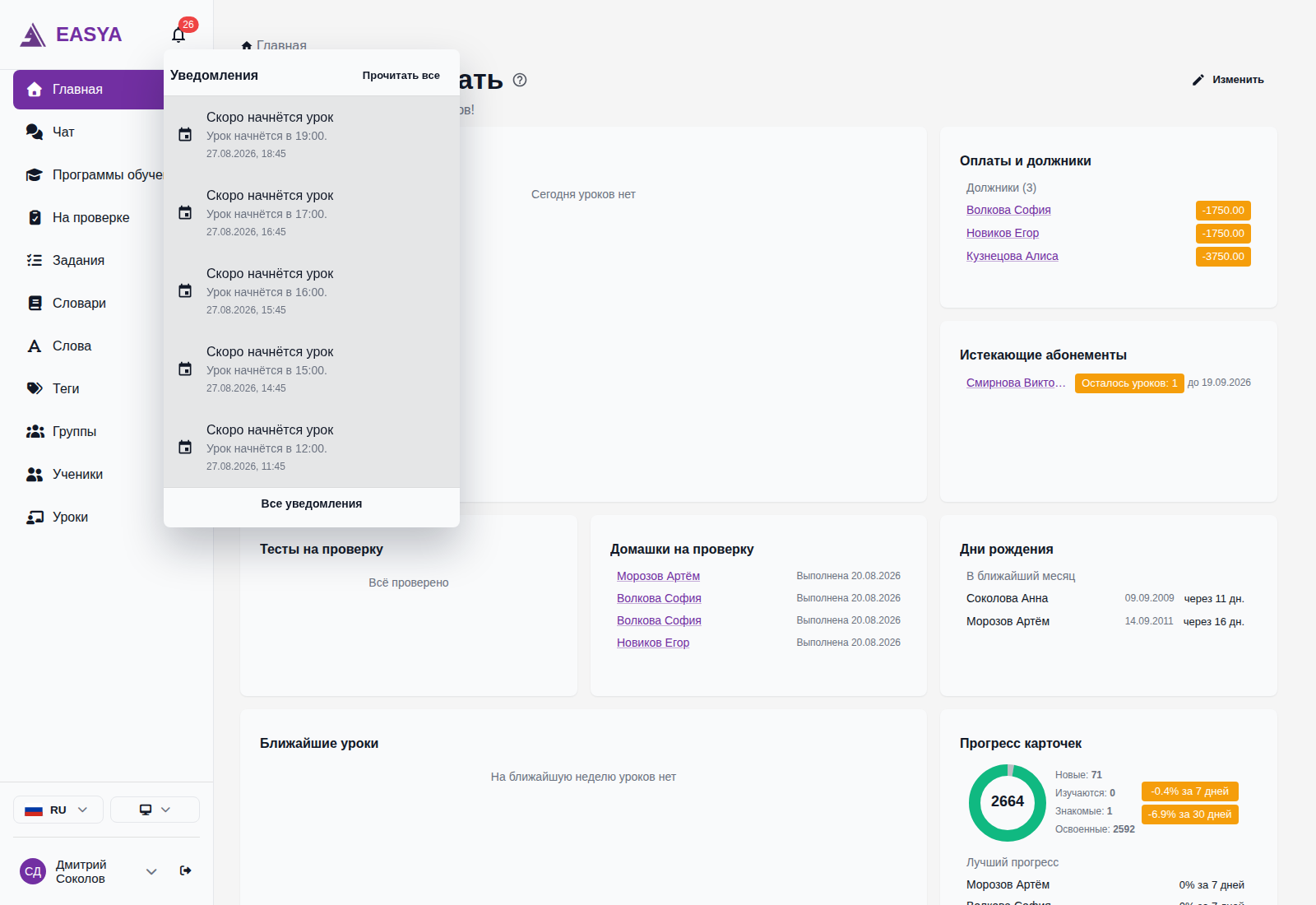
Колокольчик в шапке
- Войдите в EasyA.
- В верхней панели (и в боковой колонке на широком экране) нажмите значок колокольчика.
- Откроется список последних уведомлений.
- Чтобы перейти к полной истории, нажмите «Все уведомления».
Непрочитанные отмечены отдельно; число на колокольчике показывает, сколько ещё не прочитано. Кнопка «Прочитать все» в меню колокольчика отмечает все непрочитанные.
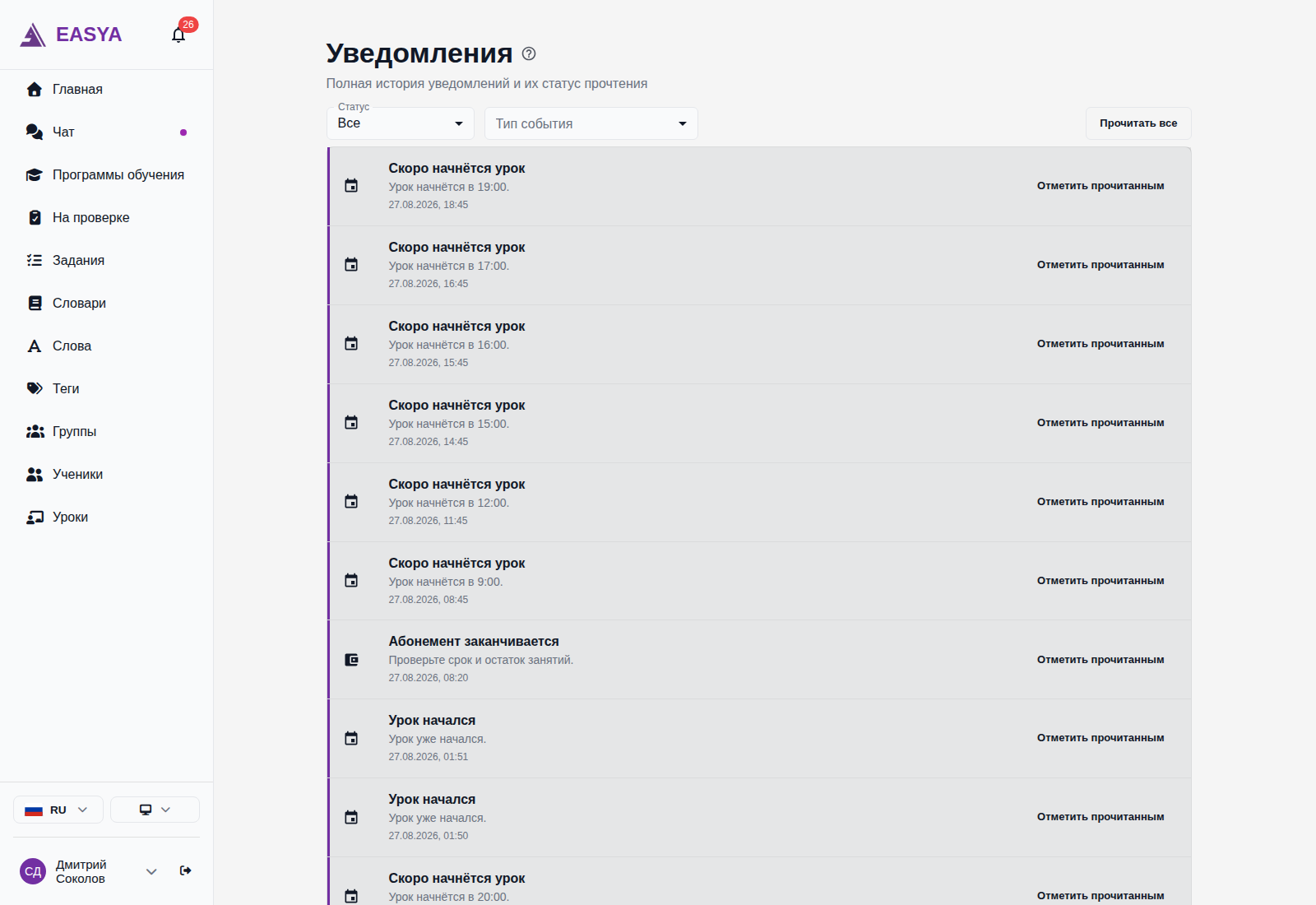
Центр уведомлений
Путь: колокольчик → «Все уведомления» или пункт в меню / прямой переход
Адрес: /notifications
На странице можно:
- просмотреть всю историю уведомлений;
- отфильтровать по статусу: все / непрочитанные / прочитанные;
- отфильтровать по типу события (урок, чат, платежи и т.д.);
- отметить одно уведомление прочитанным или нажать «Прочитать все»;
- кликнуть по уведомлению и перейти к связанному разделу (урок, чат, финансы и т.п.), если у записи есть ссылка;
- листать страницы списка (пагинация).
Рядом с заголовком доступна справка (?) с кратким описанием страницы.
Когда сайт открыт: всплывающие сообщения в приложении
Если EasyA открыт во вкладке браузера, новое уведомление может появиться в правом нижнем углу экрана (всплывающее сообщение внутри сайта). Его можно закрыть или кликнуть — откроется нужный раздел (если в уведомлении есть корректная ссылка).
Это не то же самое, что Browser Push: сообщение внутри сайта видно, пока вкладка EasyA открыта. Канал в настройках называется «В приложении».
Баннер «Скоро начнётся урок»
Если пришло напоминание о скором начале урока (lesson.start_soon), на странице этого урока (/lessons/<id>) может появиться информационный баннер с текстом уведомления и кнопкой отметить прочитанным.
Баннер исчезает после прочтения или если напоминание больше неактуально (например, урок перенесли и старое напоминание отменили на сервере).
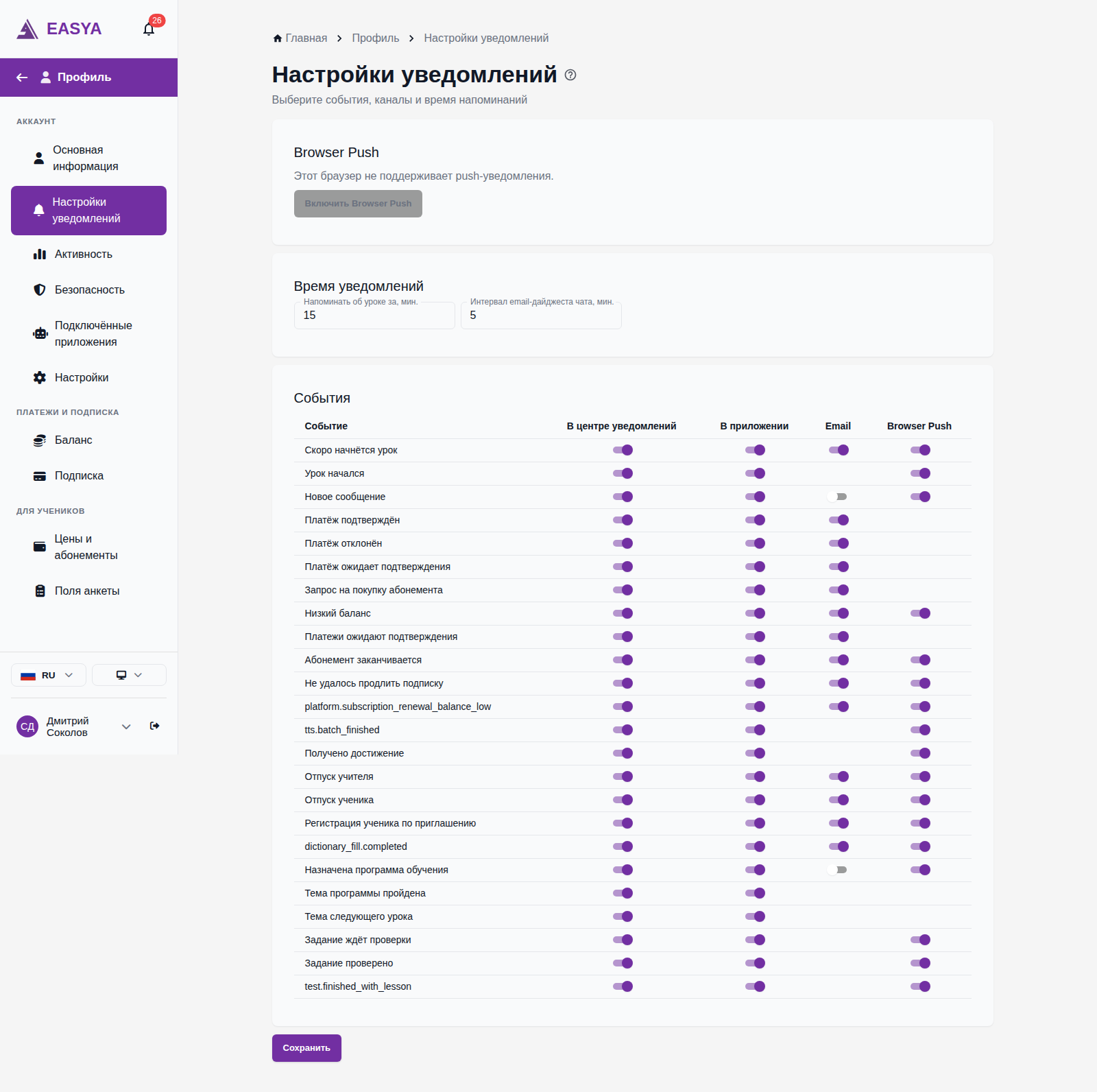
Настройки уведомлений
Путь: Профиль → Уведомления
Адрес: /profile/notifications
На странице:
- для каждого типа события включаются каналы:
- В центре уведомлений — запись в истории;
- В приложении — всплывающее сообщение на сайте;
- Email — письмо на вашу почту;
- Browser Push — системное уведомление браузера;
- задаётся, за сколько минут напоминать об уроке (по умолчанию обычно 15 минут);
- задаётся интервал email-дайджеста по непрочитанным сообщениям чата (если email для чата включён).
По каналу «В приложении» у события «Урок начался» о старте урока узнаёт и плашка идущего урока. Если этот канал выключить, а учитель начнёт урок раньше, чем за 15 минут до планового начала, плашка может появиться с задержкой: когда вы вернётесь на вкладку EasyA или обновите страницу, а если вкладка открыта — и сама, незадолго до планового начала урока. О созданном, перенесённом или убранном из расписания уроке плашка узнаёт через несколько секунд, от настроек уведомлений это не зависит. Канал «В приложении» у напоминания «Скоро начнётся урок» пригодится плашке, если вкладка EasyA больше суток открыта без переключений, — подробнее в разделе Обновление без перезагрузки.
После изменений нажмите сохранение; успешное сохранение подтверждается сообщением на экране.
Рядом с заголовком — справка (?).
Какие события бывают
Ниже — основные типы (формулировки в интерфейсе могут чуть отличаться). Не все события относятся ко всем ролям.
| Тема | Примеры | Кому обычно приходит |
|---|---|---|
| Урок | Скоро начнётся; урок начался | Учитель и участники урока |
| Чат | Новое сообщение | Собеседник (не автор сообщения) |
| Пополнить словарь | Начался разбор словаря; словарь пополнен | Ученик, с которым учитель ведёт разбор |
| Финансы / абонементы | Платёж подтверждён или отклонён; запрос на пополнение; низкий баланс; абонемент заканчивается | Ученик и/или учитель — в зависимости от события |
| Подписка платформы | Не удалось продлить подписку | Владелец подписки (учитель) |
Часть уведомлений по биллингу учитывает настройки договора (включённые платёжные напоминания и порог низкого баланса у ученика).
Уведомление «Начался разбор словаря» приходит ученику в момент запуска прогона и ведёт прямо на его страницу. Письмом оно не дублируется: разбор идёт на уроке, и письмо приехало бы позже самого разбора — остаются колокольчик, всплывающее сообщение и push. Учителю, который запустил прогон, уведомление о собственном действии не приходит.
Для чата письмо часто приходит не на каждое сообщение, а пакетом через заданный интервал минут. Если вы сейчас в этом чате (вкладка активна), лишние «банеры» о новых сообщениях обычно не дублируются.
Куда ведёт клик по уведомлению
Клик открывает связанный раздел платформы. Типичные переходы:
| Ситуация | Куда попадёте |
|---|---|
| Урок | Страница урока /lessons/<id> |
| Разбор словаря (начался или завершён) | Страница прогона /dictionary-fill/<id> |
| Личный чат | /chat/direct/<userId> |
| Групповой чат | /chat/group/<groupId> |
| Финансы ученика (свой баланс) | /finance |
| Финансы ученика у учителя | /users/<studentId>/finance |
| Напоминания учителю по платежам платформы | /profile/billing (там, где настроена оплата подписки учителя) |
Если в уведомлении нет корректной внутренней ссылки, переход по клику не выполнится — запись останется в центре для прочтения.
Включить Browser Push
Краткий ответ
Да: к одному аккаунту можно привязать несколько устройств (например, компьютер и телефон). На каждом устройстве войдите в свой аккаунт и отдельно включите Browser Push — уведомления будут приходить на все активные устройства.
Перед началом
- Используйте современный браузер (Chrome, Edge, Firefox и аналоги).
- Сайт EasyA должен открываться по безопасному соединению (HTTPS) — на обычном адресе платформы это уже так.
- На телефоне или компьютере разрешите уведомления для сайта, когда браузер спросит.
Несколько устройств
- На первом устройстве (например, компьютере) войдите в аккаунт и выполните шаги ниже.
- На втором устройстве (например, телефоне) откройте EasyA в браузере, войдите в тот же аккаунт.
- Снова включите Browser Push и разрешите уведомления в браузере этого устройства.
Отключение push на одном устройстве не снимает подписки с остальных. Выход из аккаунта снимает push только с текущего браузера/устройства.
Шаги
- Откройте Профиль → Уведомления.
- В блоке Browser Push нажмите «Включить Browser Push».
- Браузер покажет запрос разрешения — выберите «Разрешить».
- Дождитесь статуса «Push-уведомления включены».
Чтобы выключить:
- На той же странице нажмите «Отключить Browser Push».
- Статус сменится на «Push-уведомления выключены».
Если браузер ранее запретил уведомления, статус будет «Уведомления запрещены в настройках браузера». Тогда:
- Откройте настройки сайта в браузере (обычно значок замка или «Сведения о сайте» рядом с адресом).
- Найдите пункт Уведомления.
- Смените запрет на Разрешить.
- Обновите страницу EasyA и снова включите Browser Push.
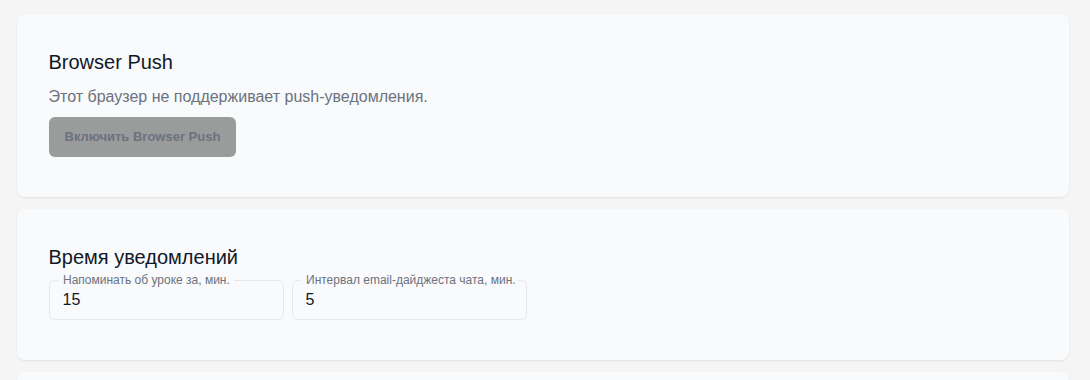
INFO
На скриншоте кнопка неактивна: снимок сделан в браузере без поддержки push. В обычном браузере кнопка активна, а после разрешения статус меняется на «Push-уведомления включены».
Когда появляется системное уведомление
После включения Browser Push уведомления приходят так:
| Ситуация | Что вы увидите |
|---|---|
| Вкладка EasyA открыта и на экране | Обычно всплывающее сообщение внутри сайта; системное баннер ОС часто не показывается, чтобы не дублировать |
| Вкладка EasyA закрыта, свёрнута или на другом окне | Системное уведомление браузера / ОС (заголовок и текст) |
| Вы кликнули по системному уведомлению | Фокус на EasyA и переход к нужному разделу, если в уведомлении была внутренняя ссылка |
Чтобы Browser Push сработал для события, в настройках для этого события должен быть включён канал Browser Push.
Типичные ситуации
Не приходят push, хотя кнопка «Включить» нажата
- Проверьте статус на странице настроек: не должно быть «запрещены в настройках браузера».
- Убедитесь, что для нужных событий включён канал Browser Push.
- Проверьте, что сайт открыт по HTTPS (не по незащищённому HTTP, кроме локальной разработки).
- Попробуйте другой браузер или отключите расширения, которые блокируют уведомления и service worker.
Уведомление есть в центре, но не было «банера» в углу экрана
В центре хранится история. Банер внутри сайта зависит от канала «В приложении» и от того, открыт ли сайт. Push — отдельный канал.
Письма не приходят
Включите канал Email для нужных событий и проверьте папку «Спам». Для чата письмо может приходить не сразу, а пакетом (дайджест) через заданный интервал минут.
Напоминание об уроке пришло слишком рано или поздно
На странице настроек измените параметр «Напоминать об уроке за, мин.» и сохраните.
На одном браузере конфликт между разными аккаунтами
Подписка браузера привязана к устройству и профилю браузера. Если тот же браузерный адрес подписки уже связан с другим аккаунтом EasyA, повторная привязка будет отклонена — используйте свой профиль браузера или отключите push на старом аккаунте. Это не мешает одному аккаунту получать push на компьютере и телефоне одновременно (см. Несколько устройств).
Часто задаваемые вопросы
Можно ли получать Browser Push и на телефон, и на компьютер с одного аккаунта?
Да. На каждом устройстве войдите в тот же аккаунт, откройте Профиль → Уведомления и включите Browser Push. Уведомления уходят на все активные подписки аккаунта.
Нужно ли «привязывать» устройства в отдельном меню?
Нет. Достаточно включить Browser Push в браузере каждого устройства под своим аккаунтом. Отдельного списка «устройства аккаунта» в интерфейсе нет.
Если отключить push на телефоне, перестанут ли приходить на компьютер?
Нет. Отключение или выход из аккаунта на одном устройстве затрагивает только подписку этого устройства.
Почему не получается включить push после входа под другим аккаунтом в том же браузере?
Подписка браузера уже может быть занята предыдущим аккаунтом. Отключите Browser Push у прежнего аккаунта или используйте другой профиль браузера — см. конфликт между аккаунтами.
Полезные ссылки
- Профиль пользователя — общие данные аккаунта.
- Настройки пользователя — параметры обучения (отдельная страница профиля).
- Чат (учитель) / Чат (ученик) — переписка; непрочитанные связаны с уведомлениями о сообщениях.
- Групповые уроки / Список уроков (ученик) — занятия, о которых приходят напоминания.
- Транзакции подписки (учитель) — оплаты, связанные с платформенными уведомлениями.
- Глоссарий — «Центр уведомлений», «Browser Push».
Настройка сервера (ключи VAPID, очередь, планировщик) — задача команды платформы; пользователю достаточно разрешить уведомления в браузере и включить нужные каналы в профиле.