
Тема
Расписание ученика
Быстрый старт
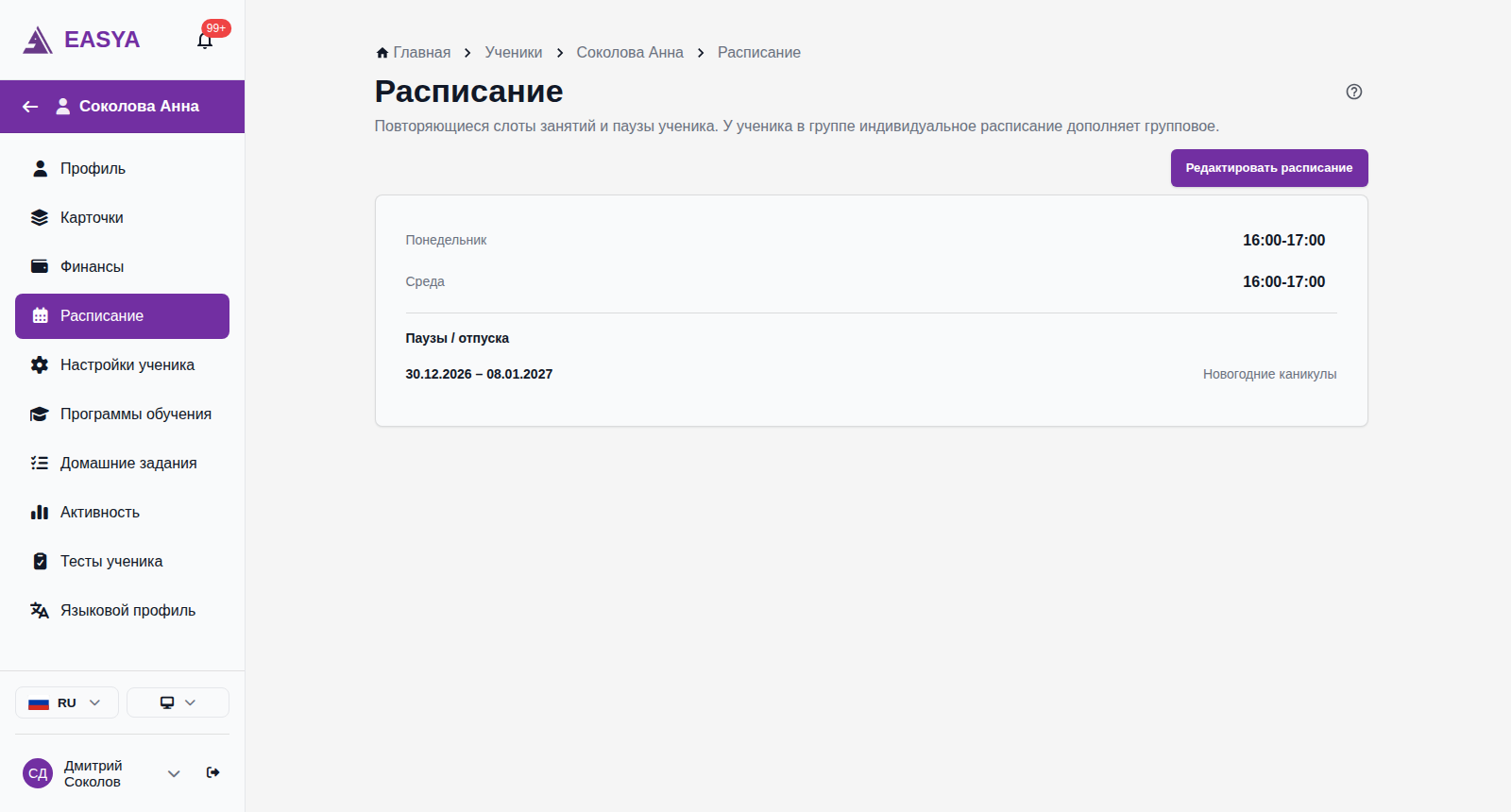
- Откройте «Ученики» → карточку ученика → «Расписание» в левом меню (
/users/{id}/schedule). - Нажмите «Редактировать расписание».
- Нажмите «Добавить слот», выберите день недели, время начала и окончания.
- Нажмите «Сохранить» — слоты появятся на странице, а уроки по ним система начнёт создавать сама.
Если занятия пока не планируются по фиксированному графику, сохраните расписание без слотов — автоматические уроки создаваться не будут.
Где находится в интерфейсе
- Страница расписания: «Ученики» → карточка ученика → «Расписание» в левом меню, между «Финансы» и «Настройки ученика» (
/users/{id}/schedule). В «Настройках ученика» расписания больше нет — там остались настройки прогресса карточек и тестов. - Что на странице: кнопка «Редактировать расписание» и карточка с расписанием — слоты по дням недели и блок «Паузы / отпуска». Если расписание ещё не заводили, в карточке написано «Расписание не задано»; если слотов нет — «Слоты не заданы».
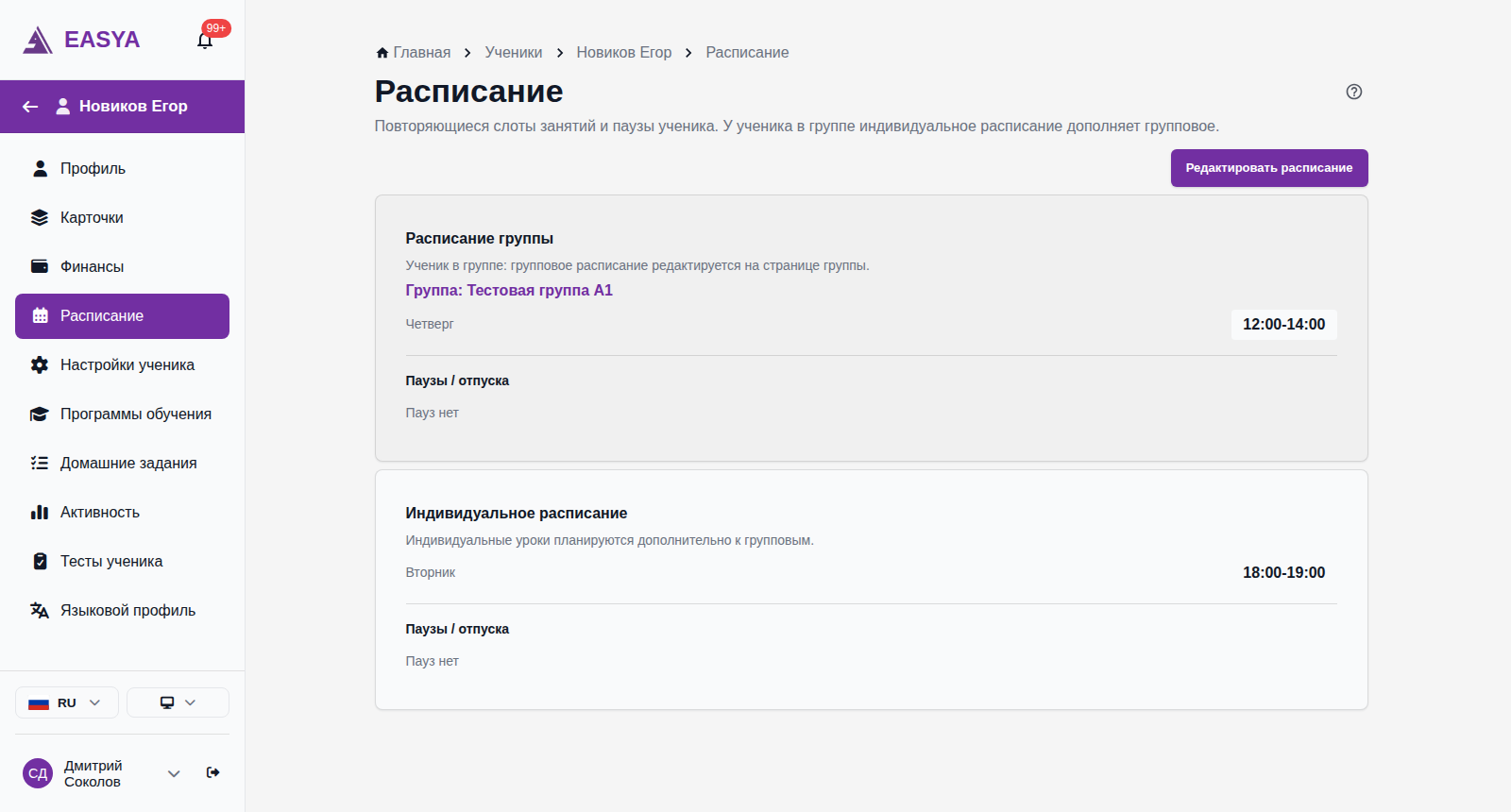
- Ученик в группе: сверху — карточка «Расписание группы» (только просмотр) со ссылкой «Группа: …» на страницу группы, ниже — «Индивидуальное расписание» ученика с подсказкой «Индивидуальные уроки планируются дополнительно к групповым».
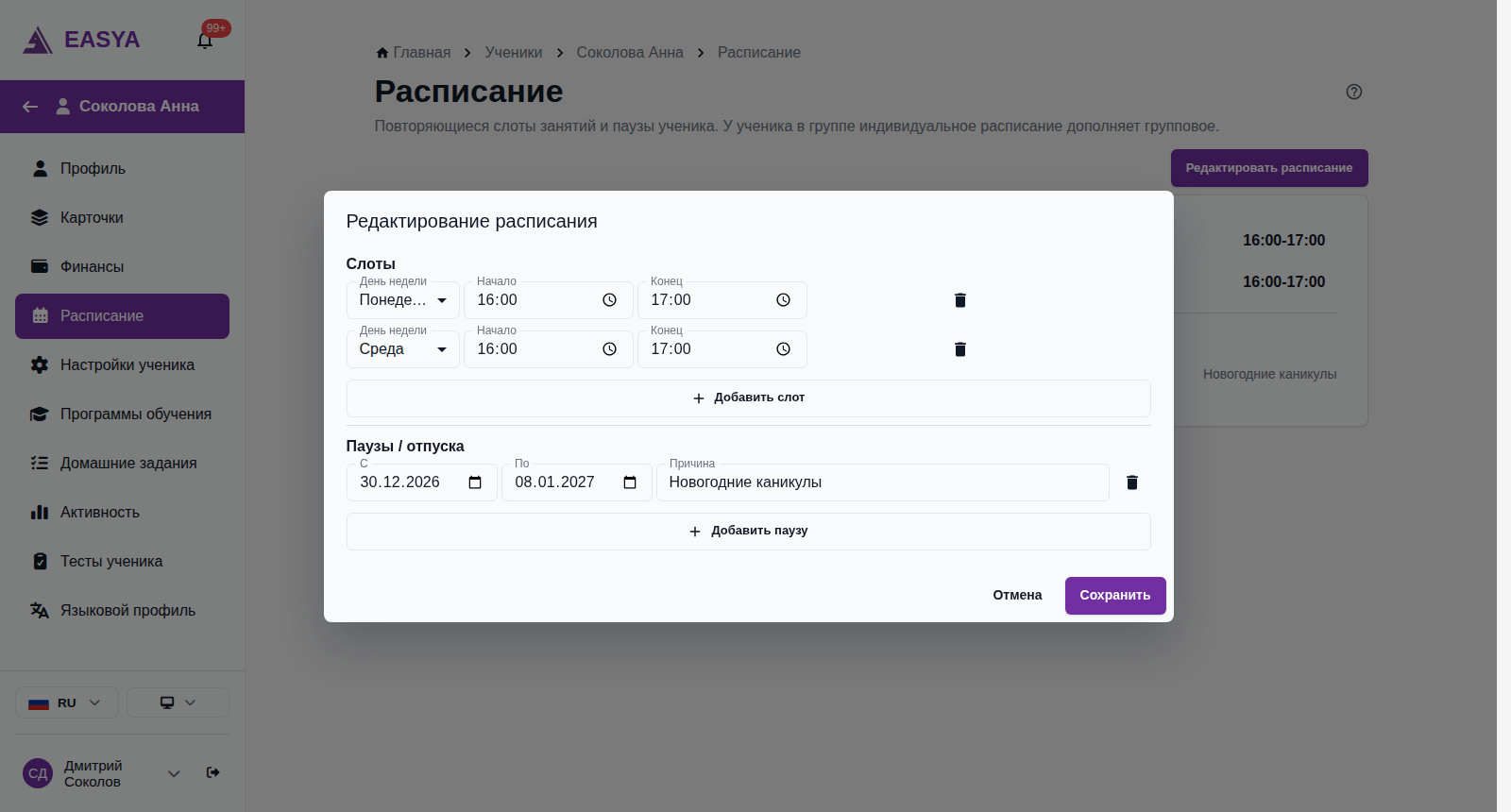
- Редактирование: модальное окно «Редактирование расписания» открывается кнопкой «Редактировать расписание».
- Справка: значок вопроса рядом с заголовком открывает короткое описание страницы и ссылку на эту статью.
Назначение
Расписание ученика — повторяющиеся слоты занятий и паузы, по которым система сама создаёт уроки: не нужно заводить каждое занятие вручную. Каждую ночь система планирует уроки на следующий день по всем слотам. Если занятия пока не планируются по фиксированному графику, можно сохранить пустое расписание — уроки сами не появятся.
Когда использовать
- Ученик занимается по фиксированным дням — добавьте слоты.
- Ученик в группе, но дополнительно занимается с вами один на один — задайте ему индивидуальные слоты, групповые уроки при этом не меняются.
- Ученик уезжает на каникулы — добавьте паузу на эти даты.
- Занятия только вручную или ученик в перерыве — оставьте расписание без слотов.
Пошаговое использование
Открыть расписание ученика
- Откройте раздел «Ученики» и выберите ученика — откроется его карточка.
- В левом меню нажмите «Расписание».
Что происходит после действия: откроется страница «Расписание» с текущими слотами и паузами ученика. У ученика в группе вы увидите ещё и расписание его группы.
Добавить или изменить слоты
- Нажмите «Редактировать расписание».
- В блоке «Слоты» нажмите «Добавить слот» — появится строка с понедельником и временем 09:00–10:00.
- Выберите день недели, укажите начало и конец занятия.
- Чтобы убрать слот, нажмите значок корзины в его строке.
- Нажмите «Сохранить».
Что происходит после действия: окно закроется, на странице появится обновлённое расписание. Запланированные автоматические уроки на завтра система сразу пересоздаст по новым слотам, дальше уроки будут появляться каждую ночь на следующий день. Уроки, которые вы создали вручную или перенесли, не меняются.
Сохранить расписание без слотов
- Нажмите «Редактировать расписание».
- Удалите все слоты кнопкой с корзиной (или не добавляйте их).
- Прочитайте подсказку: «Можно сохранить расписание без слотов — автоматически уроки создаваться не будут.»
- Нажмите «Сохранить».
Что происходит после действия: расписание сохраняется без слотов, в карточке появится «Слоты не заданы». Автоматические уроки этому ученику не создаются, пока вы не добавите слоты. Уже запланированные автоматические уроки, которые ещё не начались, удаляются — кроме тех, что вы перенесли.
Добавить паузу (каникулы, перерыв)
- Нажмите «Редактировать расписание».
- В блоке «Паузы / отпуска» нажмите «Добавить паузу» — появится строка с сегодняшней датой.
- Укажите даты «С» и «По» — обе даты входят в паузу.
- При желании укажите причину (например, «Новогодние каникулы»).
- Нажмите «Сохранить».
Что происходит после действия: пауза появится в блоке «Паузы / отпуска» на странице. В эти даты система не создаёт автоматические уроки по расписанию ученика, а уже запланированный автоматический урок на завтра, попавший в паузу, удаляется. Проведённые уроки, а также созданные вручную и перенесённые вами пауза не трогает. Паузу для всей группы задают в расписании группы.
Расписание ученика в группе
- Откройте карточку ученика → «Расписание».
- В карточке «Расписание группы» посмотрите групповые слоты и паузы. Чтобы их изменить, перейдите по ссылке «Группа: …» на страницу группы.
- Чтобы добавить ученику занятия один на один, нажмите «Редактировать расписание» и задайте слоты так же, как обычному ученику.
Что происходит после действия: индивидуальные слоты появятся в карточке «Индивидуальное расписание». По ним система создаёт индивидуальные уроки дополнительно к групповым — групповое расписание и уроки группы не меняются.
Варианты использования
- Новый ученик — сначала сохраните пустое расписание, слоты добавьте после согласования времени.
- Ученик в группе — групповые занятия идут по расписанию группы, а дополнительные индивидуальные уроки задаются здесь же, в его расписании.
- Каникулы одного ученика — пауза в его расписании. Если перерыв у всей группы, поставьте паузу в расписании группы; если отдыхаете вы сами — оформите отпуск.
- Разовое изменение — не меняйте расписание, а перенесите конкретный урок.
Ограничения
- Кнопка «Редактировать расписание» меняет только индивидуальное расписание ученика. Расписание группы меняется на странице группы.
- В один день недели — один слот. Если добавить два слота на один и тот же день, после сохранения останется последний из них.
- Автоматические уроки создаются только при активном договоре с учеником и действующей подписке. Изменять расписание можно и при приостановленном договоре — например, чтобы подготовить возобновление занятий.
- Уроки появляются в календаре заранее только на следующий день: каждую ночь система планирует занятия на завтра.
- Пустое расписание и паузы не удаляют уроки, созданные вручную или перенесённые вами, — они влияют только на автоматические.
- Ваш отпуск останавливает все автоматические уроки. Отпуск ученика останавливает только его индивидуальные уроки — уроки его группы продолжаются.
- У каждой паузы должны быть заполнены обе даты, и дата «По» не может быть раньше даты «С».
- Ученик видит расписание в своём профиле только для просмотра — менять слоты и паузы может только учитель.
- Автоматическое создание уроков по расписанию входит в платную подписку. Посмотреть доступные модули можно здесь — Подписка преподавателя.
Частые ошибки пользователей
- Искать расписание в «Настройках ученика». Расписание вынесено в отдельный пункт «Расписание» в меню карточки ученика.
- Думать, что без слотов нельзя нажать «Сохранить». Пустое расписание сохраняется намеренно — так вы отключаете автоматические уроки.
- Пытаться изменить групповые слоты из карточки ученика. Карточка «Расписание группы» — только для просмотра; перейдите по ссылке «Группа: …».
- Считать, что ученику в группе нельзя задать своё расписание. Можно: индивидуальные уроки планируются дополнительно к групповым.
- Ждать уроков на всю неделю вперёд сразу после сохранения. Система создаёт уроки на следующий день, остальные появятся по мере приближения дат.
Возможно, вам будет интересно
- Договор с учеником — без активного договора автоматические индивидуальные уроки не создаются.
- Группы учеников — расписание и паузы всей группы.
- Групповые уроки — как устроены занятия группы и их участники.
- Перенос урока — разовое изменение времени без правки расписания.
- Отпуска — перерыв сразу во всех ваших уроках или в уроках одного ученика.
Часто задаваемые вопросы
Куда пропало расписание из «Настроек ученика»?
Оно переехало в отдельный пункт «Расписание» в левом меню карточки ученика. Слоты, паузы и кнопка «Редактировать расписание» остались прежними.
Можно ли задать своё расписание ученику, который занимается в группе?
Да. Откройте его карточку → «Расписание» и нажмите «Редактировать расписание». Индивидуальные уроки будут создаваться дополнительно к групповым.
Где изменить расписание группы?
На странице группы. Из расписания ученика туда ведёт ссылка «Группа: …» в карточке «Расписание группы».
Зачем сохранять пустое расписание?
Чтобы зафиксировать, что автоматические уроки не нужны, и не получать лишние занятия в календаре.
Когда появятся уроки после добавления слота?
Урок на завтра, если слот приходится на завтрашний день, появится сразу после сохранения. Дальше система каждую ночь создаёт уроки на следующий день.
Почему уроки по расписанию не появляются?
Проверьте, что у ученика активный договор, у вас действует подписка с автоматическим созданием уроков, а на эти даты не стоят пауза или отпуск — ваш или ученика.
Может ли ученик сам изменить расписание?
Нет. Ученик видит расписание в своём профиле только для просмотра, а слоты и паузы задаёт учитель.