
Тема
Банк заданий
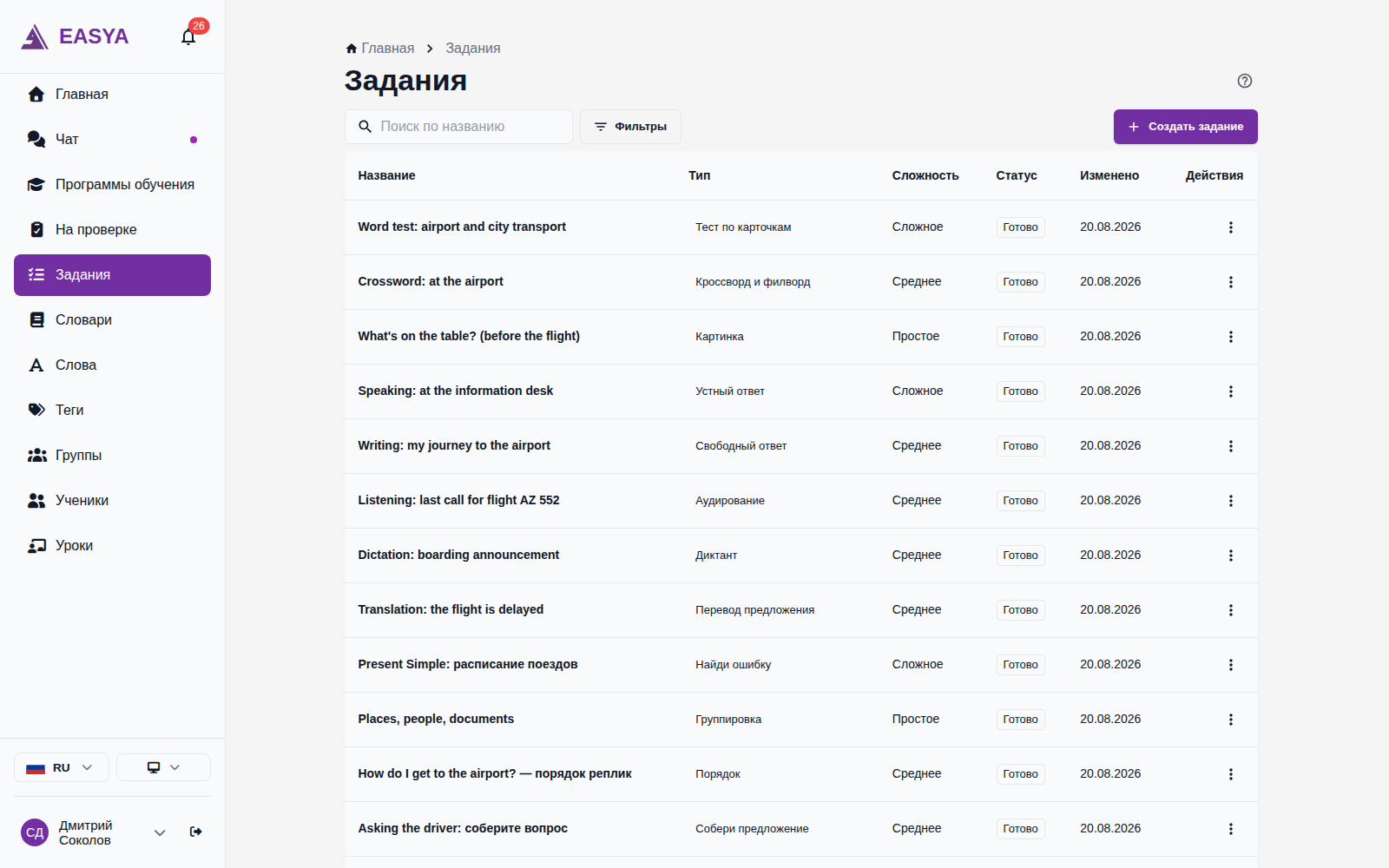
Быстрый старт
- Откройте «Задания» в боковом меню.
- Нажмите «Создать задание», выберите тип, заполните содержимое и включите переключатель «Готово к выдаче».
- Поставьте задание в тему программы или добавьте в домашнее задание — везде выбирается уже созданное задание из этого списка, копий не появляется.
- Правьте задание в любой момент: правка видна везде, где оно стоит, а начатые и сданные работы сохраняют ту версию, которую решал ученик.
Где находится в интерфейсе
- Путь: боковое меню → Задания →
/exercises - В тему программы: Программы обучения → программа → тема → «Добавить блок» → тип блока «Задание»
- В домашнее задание: страница урока → домашнее задание → «Добавить интерактивное задание»
Назначение
Задания — единая библиотека упражнений и единственное место, где задание создаётся. В программах, домашках и на уроке новое задание не заводится — там вы только выбираете готовое из этого списка. Задание живёт само по себе: одно и то же упражнение может стоять сразу в нескольких темах и программах, и правка в одном месте видна везде.
Диктант — обычный тип задания и живёт на этой же странице: отдельного раздела для диктантов нет, они находятся фильтром по типу.
Когда использовать
- Одно упражнение в нескольких программах — «Present Simple: раскрой скобки» нужен и взрослой группе, и подросткам: прикрепите одно задание в обе.
- Правка после урока — заметили опечатку или слишком сложный вопрос: исправили один раз, и правку увидели все, кому задание ещё предстоит.
- Домашка по горячим следам — после урока задание добавляется в домашнее задание прямо из этого списка.
- Заготовки впрок — держите недописанные задания черновиками: ученикам они не выдаются, пока вы не включите «Готово к выдаче».
Пошаговое использование
Найти задание
- Наберите название в поле «Поиск по названию» — список обновится сам, через мгновение после того, как вы перестанете печатать.
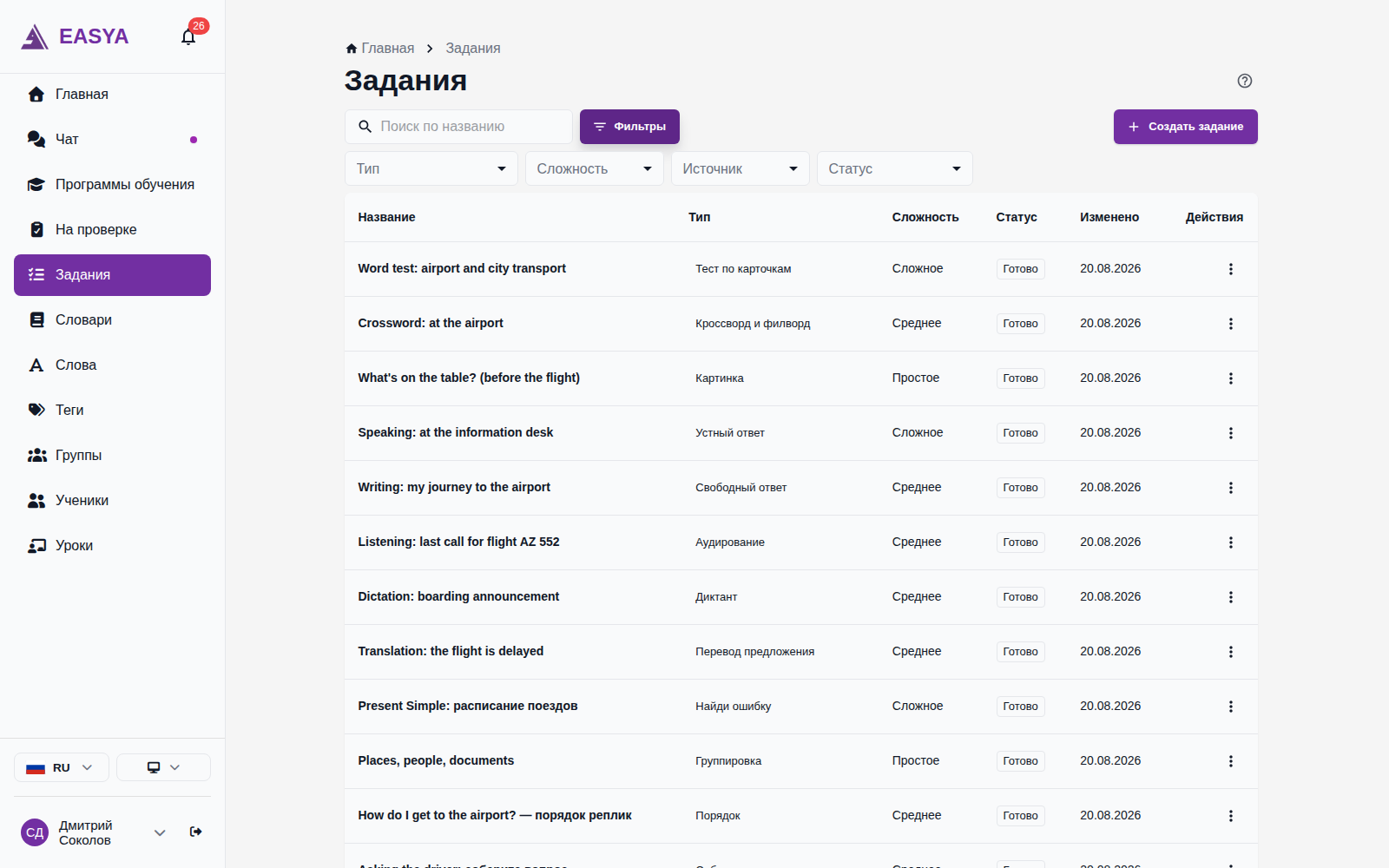
- Нажмите кнопку «Фильтры» — раскроется панель с четырьмя фильтрами:
- «Тип» — один из 17 типов (по умолчанию «Любой тип»);
- «Сложность» — «Простое», «Среднее», «Сложное» (по умолчанию «Любая сложность»);
- «Источник» — «Мои» или «EasyA» (по умолчанию «Все задания»);
- «Статус» — «Черновик», «Готово», «В архиве» (по умолчанию «Кроме архива»).
Что происходит после действия: когда панель свёрнута, на кнопке «Фильтры» виден счётчик — сколько фильтров сейчас сужают список. Так применённый фильтр не потеряется за свёрнутой панелью.
Архивные задания в списке по умолчанию скрыты — чтобы их увидеть, выберите в фильтре «Статус» значение «В архиве».
Кроме ваших заданий в списке есть готовые задания платформы — они помечены значком «EasyA» и находятся фильтром «Источник» → «EasyA». Править их нельзя: в меню строки вместо «Редактировать» — «Посмотреть». Чтобы изменить такое задание под себя, выберите «Дублировать себе» — копия ляжет в ваш список, и её можно править как свою.
Создать задание
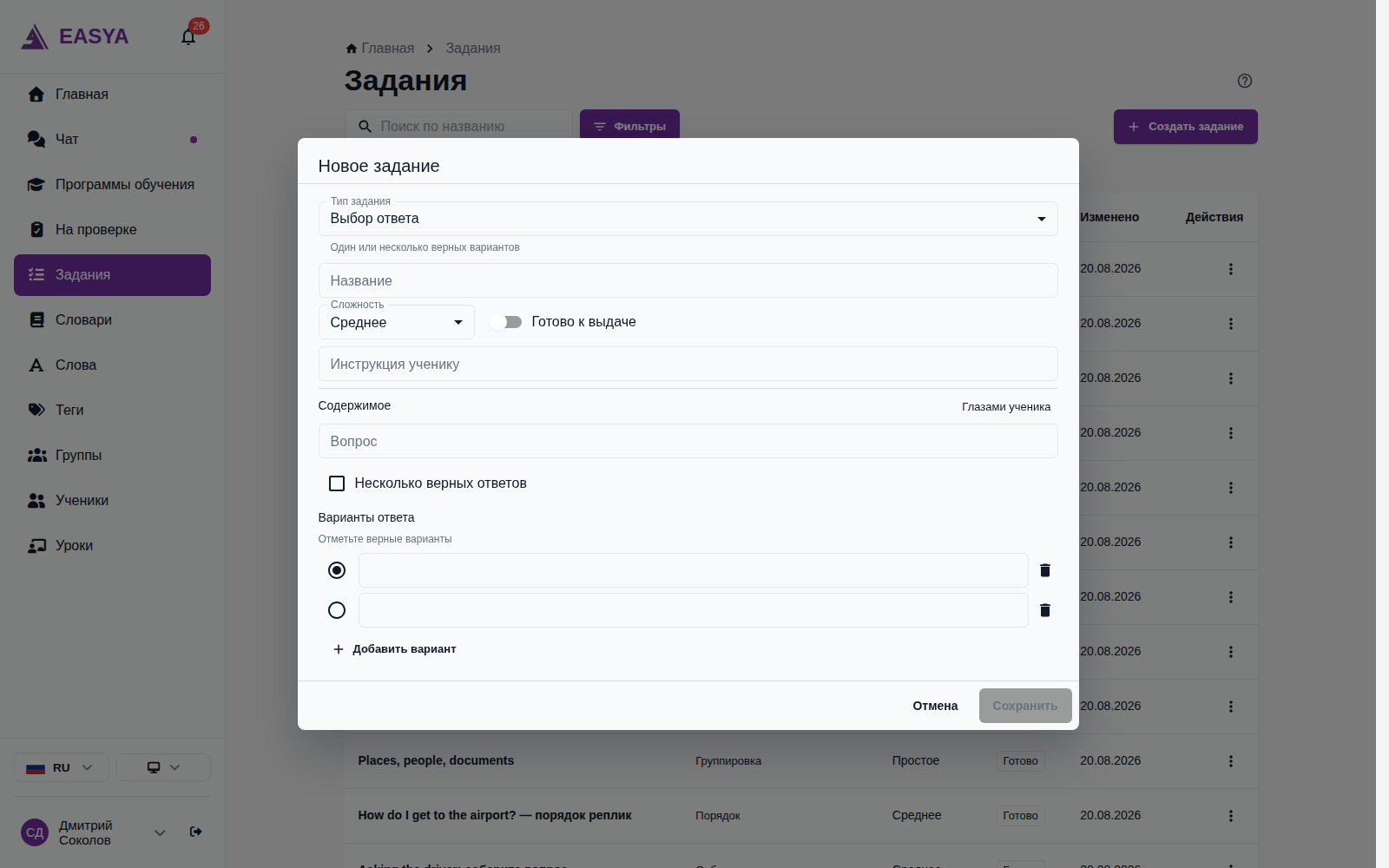
- Нажмите «Создать задание» — откроется окно «Новое задание».
- Выберите «Тип задания». Типы собраны в группы: «Пропуски», «Выбор», «Порядок и соответствия», «Текст и речь», «Медиа». Тип выбирается один раз: у сохранённого задания его сменить нельзя.
- Заполните «Название», выберите «Сложность», при желании напишите «Инструкция ученику» и заполните блок «Содержимое» — состав полей зависит от типа.
- Нажмите на плашку «Глазами ученика», чтобы увидеть задание так, как его увидит ученик — без правильных ответов.
- Включите «Готово к выдаче», когда задание дописано, и нажмите «Сохранить».
Что происходит после действия: задание появляется в списке. Пока переключатель «Готово к выдаче» выключен, у задания статус «Черновик» — выдать его ученику нельзя; со включённым переключателем статус становится «Готово».
Для типа «Аудирование» запись загружается файлом («Загрузить аудиофайл», форматы mp3, m4a, ogg, wav): автоматической озвучки у этого типа нет, и без файла ученик услышит тишину. Файл занимает место в вашем хранилище аудио.
Посмотреть задание
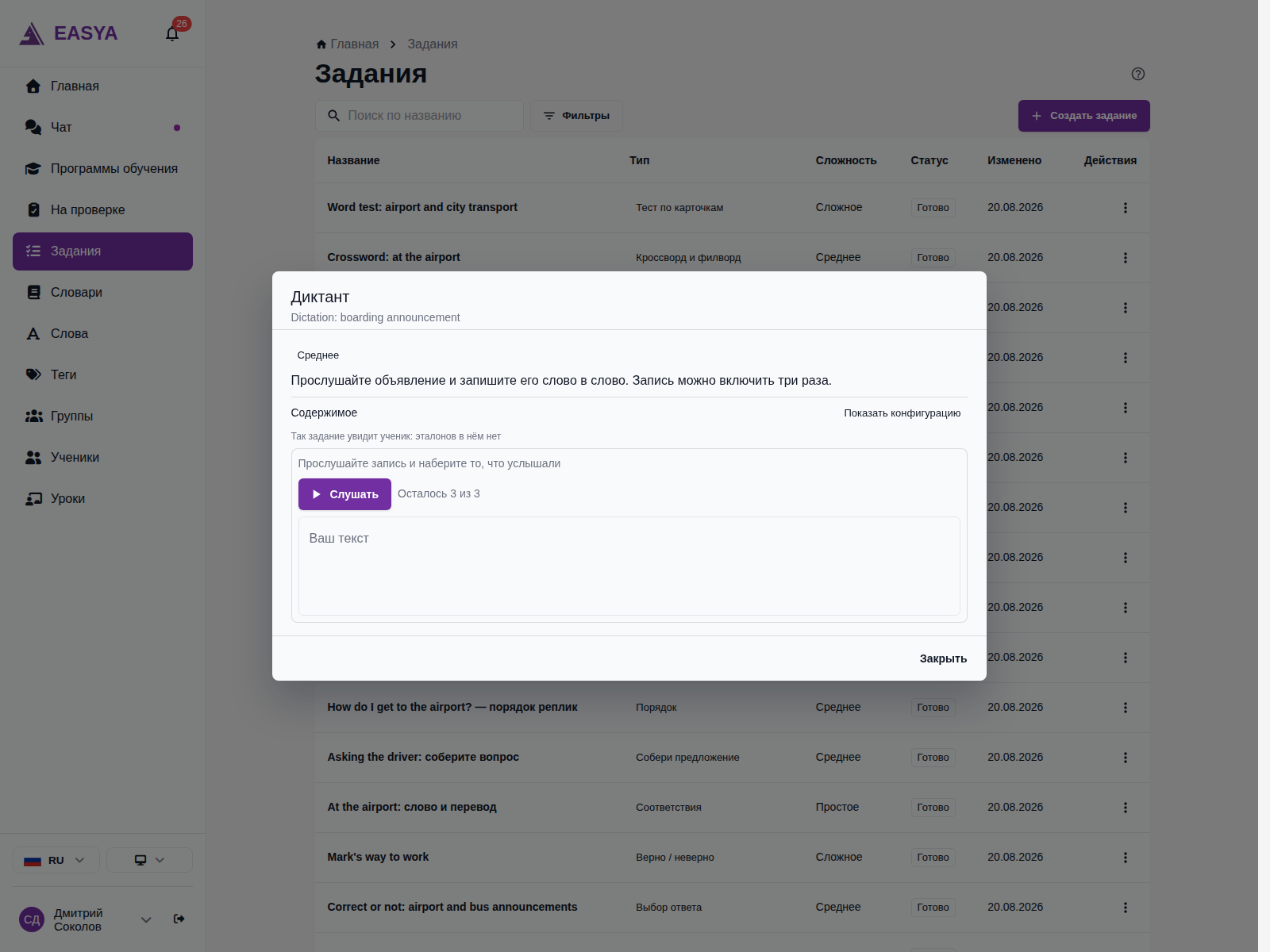
Нажмите на название задания в списке — откроется просмотр: инструкция и задание «Глазами ученика», без правильных ответов. Чтобы увидеть ответы и настройки, нажмите плашку «Показать конфигурацию». Просмотр ничего не меняет — править задание отсюда нельзя, для правки есть меню строки.
Изменить, скопировать, убрать в архив
У каждой строки списка есть меню «три точки» («Действия»):
- «Редактировать» — открывает то же окно с полями задания. Наверху формы напоминание: задание стоит ссылкой в темах и домашках, правка отразится везде. Тип задания при правке менять нельзя — под полем так и написано: «Тип задания менять нельзя — создайте новое».
- «Дублировать себе» — копия попадает в список отдельным заданием со статусом «Черновик» и пометкой «— копия» в названии, никуда не прикрепляясь. Так же дублируют задания «EasyA», чтобы получить редактируемую версию.
- «Архивировать» — платформа сначала спросит подтверждение в окне «Убрать задание в архив?»: задание снимется с тем программ и назначенных тем учеников, а в уже выданных домашках останется, но начать его будет нельзя.
Что происходит после действия: после архивации платформа показывает, из скольких мест задание было снято — из программ, из назначенных тем и в скольких домашках оно осталось. Задание пропадает из списка (оно скрыто фильтром «Кроме архива»), но не удаляется: история работ по нему сохраняется.
Вернуть из архива
- В фильтре «Статус» выберите «В архиве».
- В меню «три точки» нужного задания нажмите «Вернуть из архива».
Что происходит после действия: задание возвращается в список со статусом «Готово», его снова можно выдавать и прикреплять. Важно: по темам и программам, откуда его сняла архивация, задание не расставляется обратно — прикрепите его заново вручную там, где оно нужно.
Диктант: текст и озвучка
Диктант — тип задания из группы «Медиа»: вы пишете фразу, платформа её озвучивает, ученик слушает запись и печатает то, что услышал.
Создайте задание типа «Диктант» и заполните «Эталонный текст» — его озвучит синтез речи, и его же ученик должен набрать.
При желании добавьте «Другие принимаемые написания» — каждый вариант пишется целиком, ответ сверяется со всей фразой. Настройте «Прослушиваний» (лимит от 1 до 10), «Скорость воспроизведения» («Обычная (×1.00)», «Помедленнее (×0.90)», «Медленно (×0.75)») и переключатели «Не учитывать регистр» и «Не учитывать пунктуацию».
Нажмите «Сохранить» — диктант сохранится черновиком. Пока записи нет, в блоке «Озвучка» висит предупреждение «Записи нет», а сохранить диктант со включённым «Готово к выдаче» платформа не даст: без озвучки слушать ученику будет нечего.
Откройте задание снова через «Редактировать» и в блоке «Озвучка» нажмите «Оценить стоимость».
Что происходит после действия: платформа показывает цену озвучки за количество символов и остаток на балансе. Если такая фраза уже когда-то озвучивалась, платформа переиспользует готовую запись, и цена будет ниже — со скидкой за повтор. Если денег не хватает, появится подсказка пополнить счёт. Подробнее про цены — на страницах Озвучивание слов (TTS) и Баланс преподавателя.
Нажмите «Озвучить».
Что происходит после действия: стоимость списывается с вашего баланса, и в форме сразу появляется плеер — прослушайте запись и убедитесь, что фраза звучит правильно. Если сервис озвучки не ответил, деньги за неудачную попытку не списываются — нажмите «Озвучить» ещё раз. После озвучки включите «Готово к выдаче» и сохраните задание.
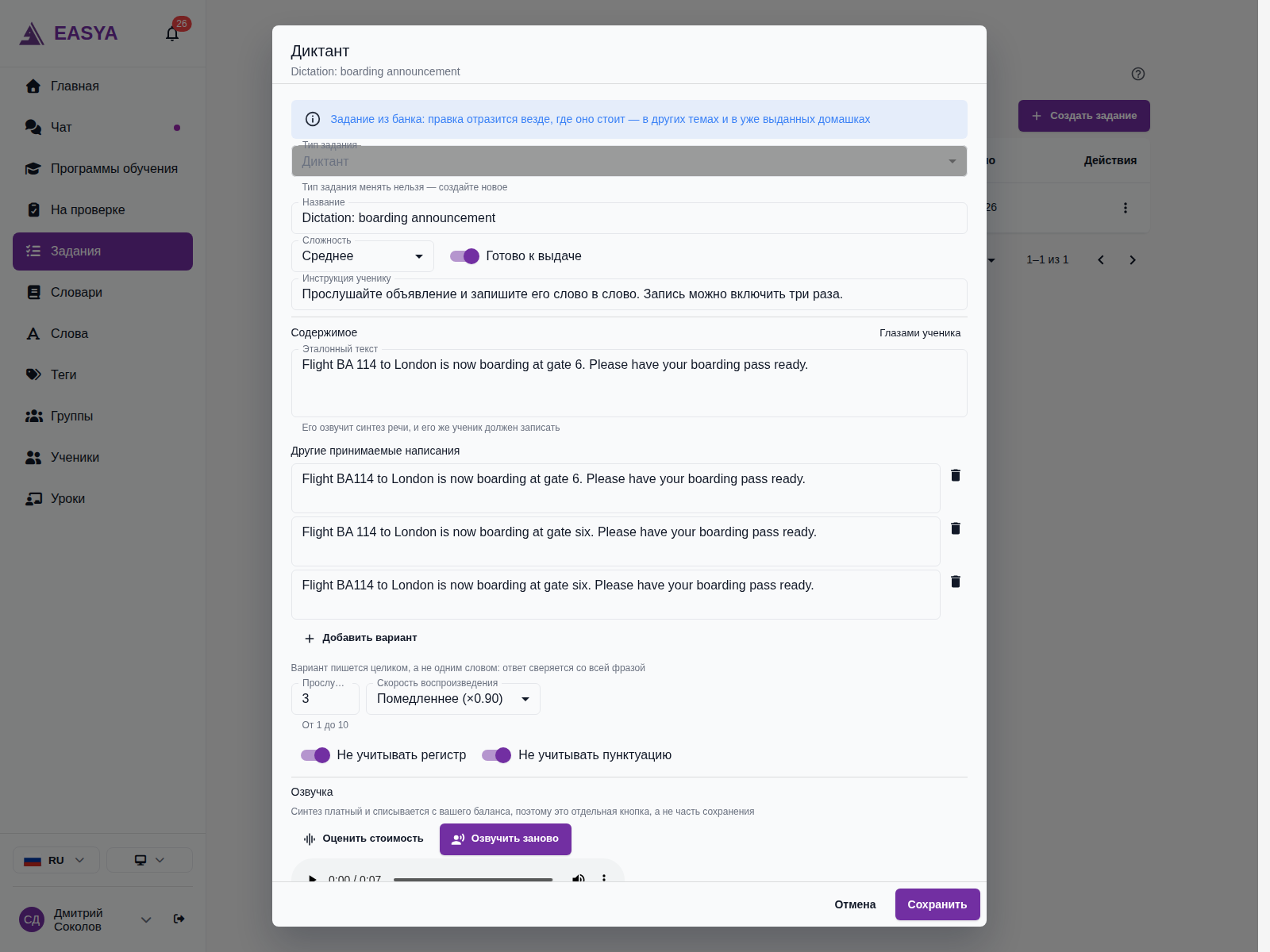
Если после озвучки вы поменяете «Эталонный текст», прежняя запись сбросится — платформа предупредит: «Текст изменён — прежняя запись сброшена». Сохранить такой диктант со включённым «Готово к выдаче» не выйдет: выключите переключатель, сохраните, озвучьте текст заново кнопкой «Озвучить» и снова включите «Готово к выдаче». Пока текст не менялся, кнопка называется «Озвучить заново», но второй раз деньги за ту же фразу не списываются — платформа вернёт уже готовую запись. Озвучка всегда делается отдельной кнопкой, а не при сохранении, — чтобы деньги не списывались за каждую правку формы.
Лимит прослушиваний соблюдает сама платформа: ученик видит «Осталось N из M», и обойти счётчик обновлением страницы нельзя. В домашке счётчик общий на выданную работу — возврат на доработку не даёт новых прослушиваний.
Обратите внимание: озвучить новый диктант в один заход не получится. Кнопка «Озвучить» действует только на сохранённый текст, а кнопка «Сохранить» закрывает окно задания. Рабочий порядок: заполнить текст → «Сохранить» → снова открыть задание через «Редактировать» → «Озвучить» → включить «Готово к выдаче» и сохранить. Пока в блоке «Озвучка» висит предупреждение «Записи нет», диктант остаётся черновиком и ученикам не выдаётся.
Кроссворд: сетка, номера и подсказки
Сетку кроссворда собирает платформа при сохранении задания — вы задаёте только пары «слово + определение». Собранная сетка фиксируется в задании: у всех учеников она одинаковая, иначе ответы было бы не с чем сравнивать.
Как платформа укладывает слова:
- слова цепляются друг за друга пересечениями по общей букве;
- вплотную друг к другу слова не ставятся: между параллельными словами и перед первой и после последней буквы остаётся пустая клетка. Из-за этого в сетке больше не появляются «слова», которых вы не задавали, — раньше два соседних слова могли слипнуться в нечитаемое
DOGNIGER; - каждому слову даётся номер. Он напечатан мелкой цифрой в первой клетке слова; слова, начинающиеся в одной клетке, делят один номер;
- подсказки сгруппированы по направлениям — «По горизонтали» и «По вертикали», внутри группы по возрастанию номера. Ученик читает определение, находит номер в сетке и вписывает буквы.
Не все слова обязаны попасть в сетку
В сетку попадают только слова, которым нашлось пересечение. Если слово ни с чем не пересекается — например, в нём нет ни одной общей буквы с остальными, — оно в сетку не попадёт: это нормально и задание остаётся рабочим. Отдельного списка непоместившихся слов в редакторе нет, поэтому после сохранения посмотрите на сетку в предпросмотре. Хотите, чтобы попали все, — подбирайте слова с общими буквами и не берите слишком много совсем коротких.
Задания, собранные до появления номеров, продолжают работать: подсказки в них тоже разложены по горизонтали и вертикали, но в клетках сетки цифр нет, а номера у определений — просто порядковые. Хотите нумерацию — откройте задание и сохраните его заново: сетка соберётся по новым правилам.
Типы заданий
Всего 17 типов. Такими же названиями они подписаны в выборе типа при создании.
| Тип | Что делает ученик | Кто проверяет |
|---|---|---|
| Пропуски перетаскиванием | Перетаскивает слова из банка слов в пропуски текста | Автоматически |
| Вписать в пропуски | Печатает пропущенные слова сам | Автоматически |
| Пропуски с выбором | Выбирает вариант в выпадающем списке каждого пропуска | Автоматически |
| Выбор ответа | Отмечает один или несколько верных вариантов | Автоматически |
| Верно / неверно | Оценивает утверждения; можно разрешить ответ «не сказано» | Автоматически |
| Картинка | Подписывает области на изображении или выбирает нужную картинку | Автоматически |
| Соответствия | Соединяет пары из левой и правой колонок | Автоматически |
| Собери предложение | Собирает предложение из слов; зачёт за фразу целиком | Автоматически |
| Порядок | Расставляет элементы в правильном порядке | Автоматически |
| Группировка | Раскладывает элементы по группам | Автоматически |
| Найди ошибку | Указывает ошибочное слово и, если настроено, исправляет его | Автоматически |
| Перевод предложения | Переводит предложение письменно | Совпало с эталоном — зачёт сразу, иначе проверяете вы |
| Свободный ответ | Пишет развёрнутый письменный ответ | Учитель |
| Устный ответ | Записывает голосовой ответ (запись занимает место в хранилище) | Учитель |
| Кроссворд и филворд | Разгадывает кроссворд или ищет слова в сетке | Автоматически |
| Аудирование | Слушает запись с лимитом прослушиваний и отвечает на вопросы по ней | Автоматически |
| Диктант | Слушает озвученную фразу и набирает её текстом | Автоматически |
У типов, которые проверяете вы, в редакторе стоит подсказка «Автопроверка даёт подсказку, зачёт ставит учитель» — такие работы приходят на страницу На проверке.
Типы «Диктант», «Аудирование», «Свободный ответ» и «Кроссворд и филворд» — премиум-типы: без нужного модуля они показаны с замком, и создать такое задание нельзя. Входит в платную подписку. Посмотреть доступные модули можно здесь — Подписка преподавателя.
Варианты использования
- В теме программы — Программы обучения → тема → «Добавить блок» → тип блока «Задание»: откроется список этой страницы с поиском и фильтрами. Уже стоящие в теме задания помечены «Уже в теме» и повторно не прикрепляются. Подробнее — Программы обучения.
- В домашнем задании — на странице урока нажмите «Добавить интерактивное задание»: в окне «Выбор задания» два раздела. «Из программы ученика» — задания тем его программы, их результат идёт в статистику темы; «Из банка заданий» — все остальные ваши задания, в статистику темы они не попадают. Черновики выбрать нельзя. Подробнее — Домашние задания.
- На уроке — задание темы выдаётся классу прямо на занятии, а через «Выдать задание» можно выдать и любое задание без темы. Подробнее — раздел «Выдать задание на уроке» в Программах обучения.
Показ результата ученику
В форме задания есть секция «Показ результата ученику» с двумя настройками: «После зачётной работы» и «После тренировки». Варианты одинаковые:
- Не показывать — ученик видит только свой ответ и балл;
- Верно/неверно — видно, что верно, а что нет, но правильный ответ не открывается;
- Показать правильные ответы — полный разбор, как видите его вы.
По умолчанию зачётная работа показывает верно/неверно, а тренировка — ничего. Разные значения не случайны: тренировку ученик может перерешивать сколько угодно, и если сразу показать эталон, задание начнут решать перебором — ответить наугад, прочитать правильный ответ, перерешать.
Настройка принадлежит заданию банка: она действует на все его выдачи, во всех темах и домашках. Вам самим разбор виден всегда и целиком, независимо от неё.
Что происходит после действия: новое правило применяется к попыткам, которые ученик откроет после сохранения задания. Уже сданные работы показываются по правилам, действовавшим на момент начала попытки.
Как это влияет на учеников
- Условие и правила проверки фиксируются в тот момент, когда ученик начал решать. Правьте задание спокойно: у решающего ничего не изменится посреди работы.
- Проверенная работа навсегда хранит ту версию, которую решал ученик. Если задание с тех пор меняли, на странице проверки вы увидите пометку «Задание меняли после сдачи — ученик решал другую версию».
- Новая версия достаётся только тем, кто начнёт решать после правки.
- Одно и то же задание, выданное из двух разных мест, — две независимые работы: вторая выдача не отменяет первую.
- В «Группировке» элементы приходят ученику не в том порядке, в каком вы их вводили, а перемешанными — у каждого ученика и в каждой новой попытке по-своему. Порядок ввода «группа за группой» подсказывал бы ответ. Перемешанный порядок закрепляется, когда ученик начал решать: перезагрузка страницы его не меняет, а на проверке вы видите элементы так же, как их видел ученик. Так же перемешиваются группировки внутри «Аудирования» и задания группировки в тесте уровня. В редакторе и предпросмотре задания элементы остаются в вашем порядке.
Тренировки учеников на уроке
Если ученик нажал «Потренироваться» на странице урока, его тренировка попадает в карточку этого задания — отдельной строкой под результатами класса, с именем, процентом и числом попыток. По ней видно, что ученик разбирался с заданием до зачётной работы.
Тренировка не оценка: в прогресс класса «сдано из выданных» она не входит, в статистику темы не идёт и в очередь проверки не встаёт. Выдача задания в класс тренировку не отменяет — ученик дорешает её сам.
Тренировки, запущенные вне урока (со страницы «Моя программа» или из банка), к уроку не привязываются.
Ограничения
- Создать задание вручную можно только на этой странице. В программах и домашках задание выбирается из готовых — кнопки создания там нет. Собрать задание может ещё AI-помощник: он положит его в этот же банк, откуда вы его и выдаёте, — Подключение AI-агента (MCP).
- Тип задания после создания не меняется — для другого типа создайте новое задание.
- Список заданий — только ваш: задания других учителей вам не видны. Общие для всех — задания «EasyA»; их нельзя редактировать и архивировать, только смотреть и дублировать себе. Использование заданий «EasyA» — выдача ученикам, прикрепление к темам и дублирование себе — входит в платную подписку. Посмотреть доступные модули можно здесь — Подписка преподавателя.
- Без модуля «Программы обучения» страница работает не полностью — об этом предупреждает надпись сверху: задания можно создавать, править и выдавать в домашках, а расставлять по темам программ — нет.
- Черновик нельзя выдать ученику ни в домашке, ни на уроке — сначала включите «Готово к выдаче».
- Диктант не сохранить со статусом «Готово», пока текст не озвучен, — сначала кнопка «Озвучить», потом «Готово к выдаче».
- У типа «Аудирование» запись только загружается файлом; автоматической озвучки у него нет — текст в форме остаётся расшифровкой для вас.
- Задание, убранное в архив, сохраняет всю историю работ, но места, откуда его сняла архивация, при возврате не восстанавливаются.
Частые ошибки пользователей
- Искать диктанты в отдельном пункте меню — их нет: это тип «Диктант» на странице «Задания», находится фильтром «Тип».
- Пытаться сделать диктант готовым без озвучки — платформа не даст: при сохранении со включённым «Готово к выдаче» она откажет и напомнит, что без озвучки слушать ученику нечего. Сначала озвучьте текст в блоке «Озвучка».
- Нажать на название и ждать редактор — клик по названию открывает просмотр. Правка — в меню «три точки» → «Редактировать».
- Ждать, что «Вернуть из архива» расставит задание обратно по темам — не расставит, прикрепляйте заново.
- Заводить одно и то же упражнение заново для каждой программы — достаточно прикрепить одно задание в несколько тем.
- Заполнять «Найди ошибку» набором не связанных между собой слов — в поле «Слова предложения» вводится одно предложение, разбитое запятыми по слову на элемент. Ошибочное слово в нём ровно одно: оно выбирается кликом по слову в блоке «Ошибочное слово» ниже. Список вроде «apple, orange, biscuit» ученику ничего не даст — искать ошибку будет негде.
- Забыть включить «Готово к выдаче» и потом не найти задание при сборке домашки — черновики из банка в окно выбора не попадают вовсе, а у черновиков из программы ученика стоит пометка «Черновик», и выбрать их нельзя.
Возможно, вам будет интересно
- Программы обучения — как темы собираются из теории, словаря и заданий с этой страницы.
- Домашние задания — как задание из банка попадает в домашку и что видит ученик.
- Проверка работ — страница «На проверке»: куда приходят устные и свободные ответы и как ставить оценку.
- Озвучивание слов (TTS) — как устроен синтез речи, который озвучивает диктанты.
- Баланс преподавателя — откуда списывается стоимость озвучки.
- Хранилище аудио и лимит тарифа — куда ложатся файлы аудирования и записи устных ответов.
- Подключение AI-агента (MCP) — как поручить сборку заданий помощнику: какие типы он собирает, а какие только вы.
- Задания и практика — как эти же задания выглядят со стороны ученика.
Часто задаваемые вопросы
Я поправил задание. Что увидит ученик, который решил его вчера? Свою версию — ту, что решал. Новая версия появится только у тех, кто начнёт решать после правки. Если работа была сдана до правки, на проверке вы увидите пометку, что ученик решал другую версию.
Чем «Архивировать» отличается от «Убрать из темы»?«Убрать из темы» у блока-задания в редакторе программы снимает задание только с одной темы — оно продолжает работать везде, где стоит. «Архивировать» — действие этой страницы: задание снимается со всех тем и назначений разом.
Почему у задания EasyA нет кнопки «Редактировать»? Готовые задания платформы менять нельзя — у них в меню только «Посмотреть». Выберите «Дублировать себе» и правьте свою копию.
Почему кнопка «Озвучить» неактивна? Озвучивается только сохранённый текст. Если задание новое или вы изменили текст после сохранения, форма это подскажет: нажмите «Сохранить», снова откройте задание и нажмите «Озвучить». У готового диктанта перед сохранением изменённого текста выключите «Готово к выдаче» — без озвучки готовым его не сохранить.
Можно ли сменить тип у существующего задания? Нет — содержимое одного типа не превращается в содержимое другого. Создайте новое задание нужного типа.
Где найти диктанты? На странице «Задания». Выберите в фильтре «Тип» значение «Диктант» — или создайте новый кнопкой «Создать задание» с типом «Диктант».