
Тема
Проверка работ
Назначение:
- Показать, что все сданные работы — с уроков и из домашек — собираются в одну очередь и проверяются в пару кликов
Быстрый старт
- Откройте «На проверке» в боковом меню — сверху списка работа, которая ждёт дольше всех.
- Нажмите на строку — откроется «Проверка работы» с ответом ученика.
- Прочитайте или прослушайте ответ, поставьте балл ползунком «Оценка», при желании напишите «Комментарий ученику».
- Нажмите «Проверено» — работа закроется с баллом, ученик получит уведомление, а вы вернётесь в очередь на то же место.
Где находится в интерфейсе
- Путь: боковое меню → На проверке →
/exercises/review - Проверка конкретной работы открывается по клику на строку очереди.
- Работы, сданные на уроке, можно проверять прямо на странице урока — по плиткам учеников в блоке «Задания темы».
- Когда ученик сдаёт работу, требующую ручной проверки, вам приходит уведомление «Задание ждёт проверки» — оно ведёт сразу на проверку этой работы.
Назначение
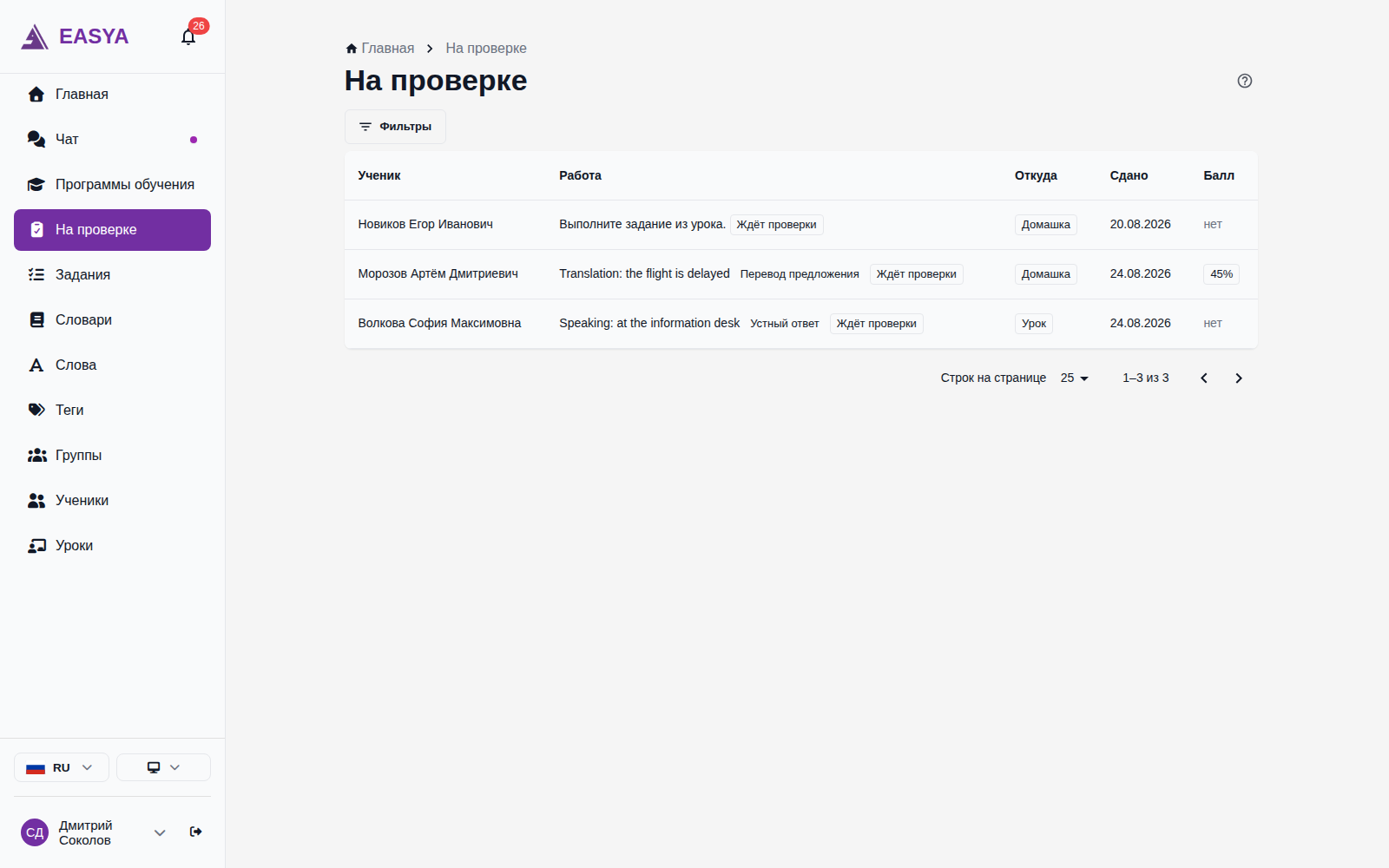
«На проверке» — единая очередь всего, что сдали ваши ученики: задания, сданные на уроке, задания из домашек и текстовые блоки домашних заданий. Работы отсортированы по времени ожидания: чем дольше работа ждёт, тем выше она в списке.
Это не только список дел. Кроме работ, которые ждут вашей ручной проверки, здесь хранятся и все уже проверенные — оценённые как автоматически, так и вами. Переключите фильтр «Показывать» на «Проверенные», чтобы вернуться к любой работе и пересмотреть оценку.
Как работы делятся между автоматикой и вами:
- Большинство типов заданий платформа оценивает сама сразу после сдачи — такие работы появляются в списке уже со статусом «Проверено» и баллом.
- Устные и открытые (свободные) ответы автоматически не оцениваются — они ждут вас со статусом «Ждёт проверки».
- «Перевод предложения» — гибрид: если ответ совпал с одним из ваших вариантов, зачёт ставится автоматически; если нет — работа уходит к вам на проверку.
- Текстовые блоки домашки тоже проверяются вручную — и те, где ученик написал ответ, и те, что он отметил выполненными без ответа.
Самостоятельная практика учеников в очередь не попадает: ученик решает для себя, и проверять такие попытки не нужно.
UX NOTE: подсказка у заголовка страницы обещает в очереди и самопрактику, но самостоятельная практика учеников сюда не приходит никогда — не случайно среди вариантов фильтра «Откуда» только «Все», «С урока» и «Домашние», самопрактики там нет. Проблема: прочитав подсказку, учитель может искать в очереди попытки самостоятельной практики и не находить их. Рекомендация: не искать их здесь — самостоятельная практика не требует проверки и в очередь не приходит, а текст подсказки стоит поправить.
Когда использовать
- Ежедневный разбор очереди — одно место вместо обхода уроков и домашек по отдельности; видно, сколько работ висит всего.
- Проверка во время урока — оценить сданную работу по плитке ученика, не уходя со страницы занятия.
- Контроль одного ученика — фильтр «Ученик» показывает только его работы; вместе с «Показывать» → «Все» видно и ждущие, и проверенные.
- Пересмотр оценок — вернуться к проверенной работе и изменить балл, в том числе выставленный автоматикой.
Пошаговое использование
Найти работу: фильтры
- Нажмите кнопку «Фильтры» — развернётся блок фильтров. Когда блок свёрнут, на кнопке остаётся счётчик применённых фильтров: сразу видно, что список сейчас сужен.
- «Откуда» — источник работы: «Все», «С урока», «Домашние».
- «Показывать» — состояние: «Ждут проверки» (так по умолчанию), «Проверенные», «Все».
- «Ученик» — работы одного ученика; пока поле пустое, показываются «Все ученики».
- «Дата сдачи» — период по календарю: первый клик выбирает начало, второй — конец; «Сбросить» очищает период, «OK» закрывает календарь.
Что происходит после действия: список перестраивается сразу. Выбранные фильтры и номер страницы запоминаются: проверив работу, вы вернётесь в тот же срез и на ту же страницу очереди, а не в её начало. Если по фильтрам ничего не нашлось, страница прямо скажет: «По выбранным фильтрам работ нет».
В списке колонки «Ученик», «Работа», «Откуда», «Сдано» и «Балл». У каждой работы виден статус — «Ждёт проверки» или «Проверено» — и источник: «Урок» или «Домашка». В колонке «Балл» стоит действующий балл; если вы меняли автоматическую оценку, рядом подписан исходный: «Автопроверка: N%». Текстовый блок домашки подписывается началом текста своего задания, а если текста нет — пометкой «Блок домашки».
Проверить работу по заданию
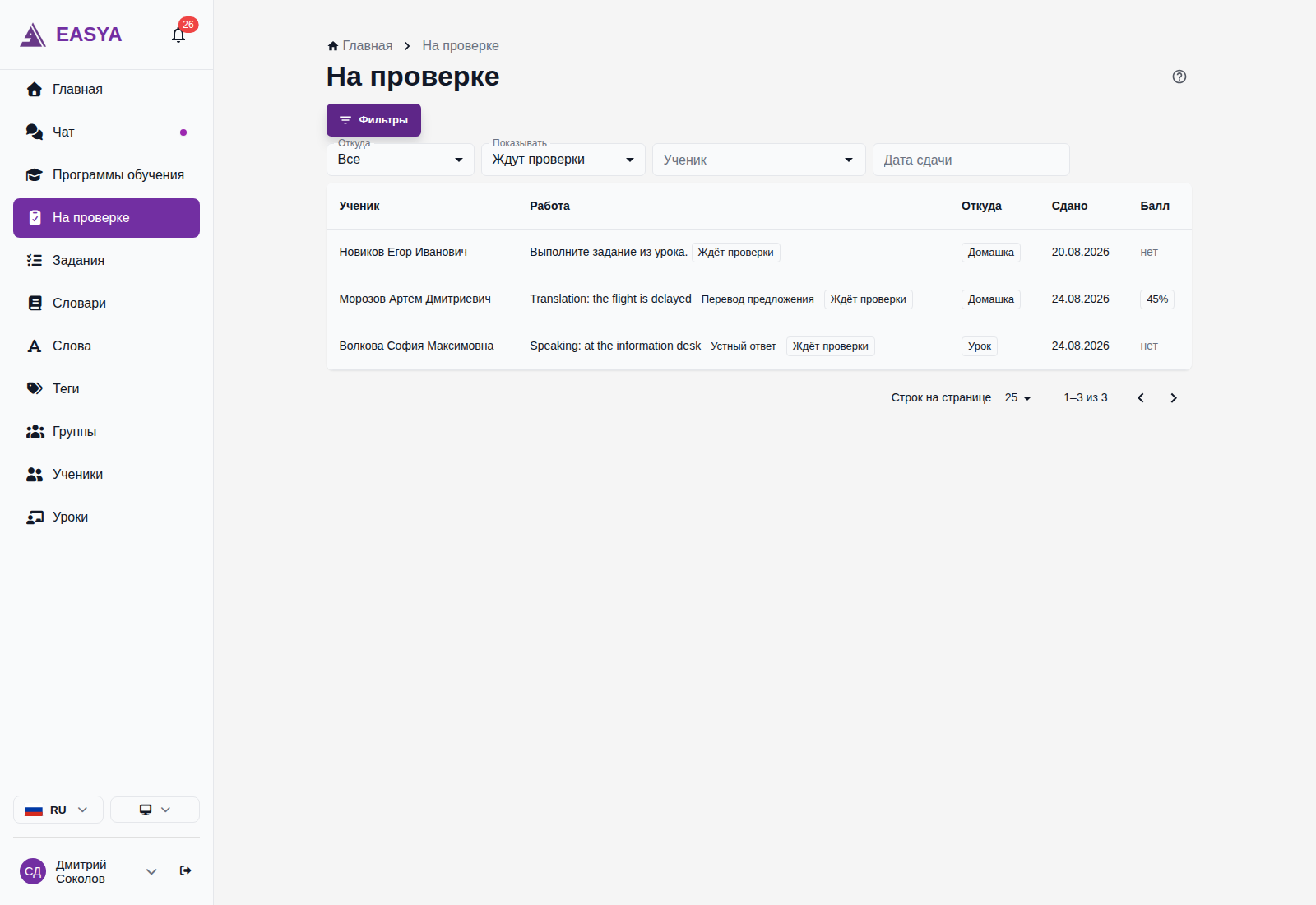
- Нажмите на строку — откроется страница «Проверка работы».
- Сверху — имя ученика, тип задания, номер попытки и «Автопроверка: N%», если автоматический балл есть.
- В блоке «Ответ ученика» — задание ровно в том виде, в каком его решал ученик, вместе с его ответами: текст читается как обычный, ничего не выцветает. Устный ответ показан плеером — запись прослушивается прямо здесь. Если вы правили задание после сдачи, появится предупреждение «Задание меняли после сдачи — ученик решал другую версию»: на проверке показывается та версия, которую он решал.
- Поставьте балл ползунком «Оценка» — от 0 до 100. Если балл у работы уже есть — от автопроверки или прежней проверки, — ползунок стартует с него, а рядом подписано «Текущий балл: N%»: видно, что именно вы заменяете.
- При желании заполните «Комментарий ученику».
- Нажмите «Проверено».
Что происходит после действия: работа закрывается с выбранным баллом и переходит в «Проверенные»; ученик получает уведомление «Задание проверено» с процентом, а в самой работе видит балл и «Комментарий учителя» — открытая у него страница обновляется без перезагрузки. Если работа из домашки, балл встаёт и в соответствующий блок домашки. Вы возвращаетесь в очередь на то же место.
Над кнопками всегда подписаны последствия: «Проверить: работа закроется с баллом N%, ученик получит уведомление о проверке». Пока балла нет ниоткуда — ни от автопроверки, ни от вас, — кнопка «Проверено» неактивна, а подсказка просит подвинуть ползунок.
Оставить комментарий без оценки
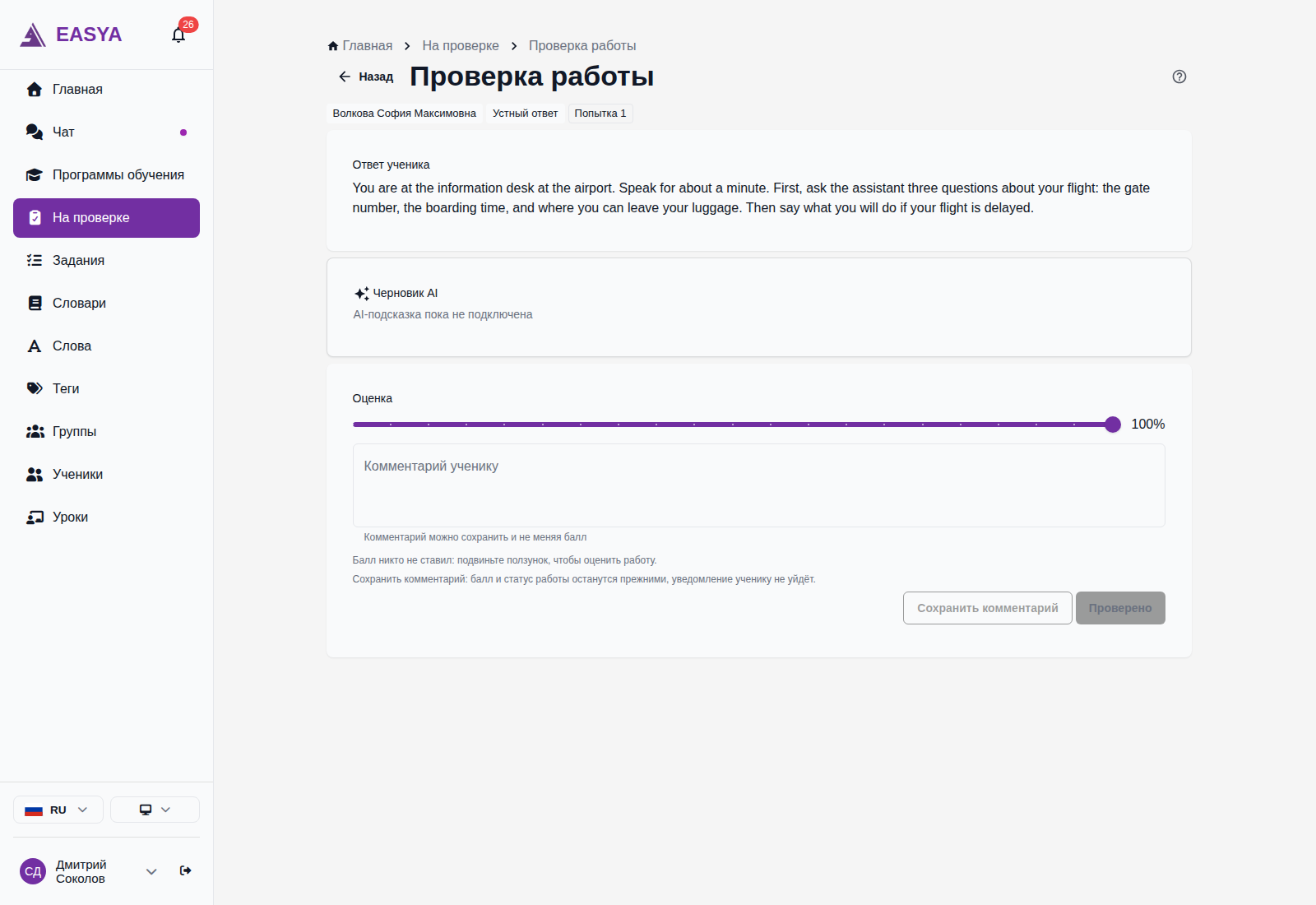
Комментарий можно оставить всегда — и не трогая балл. Напишите текст и нажмите «Сохранить комментарий»: балл и статус работы останутся прежними, уведомление ученику не уйдёт, работа не исчезнет из «Ждут проверки».
Что происходит после действия: появляется подтверждение «Комментарий сохранён. Балл и статус работы не изменились», а ученик увидит текст, открыв работу. Так удобно, например, попросить перезаписать неразборчивый устный ответ, не закрывая работу оценкой.
Изменить автоматическую оценку или переоценить
- Переключите «Показывать» на «Проверенные» или «Все» и откройте работу.
- Сверху будет заметка «Работа уже проверена: текущий балл N%. Можно переоценить или дополнить комментарий».
- Подвиньте ползунок и нажмите «Переоценить» — так называется кнопка проверки у уже оценённой работы.
Что происходит после действия: новый балл заменяет прежний — в том числе выставленный автопроверкой — и ученику уходит новое уведомление с новым процентом. В очереди рядом с изменённым баллом остаётся подпись «Автопроверка: N%»: исходная оценка не теряется из виду.
Если работу успели проверить в другой вкладке, страница предупредит: «Работу уже проверил кто-то другой. Обновите страницу — и увидите текущую оценку» — с кнопкой «Обновить работу». Ничья оценка не перезаписывается молча.
Проверить блок домашки
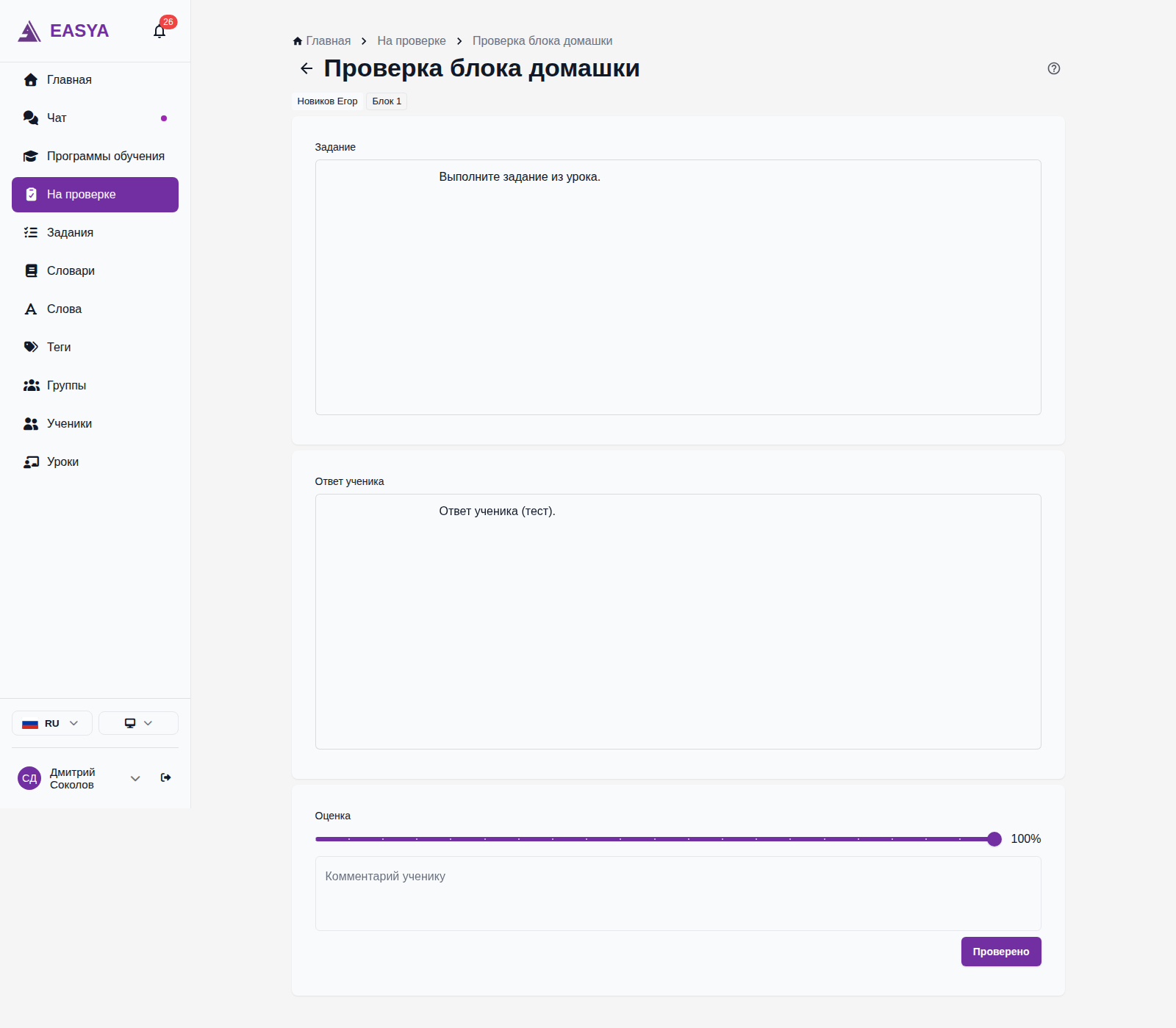
- Строка с пометкой «Домашка» и текстовым заданием открывает страницу «Проверка блока домашки».
- На ней видны «Задание» и «Ответ ученика». Если ученик отметил блок выполненным, не написав текста, вместо ответа будет пометка «Ученик отметил блок выполненным без ответа».
- Поставьте балл ползунком «Оценка», при желании добавьте «Комментарий ученику» и нажмите «Проверено».
Что происходит после действия: балл и комментарий сохраняются у этого блока — вы увидите их в очереди и в карточке ученика в разделе «Домашние задания»; отдельное уведомление о проверке текстового блока ученику не отправляется. Когда проверены все отвеченные блоки, домашка закрывается сама и получает статус «Проверено» — нажимать что-то ещё не нужно. Интерактивные задания из домашки приходят в очередь обычными работами и проверяются, как описано выше, — их проверка точно так же продвигает домашку к закрытию. Статусы домашки и возврат на доработку — в Домашних заданиях.
У проверенного блока оценку можно заменить: страница предупредит — «Блок уже проверен — новая оценка заменит прежнюю».
Проверить прямо на уроке
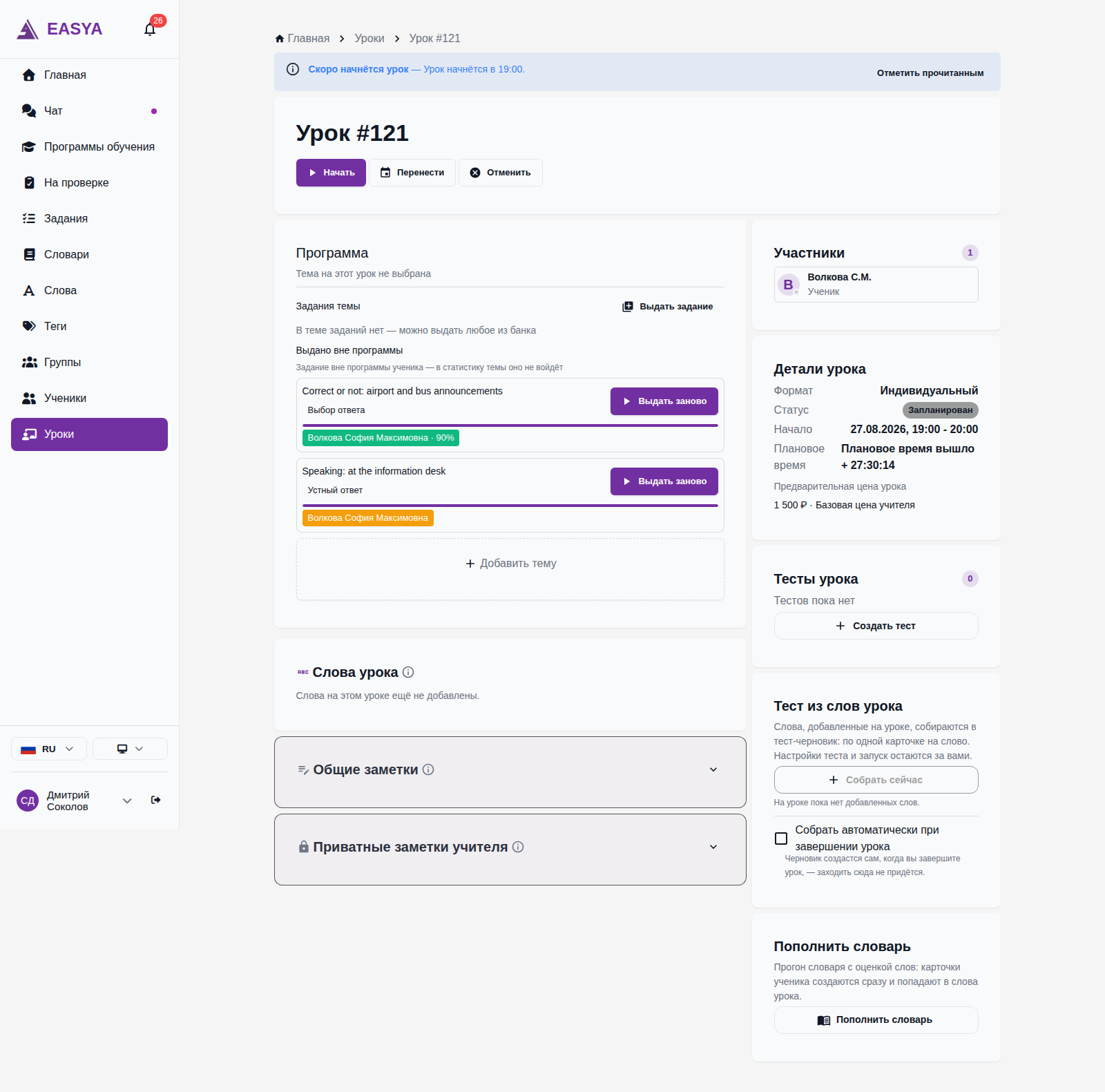
- На странице урока в блоке «Задания темы» у каждого выданного задания видны плитки учеников; цвет подсказывает состояние: жёлтая — ждёт проверки, зелёная — проверена. У работы с баллом рядом с именем стоит процент.
- Нажмите на плитку сданной работы — окно «Проверка работы» откроется прямо на уроке, уходить со страницы не нужно. Пока работа не сдана, плитка не открывается: проверять ещё нечего.
- Внутри всё то же самое: ответ ученика, «Оценка», «Комментарий ученику», кнопки «Проверено» и «Сохранить комментарий». Окно закрывается кнопкой «Закрыть» — случайный клик мимо окна его не захлопнет, и набранный комментарий не пропадёт.
Что происходит после действия: плитка ученика сразу обновляет цвет и процент — без перезагрузки страницы.
Варианты использования
- Разбор очереди раз в день — откройте «Ждут проверки» и идите сверху вниз: выше всех тот, кто сдал раньше и ждёт дольше всех.
- Оценка по горячим следам — на уроке проверяйте работы по плиткам, пока класс решает остальное.
- Подготовка к занятию — фильтр «Ученик» плюс «Показывать» → «Все»: видно, что ученик сдал, что вы уже оценили и что ещё висит.
- Спорный балл — ученик не согласен с автопроверкой или дослал ответ: найдите работу в «Проверенных» и переоцените.
Ограничения
- В очередь попадают только сданные работы: пока ученик решает, строки в списке нет. Текстовый блок домашки появляется в очереди после того, как ученик сдал домашку целиком.
- Самостоятельная практика учеников в очередь не приходит и уведомлений не шлёт.
- «Сохранить комментарий» не закрывает работу: без балла она остаётся в «Ждут проверки», и уведомление ученику не отправляется.
- У работы по заданию кнопка «Проверено» неактивна, пока у работы нет никакого балла и вы не двигали ползунок, — закрыть работу «пустой» оценкой случайно нельзя.
- Оценка — всегда процент от 0 до 100.
- В очереди видны только работы ваших учеников.
Частые ошибки пользователей
- Искать проверенную работу в списке по умолчанию — он показывает только «Ждут проверки»; переключите «Показывать».
- Ждать, что «Сохранить комментарий» завершит проверку, — работа останется в очереди; чтобы закрыть её, нажмите «Проверено».
- Принимать домашку вручную после проверки блоков — не нужно: она закрывается сама, когда проверены все отвеченные блоки.
- Решить, что работы пропали, забыв про включённый фильтр, — взгляните на счётчик на кнопке «Фильтры».
Возможно, вам будет интересно
- Банк заданий — типы заданий, статусы и где задание используется.
- Домашние задания — как собирается домашка из блоков и как живут её статусы.
- Программы обучения — темы и задания, результаты которых идут в статистику программы.
- Завершение урока — где выдаётся домашнее задание после занятия.
- Задания и практика — как решение и результат проверки выглядят у ученика.
- Подключение AI-агента (MCP) — как разбирать очередь через помощника: балл называете вы, а за устный ответ он его не ставит вовсе.
- Домашние задания и программа — как ученик сдаёт домашку и исправляет её после возврата.
Часто задаваемые вопросы
Что увидит ученик после проверки? По работе-заданию — уведомление «Задание проверено» с баллом, а в самой работе — оценку и «Комментарий учителя»; если работа открыта у него на экране, она обновится без перезагрузки. По текстовому блоку домашки уведомления нет: оценку и комментарий блока ученик увидит, только если вы вернёте домашку на доработку.
Можно ли изменить оценку автопроверки? Да. Откройте работу и поставьте свой балл — он заменит автоматический, а исходный останется подписан рядом: «Автопроверка: N%».
Можно ли переоценить работу, которую я уже проверил? Да, в любой момент: найдите её в «Проверенных» и нажмите «Переоценить». Ученику уйдёт новое уведомление с новым баллом.
Ученик увидит комментарий, если я не менял оценку? Да — текст появится в работе, когда он её откроет. Отдельное уведомление при этом не отправляется, а балл и статус работы не меняются.
Куда делась работа после проверки? Никуда — она перешла в «Проверенные». Переключите фильтр «Показывать», и работа найдётся.
Почему в очереди нет работы, которую ученик решил сам, без выдачи? Самостоятельная практика в очередь не попадает: ученик решает для себя, оценивать такие попытки не требуется.
Нужно ли принимать домашку после проверки блоков? Нет. Как только проверены все блоки, на которые ученик ответил, домашка закрывается сама и получает статус «Проверено».