
Тема
Программы обучения
Быстрый старт
- Откройте «Программы обучения» в боковом меню.
- Нажмите «Создать программу», укажите «Название» и «Уровень».
- В редакторе добавьте разделы и темы, а в темы — блоки: «Теория», «Словарь темы», «Задание» (задание выбирается из вашего банка заданий).
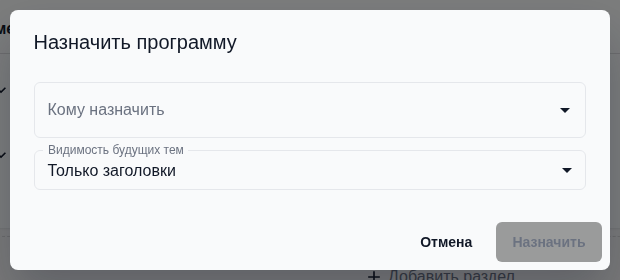
- Нажмите «Назначить» и выберите ученика или группу — программа появится у ученика в разделе «Моя программа».
- На странице урока в блоке «Программа» добавьте тему занятия — её теория, слова и задания откроются ученику прямо на уроке.
Где находится в интерфейсе
- Путь: боковое меню → Программы обучения →
/programs - Назначенные программы конкретного ученика: карточка ученика → Программы обучения →
/users/{id}/programs - Программа на занятии: страница урока → блок «Программа» →
/lessons/{id}
Назначение
Программа обучения — это план курса: последовательность тем, каждая из которых собрана из блоков. Блок бывает трёх видов:
- «Теория» — текст с картинками и таблицами, который ученик читает;
- «Словарь темы» — набор слов с переводом; одним нажатием слова добавляются в урок;
- «Задание» — интерактивное упражнение из вашего банка заданий.
Сама программа — шаблон. Когда вы назначаете её ученику или группе, ученик получает свою копию: по ней считается прогресс, ставится закладка «где остановились», и её можно подстроить под конкретного ученика, не трогая шаблон. Новые разделы и темы, названия разделов и порядок тем доезжают до копии автоматически, а правки внутри темы — пока эту тему не начали проходить и не правили вручную.
Кроме своих программ доступны готовые программы платформы с бейджем «EasyA» — их можно назначить как есть или скопировать себе и переделать.
Когда использовать
- Ведёте учеников по единому курсу и хотите видеть, кто на какой теме и как справляется.
- Хотите, чтобы ученик сам видел план: что пройдено, что сейчас, что впереди.
- Готовите материалы один раз и выдаёте их на уроках по мере продвижения.
- Не хотите собирать курс с нуля — берёте готовую программу EasyA за основу.
Пошаговое использование
Найти программу в списке
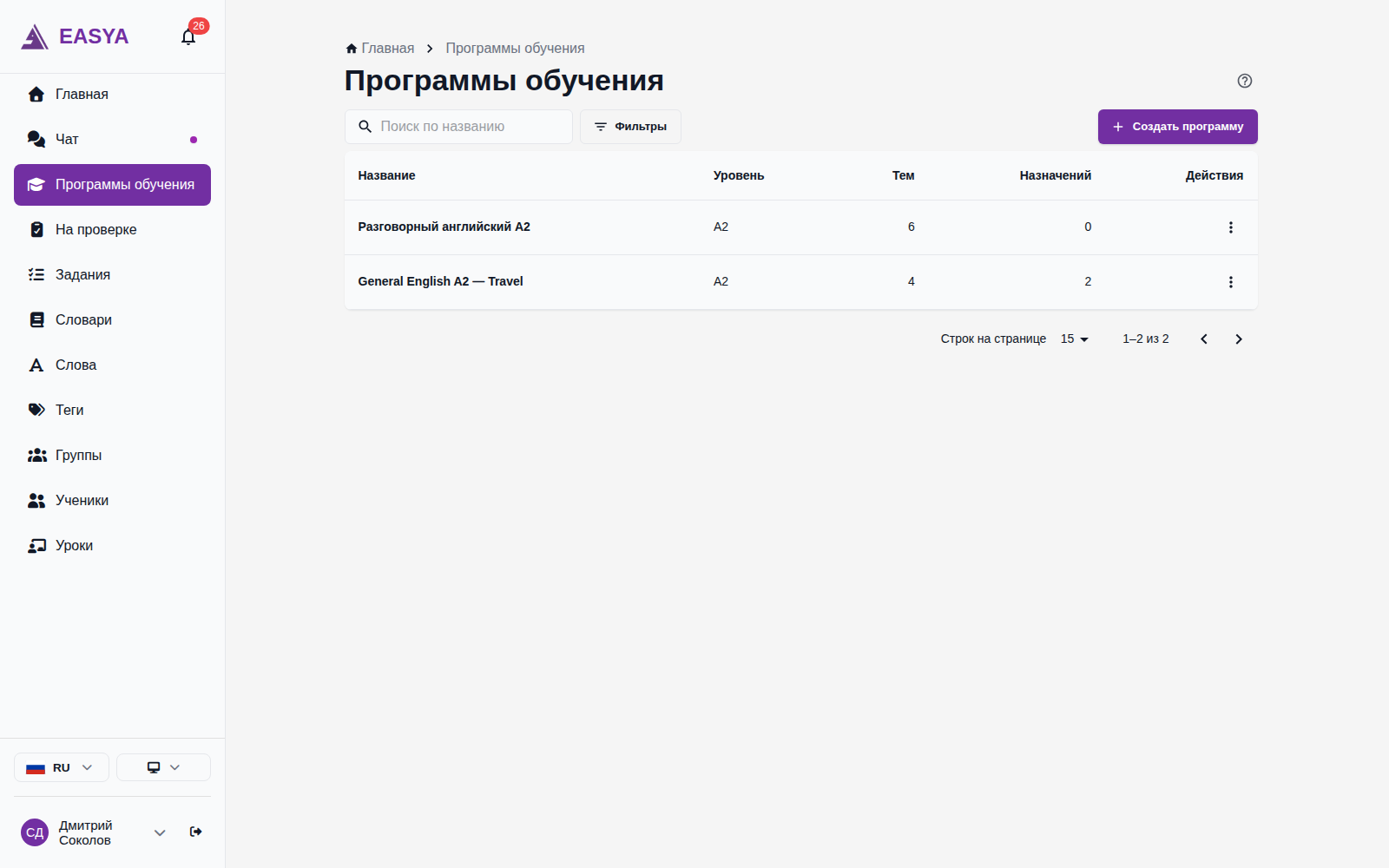
На странице «Программы обучения» есть поле «Поиск по названию» и кнопка «Фильтры» — на ней показывается число включённых фильтров, даже когда панель свёрнута. В панели фильтров:
- «Статус» — «Любой статус», «Активные» или «В архиве»;
- чекбокс «Показывать системные» — добавляет в список готовые программы платформы (по умолчанию выключен, вы видите только свою библиотеку).
В списке видны колонки «Название», «Уровень», «Тем», «Назначений». Клик по строке открывает программу, меню «три точки» — действия: «Сделать копию», «В архив», «Вернуть из архива».
Создать программу
- Нажмите «Создать программу».
- Заполните «Название».
- Выберите «Уровень» из списка — A1, A2, B1, B2, C1, C2 или «Не указан».
- При необходимости выключите переключатель «Обновлять копии учеников автоматически» — это значение по умолчанию для будущих назначений, у каждого назначения его можно переключить отдельно.
- Нажмите «Создать».
Что происходит после действия: программа появляется в библиотеке, и сразу открывается её редактор. Назначать программу не обязательно немедленно — она хранится как шаблон.
UX NOTE: после создания название и уровень программы в интерфейсе поменять негде — они задаются только в момент создания. Продумайте название заранее. У уже назначенной копии название поменять можно — в «Настройки» на странице назначения.
Посмотреть и скопировать готовую программу EasyA
- В панели фильтров включите «Показывать системные» — в списке появятся программы с бейджем «EasyA».
- Откройте программу. Вверху будет подсказка: «Это программа платформы: её можно назначить или скопировать себе, но не изменить». Темы и блоки открываются на просмотр.
- Чтобы переделать программу под себя, в меню строки выберите «Сделать копию».
Что происходит после действия: в вашей библиотеке появляется самостоятельная программа с пометкой «— копия» в названии. Её можно менять как угодно: это уже ваш шаблон, и обновления платформы в него не приходят. Если же назначить программу EasyA напрямую, без копирования, обновления платформы будут доезжать до учеников по обычным правилам автообновления (о них ниже).
Готовые программы EasyA — платная возможность. Входит в платную подписку. Посмотреть доступные модули можно здесь — Подписка преподавателя. Если чекбокс «Показывать системные» не нажимается, наведите на него курсор — подсказка «Готовые программы EasyA доступны на премиум-подписке» означает, что модуль не подключён.
Собрать структуру: разделы, темы, блоки
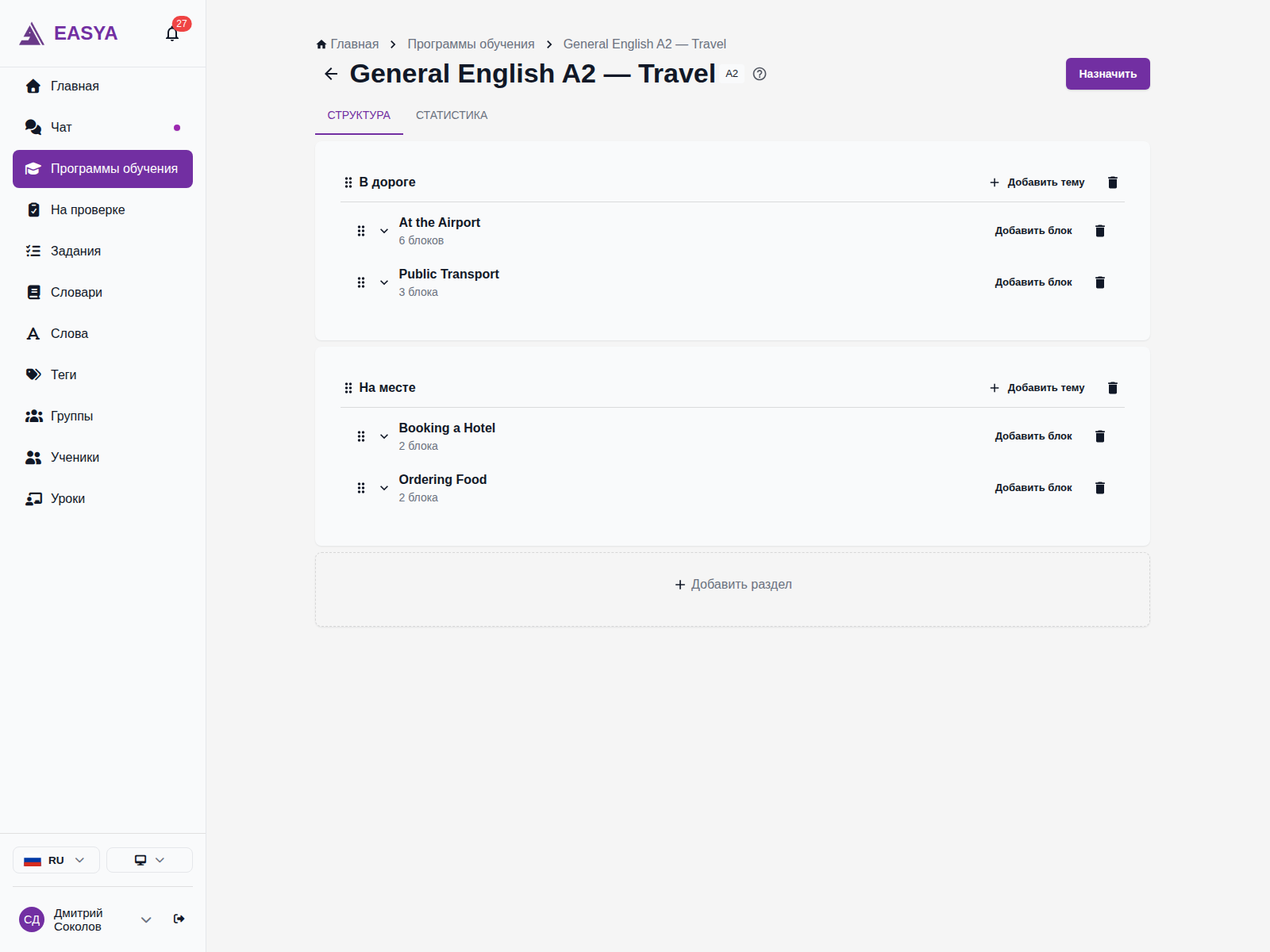
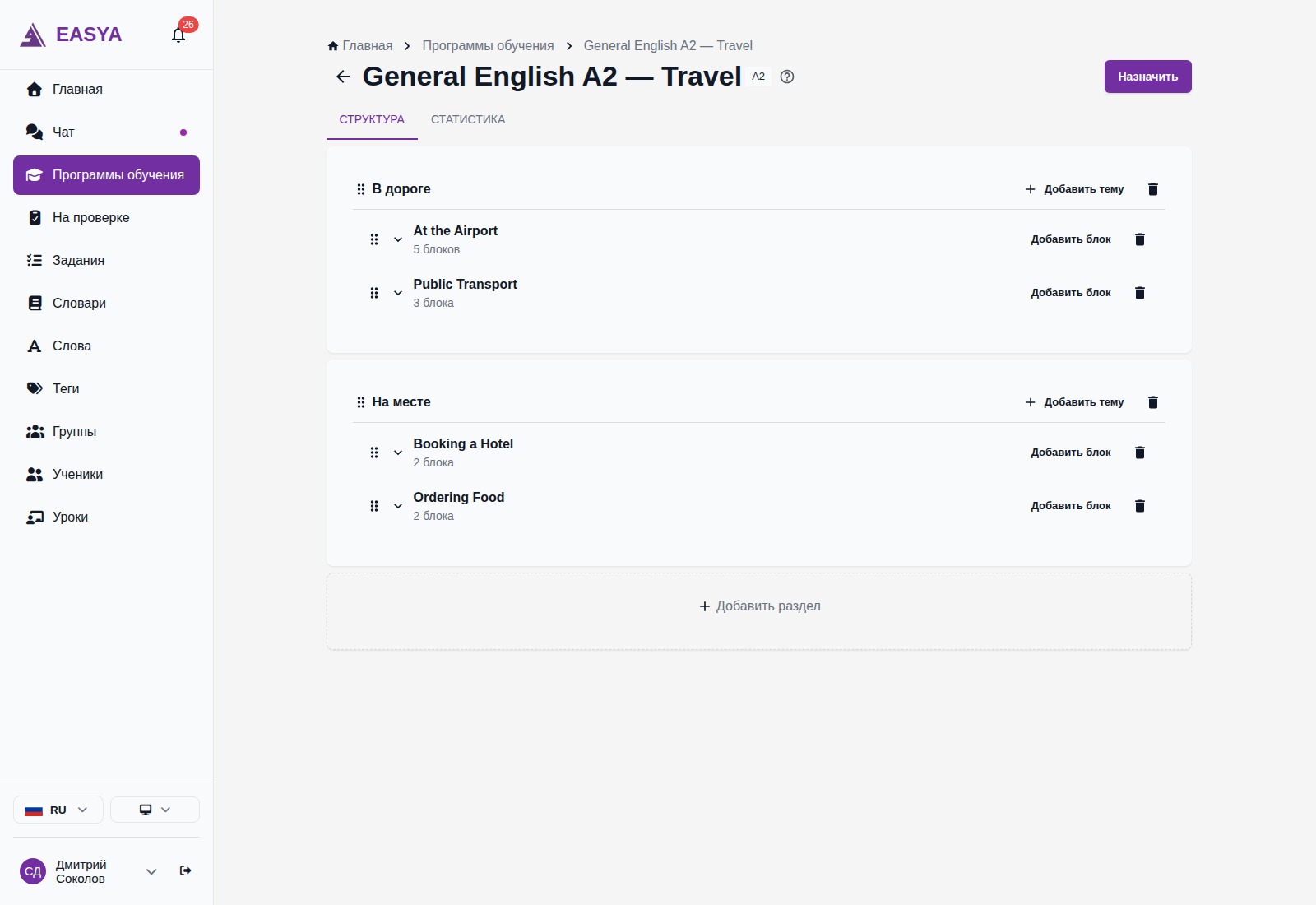
- Откройте программу — вкладка «Структура».
- Нажмите пунктирную карточку «Добавить раздел» внизу — появится «Новый раздел». Чтобы переименовать его, щёлкните по названию, введите новое и нажмите Enter (Esc — отменить).
- В заголовке раздела нажмите «Добавить тему» — «Новая тема» встанет в конец этого раздела. Название темы меняется так же — щелчком по нему.
- В строке темы нажмите «Добавить блок» и в открывшемся окне выберите тип: «Теория», «Словарь темы» или «Задание». Стрелка слева от названия темы раскрывает её блоки.
- Порядок меняйте перетаскиванием за значок из точек слева: тему можно перетащить на другое место или в другой раздел, раздел с темами — целиком, блок — внутри темы.
Темы без раздела собираются в карточке «Без раздела».
Что происходит после действия: разделы, темы и их порядок сохраняются сразу, без отдельной кнопки; блок заполняется и сохраняется в своём окне. Если программа уже назначена, новые разделы и темы и их порядок доедут до учеников сами — подробности ниже.
Отметить тему пройденной
- Откройте назначенную программу — например, карточка ученика → «Программы обучения» → программа.
- На вкладке «Темы программы» нажмите «три точки» в строке темы → «Отметить пройденной…».
- В окне «Отметить тему пройденной» выберите «Дату прохождения»: сегодняшнюю — для обычной отметки, прошедшую — если переносите историю прошлых занятий. Будущие даты недоступны.
- Нажмите «Отметить».
Что происходит после действия: тема становится пройденной, а рядом с её названием появляется дата — «пройдена 05.09.2026». Та же дата видна на вкладке «Статистика» и у ученика в «Моей программе». Закладка «сейчас» переходит на следующую тему, но только вперёд: если она уже стоит дальше отмеченной темы, то остаётся на месте — поэтому темы можно отмечать в любом порядке. Отметка сегодняшней датой отправляет ученикам уведомление о пройденной теме, отметка прошедшей датой — нет.
У пройденной темы в том же меню есть «Изменить дату прохождения» — меняется только дата, закладка остаётся на месте, уведомления не уходят — и «Вернуть в работу», чтобы снять отметку. Как перенести в EasyA историю ученика, которого вы ведёте без кабинета, — в статье Ученик без кабинета.
Изменить программу, которая уже назначена ученикам
Шаблон и копии учеников живут отдельно, поэтому доедет до копии не всё подряд — результат зависит от того, что именно вы правите: структуру программы (разделы, состав и порядок тем) или содержимое темы.
Разделы и темы
Структура программы доезжает до учеников сама, ничего нажимать не нужно:
- новый раздел и новая тема появляются в копии на тех же местах, что и в шаблоне, — тема сразу со всеми блоками;
- переименованный раздел переименовывается и в копии;
- тема, которую вы перенесли в другой раздел или перетащили на другое место, переезжает и у ученика.
Обновляются назначения, у которых сошлось всё сразу:
- включён переключатель «Обновлять из программы автоматически»;
- программа не завершена — идёт или стоит на паузе;
- с учеником действует договор; у группы — группа не в архиве и в ней есть хотя бы один ученик с действующим договором.
Что происходит после действия: обычно через несколько секунд копия повторяет структуру шаблона. Ученик увидит новые темы в «Моей программе», обновив страницу. Разделов там нет — это единый список тем по порядку; названия разделов вы видите, когда выбираете тему урока.
Структура обновляется и там, где темы уже проходят или правили под ученика: пройденные темы, закладка «сейчас», результаты и ваши правки остаются, меняется только расположение тем. Новая тема попадает к ученику такой, какая она в шаблоне сейчас, а дальше её содержимое обновляется по правилам из пункта «Содержимое темы» ниже.
Чего автообновление структуры не делает:
- не удаляет темы и разделы — у кого их убрать, решаете вы при удалении (см. ниже);
- не возвращает тему, которую вы убрали у ученика пунктом «Убрать из программы»;
- не трогает завершённые программы, назначения с выключенным автообновлением и учеников без действующего договора. Включите автообновление или верните завершённое назначение в работу — пропущенные разделы и темы доедут сразу, отдельно править шаблон не нужно. А если дело было в договоре, копия догонит шаблон при следующем изменении его структуры — например, когда вы добавите тему или поменяете порядок тем.
Содержимое темы
Правка внутри темы — текст теории, слова, состав заданий, название и описание темы — уезжает автоматически, но только в те копии, где сошлось всё сразу:
- назначение вообще получает правки шаблона — те же условия, что у структуры выше: включён переключатель «Обновлять из программы автоматически», программа не завершена и договор действует;
- копию этой темы не правили вручную;
- тему ещё не начинали проходить и по ней нет ни одной работы ученика.
Копии, которые не прошли все три условия, получают на странице назначения пометку «в шаблоне есть новее». Обновляете их пунктом «Подтянуть правки из шаблона», когда сочтёте нужным, — платформа не делает этого за вас, чтобы не переписать материал урока, который ученик уже разобрал.
Подтяжка не затирает вашу работу
Блоки с пометкой «правилось вручную» подтяжка пропускает: вы правили их осознанно под этого ученика. Обновятся только блоки, которых вы не касались, а новые блоки из шаблона добавятся в конец темы. Порядок блоков подтяжка не переносит: она обновляет содержимое тех, что в копии уже есть. Название и описание темы всегда берутся из шаблона.
Блок, удалённый из темы шаблона, у ученика остаётся: ни автообновление, ни подтяжка его не убирают. Если блок ученику не нужен, удалите его в теме на странице назначения.
Кого коснётся правка, видно заранее: когда вы открываете блок темы, вверху окна стоит подсказка «Тема назначена N раз, из них M обновятся автоматически», а если часть копий правили вручную или уже начали — приписка про них.
Удалить тему или раздел
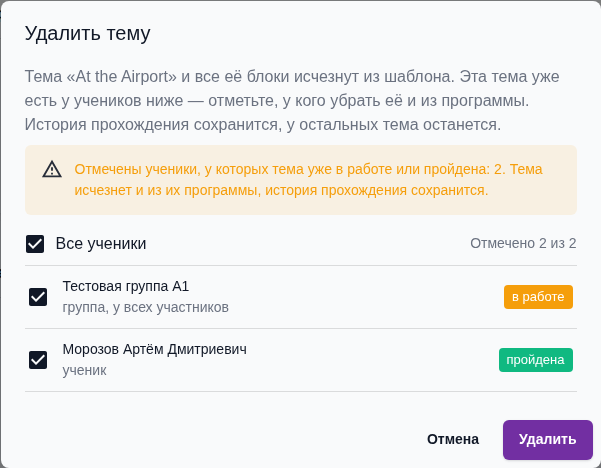
- На вкладке «Структура» нажмите значок корзины справа от темы («Удалить тему») или в заголовке раздела («Удалить раздел»).
- Окно открывается сразу и сначала проверяет, у кого из учеников эта тема или раздел уже есть. Пока идёт проверка, кнопка «Удалить» недоступна; если проверить не удалось, нажмите «Повторить».
- Если таких учеников нет, окно просто просит подтвердить удаление.
- Если есть, в окне появляется список учеников и групп — по умолчанию отмечены все. Снимите галочку у тех, кому тему или раздел нужно оставить. Галочка «Все ученики» отмечает или снимает всех сразу, рядом — счётчик «Отмечено N из M».
- Нажмите «Удалить».
Что видно в списке:
- у ученика — подпись «ученик»;
- у группы — подпись «группа, у всех участников»: копия программы у группы одна, и тема или раздел уберутся у всех её участников сразу;
- у программы на паузе — пометка «на паузе»;
- при удалении темы — её состояние у этого ученика: «впереди», «в работе» или «пройдена»; при удалении раздела — сколько в нём тем у ученика.
Если среди отмеченных есть ученики, у которых тема уже в работе или пройдена, окно предупредит об этом. Если не отмечен никто, окно напомнит, что изменится только шаблон.
Что происходит после действия:
- тема или раздел исчезают из шаблона; темы удалённого раздела остаются в шаблоне без раздела;
- у отмеченных учеников тема убирается из программы так же, как пунктом «Убрать из программы» на странице назначения: из списка тем она пропадает, а история прохождения и результаты сохраняются;
- у отмеченных учеников удалённый раздел исчезает, а его темы остаются в программе без раздела — как в шаблоне;
- у неотмеченных всё остаётся как было. Тема стоит на прежнем месте, но с шаблоном больше не связана: правки до неё не доедут, и пункта «Подтянуть правки из шаблона» у неё не будет. Раздел остаётся вместе со своими темами;
- следующие правки шаблона не удалят того, что вы оставили ученику.
В список попадают только ученики, до которых доезжают изменения структуры (условия — выше). У остальных — с выключенным автообновлением, завершённой программой или без действующего договора — копия удалённой темы или раздела остаётся в любом случае. Тему у них можно убрать вручную: на странице назначения пунктом «Убрать из программы».
Варианты использования
- Индивидуальный курс — программа назначена одному ученику; копию можно свободно подгонять под него.
- Группа — одно назначение на группу: общий путь и закладка, а видимость будущих тем настраивается персонально в блоке «Состав группы».
- Готовый курс EasyA — назначьте программу платформы как есть (обновления будут приходить сами) или сделайте копию и перестройте под свою методику.
- Одна база — разные ученики — новые разделы и темы и порядок тем доезжают до всех назначений с автообновлением сразу; правки внутри темы — пока тема не начата, начатые темы обновляете точечно.
- Курс, который растёт по ходу — назначьте программу, пока в ней несколько тем, и добавляйте следующие по мере подготовки: ученики получат их сами.
Ограничения
- Модуль программ обучения — платный. Входит в платную подписку. Посмотреть доступные модули можно здесь — Подписка преподавателя. Готовые программы EasyA — отдельная возможность премиум-подписки.
- Количество программ в библиотеке и число активных назначений ограничены тарифом; при превышении платформа сообщит о достигнутом лимите.
- У ученика может быть только одна активная программа от вас, у группы — одна на группу.
- Программы платформы («EasyA») изменить нельзя — только назначить или скопировать себе; копия с обновлениями платформы не связана.
- Название и уровень шаблона после создания в интерфейсе не меняются; название назначенной копии меняется в «Настройки».
- Задания создаются только на странице «Задания»; в программе задание выбирается из банка и ставится ссылкой.
- Разделы и темы доезжают только до незавершённых назначений с включённым автообновлением и действующим договором. Включили автообновление позже или вернули завершённое назначение в работу — копия догоняет шаблон сразу; если дело в договоре, догонит при следующем изменении структуры шаблона.
- Удалённые из шаблона тема или раздел исчезают только у учеников, отмеченных в окне удаления; у остальных остаются. Убранную у ученика тему автообновление не возвращает.
- Дату прохождения темы нельзя поставить позже сегодняшнего дня — и раньше 02.01.1970. Обе границы окно подсказывает прямо под полем даты и до исправления не даёт сохранить.
- Удаление программы не предусмотрено — только «В архив»: назначенные копии продолжают работать, а вернуть программу из архива можно, пока не упёрлись в лимит программ.
- Блок «Программа» и выдача заданий на уроке появляются только у уроков, чей ученик или группа имеет активную назначенную программу.
Частые ошибки пользователей
- Не находить готовые программы EasyA в списке — они показываются только при включённом чекбоксе «Показывать системные» под кнопкой «Фильтры».
- Ждать, что копия программы EasyA будет обновляться вместе с платформой — «Сделать копию» создаёт самостоятельную программу; автоматически обновляются назначенные копии, а не копии в библиотеке.
- Править тему шаблона и удивляться, что у ученика ничего не поменялось — тему уже начали или правили вручную; откройте страницу назначения и нажмите «Подтянуть правки из шаблона».
- Ждать новую тему у ученика, у которого выключено автообновление, программа завершена или договор не действует, — структура до таких назначений не доезжает.
- Нажимать «Удалить», не глядя в список, — по умолчанию отмечены все ученики, в том числе те, у кого тема уже в работе. Снимите галочки у тех, кому тема ещё нужна.
- Ждать, что тема вернётся к ученику после «Убрать из программы», если снова поправить шаблон, — убранные темы автообновление не возвращает.
- Бояться нажать «Подтянуть правки из шаблона» на теме, которую правили под ученика — правленые блоки подтяжка пропускает, ваша работа не пропадёт.
- Искать в программе кнопку «создать задание» — её нет: задание заводится на странице «Задания», а в тему ставится из банка.
- Пытаться назначить вторую программу тому же ученику — сначала завершите или поставьте на паузу текущую.
- Выдавать на уроке задание-черновик — выдаётся только задание со статусом «Готово»; допишите его в банке.
Возможно, вам будет интересно
- Банк заданий — страница «Задания», где создаются упражнения для тем программы.
- Домашние задания — как задания программы попадают в домашку.
- Проверка работ — страница «На проверке», где проверяются сданные работы учеников.
- Слова на уроке — куда попадают слова словаря темы после кнопки «Добавить в урок».
- Домашние задания и программа — как назначенная программа выглядит глазами ученика.
- Ученик без кабинета — как вести программу ученика, который на платформу не заходит, и отметить его прошлые темы настоящими датами.
Часто задаваемые вопросы
Ученик видит программу сразу после назначения? Да. Программа появляется у него в разделе «Моя программа» — с планом тем и прогрессом. Сколько он видит вперёд, зависит от настройки «Видимость будущих тем».
Что видит ученик, если будущие темы скрыты? Список тем с подписью «Тема откроется позже» у закрытых: позиции и общее число тем видны всегда, иначе прогресс «7 из 12» было бы не из чего считать. Содержимое открывается по мере прохождения.
Я поменял тему в программе. Почему у одного ученика она обновилась, а у другого нет? Автообновление трогает только темы, которые ещё не начали проходить и не правили вручную, и только у назначений, которые вообще получают правки шаблона: с включённым автообновлением, незавершённых и с действующим договором. У остальных на странице назначения появляется пометка «в шаблоне есть новее» — обновите их пунктом «Подтянуть правки из шаблона», когда сочтёте нужным.
Я добавил в программу новую тему. Когда она появится у учеников? Обычно через несколько секунд — ученику достаточно обновить страницу «Моя программа». Если темы нет, проверьте назначение: включено ли «Обновлять из программы автоматически», не завершена ли программа, действует ли договор с учеником (для группы — не в архиве ли она и есть ли в ней ученики с действующим договором). Как только вы включите автообновление или вернёте завершённое назначение в работу, пропущенные разделы и темы доедут сразу; если не действовал договор — при следующем изменении структуры программы.
Я поменял порядок тем. Собьётся ли прогресс ученика? Нет. Темы у ученика встанут в том же порядке, что и в шаблоне, а пройденные темы, закладка «сейчас» и результаты останутся на месте.
Я удаляю тему, которую ученик уже прошёл. Пропадут его результаты? Нет. Если ученик отмечен в окне удаления, тема исчезнет из его программы, но история прохождения и результаты сохранятся. Если снять с него галочку, тема останется у него на прежнем месте.
Если нажать «Подтянуть правки из шаблона», мои правки под ученика пропадут? Нет. Блоки с пометкой «правилось вручную» подтяжка пропускает. Обновятся только те, которых вы не касались, плюс название и описание темы; новые блоки из шаблона добавятся в конец.
Ученик прошёл часть тем до того, как я завёл его в EasyA. Как это отметить? Отметьте такие темы пройденными прошедшими датами: «три точки» у темы → «Отметить пройденной…» → выберите день, когда тему проходили. Уведомления при этом не уходят, а ошибку в дате можно поправить пунктом «Изменить дату прохождения». Отмечать темы можно в любом порядке, хоть с конца: назад закладка «сейчас» не уезжает.
Можно ли изменить программу только для одного ученика? Да, если программа назначена ему лично: правьте блоки прямо на странице назначения — шаблон не изменится, а тема получит пометку «правилось вручную». В групповом назначении копия одна на группу; персонально для участника настраивается только видимость будущих тем.
Что произойдёт, если убрать программу в архив? Уже назначенные копии продолжат работать, ученики ничего не потеряют. Архивную программу нельзя назначить заново, пока не вернёте её из архива.
Можно ли добавить на урок две темы? Да, тем на уроке может быть несколько — нажимайте «Добавить тему», пока не увидите «Все темы программы уже на уроке». Каждую можно снять отдельно кнопкой «Снять тему».
Тема закончилась раньше урока. Могу я дать задание не из темы? Да. Кнопка «Выдать задание» на уроке открывает весь банк — задание выдастся и попадёт в секцию «Выдано вне программы», просто его результат не войдёт в статистику темы.