
Тема
Чат урока
Быстрый старт
- Начните урок кнопкой «Начать» на странице урока.
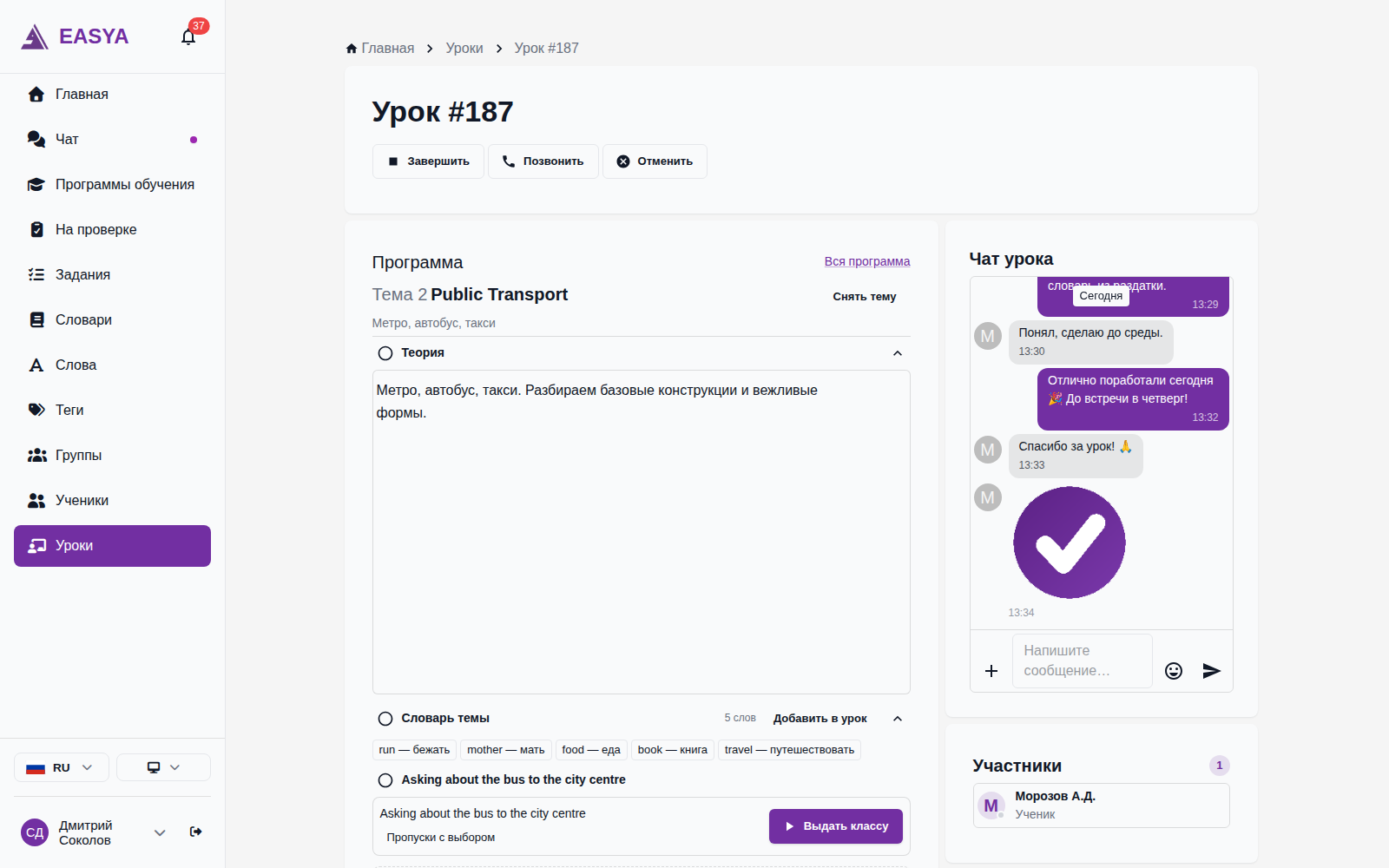
- В правой колонке появится панель «Чат урока» — напишите сообщение и отправьте.
- Прикрепляйте файлы, стикеры и смайлики так же, как в обычном чате.
- После кнопки «Завершить» переписка остаётся, но становится только для чтения.
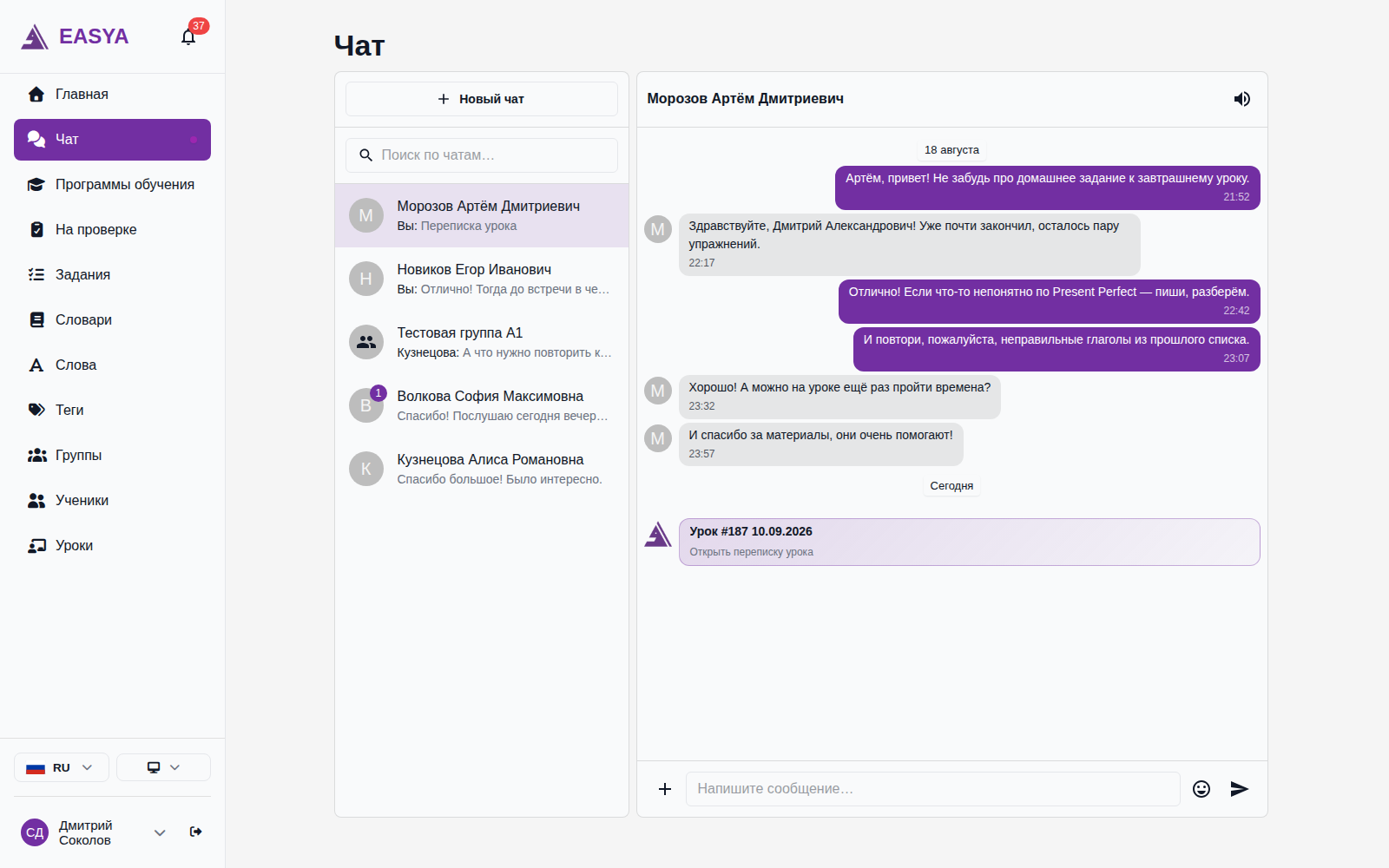
Что происходит после действия: сообщение сразу видит ученик, открывший ту же страницу урока. После завершения урока в вашей личной переписке с учеником (или в чате группы) появится плашка «Урок #… дата» — по клику открывается вся переписка этого урока.
Назначение
Чат урока — отдельная переписка, привязанная к одному занятию. Она нужна, чтобы не смешивать рабочие реплики урока с обычной перепиской:
- скинуть ссылку или файл прямо во время занятия;
- продиктовать текстом слово, которое ученик не расслышал;
- оставить строку, которую ученик перечитает позже.
Переписка урока живёт ровно столько, сколько идёт занятие. Как только урок завершён, она превращается в архив: читать можно, писать — нет.
Когда использовать
- Идёт урок, и что-то удобнее написать, чем произнести.
- Нужно передать файл именно к этому занятию, а не «вообще».
- Хотите, чтобы после урока у ученика осталась выжимка, привязанная к дате.
Для всего остального — обычный чат с учеником: он доступен всегда, а не только во время занятия.
Пошаговое использование
Открыть чат урока
Путь: боковое меню → «Уроки» → карточка урока → /lessons/{id}
- Откройте страницу урока.
- Панель «Чат урока» — в правой колонке, рядом с участниками и звонком.
Что происходит после действия: пока урок не начат, панель показывает надпись «Чат урока откроется, когда урок начнётся», и переписки ещё нет.
Написать во время урока
- Нажмите «Начать» — урок переходит в статус «В процессе».
- Введите текст в поле «Напишите сообщение…» и отправьте.
Что происходит после действия: сообщение появляется у всех участников урока без перезагрузки страницы.
TIP
Писать могут все участники занятия: и вы, и ученик, а на групповом уроке — все ученики группы, записанные на это занятие.
Прикрепить файл или стикер
- Нажмите «+» и выберите файл — или перетащите его на панель чата.
- Смайлики и стикеры — кнопка со смайликом справа от поля ввода.
Что происходит после действия: ограничения те же, что в обычном чате: изображения до 5 МБ, документы до 10 МБ, не больше 10 вложений в одном сообщении.
Посмотреть переписку после урока
- Нажмите «Завершить» — урок переходит в статус «Завершён».
- Панель на странице урока остаётся, но поле ввода становится недоступным, а над ним появляется пояснение «Урок завершён — переписка доступна только для чтения».
Что происходит после действия: правка и удаление сообщений урока тоже закрываются — история занятия фиксируется целиком.
Найти переписку урока в обычном чате
Путь: боковое меню → «Чат» → диалог с учеником → /chat
- В ленте переписки найдите плашку «Урок #… дата» с логотипом EasyA.
- Нажмите на неё.
Что происходит после действия: откроется окно с перепиской того занятия — только для чтения, без поля ввода.
Как это устроено
Варианты использования
- Слово на слух — написали текстом то, что ученик не разобрал в речи.
- Материал к занятию — файл, который нужен именно на этом уроке.
- Домашка по итогам — короткая строка в конце урока, к которой ученик вернётся по плашке.
- Групповое занятие — общий чат для всех, кто записан на этот урок, без лишних участников группы.
Ограничения
- Писать можно только пока урок в статусе «В процессе». До начала и после завершения — только чтение.
- После завершения урока нельзя редактировать, удалять и ставить реакции на сообщения этого занятия — история фиксируется.
- Чат урока не появляется в списке диалогов слева: он открывается со страницы урока или по плашке в переписке.
- Плашка появляется, только если в чате урока действительно писали. Занятие без переписки ленту не засоряет.
- Повторное завершение или отмена урока плашку не дублируют.
- Переписку урока видят только его участники. Ученик, которого убрали из состава занятия, доступ теряет.
Частые ошибки пользователей
Не вижу панель чата на странице урока. Урок в статусе «Отменён» или у занятия нет переписки, а само оно уже прошло. Панель показывает пояснение вместо ленты.
Поле ввода недоступно, хотя урок идёт. Вы смотрите чужой урок как администратор. Писать могут только учитель занятия и его участники.
Не нахожу переписку урока в списке чатов. Её там и нет. Ищите плашку «Урок #… дата» в личной переписке с учеником или в чате группы.
Плашка не появилась после урока. В чате занятия не было ни одного сообщения — тогда плашка не создаётся.
Возможно, вам будет интересно
- Чат с учениками и группами — обычная переписка, вложения, реакции и стикеры.
- Завершение урока — что ещё происходит по кнопке «Завершить».
- Звонок на уроке — вторая связь с учеником прямо на занятии.
- Групповые уроки — состав участников занятия, от которого зависит состав чата урока.
Часто задаваемые вопросы
Ученик видит переписку урока сразу? Да, если он открыл страницу того же урока. Сообщения приходят без перезагрузки.
Можно ли дописать что-то после урока? Нет. После кнопки «Завершить» переписка занятия закрывается на запись. Напишите в обычный чат с учеником.
Чат урока и обычный чат — это одно и то же? Нет. Это разные переписки. В обычном чате остаётся только плашка-ссылка на историю занятия.
Что будет с перепиской, если урок отменить? Если в чате уже писали, плашка появится и у отменённого урока — с пометкой «Отменён». Если не писали, плашки не будет.
Приходят ли уведомления по сообщениям урока? Да, как в обычном чате. Пока страница урока открыта, уведомления по этой переписке не дублируются.
Видит ли переписку урока другой ученик группы? Только если он был записан на это занятие. Остальные участники группы видят в общем чате плашку, но открыть историю не смогут.