
Тема
Ученик без кабинета
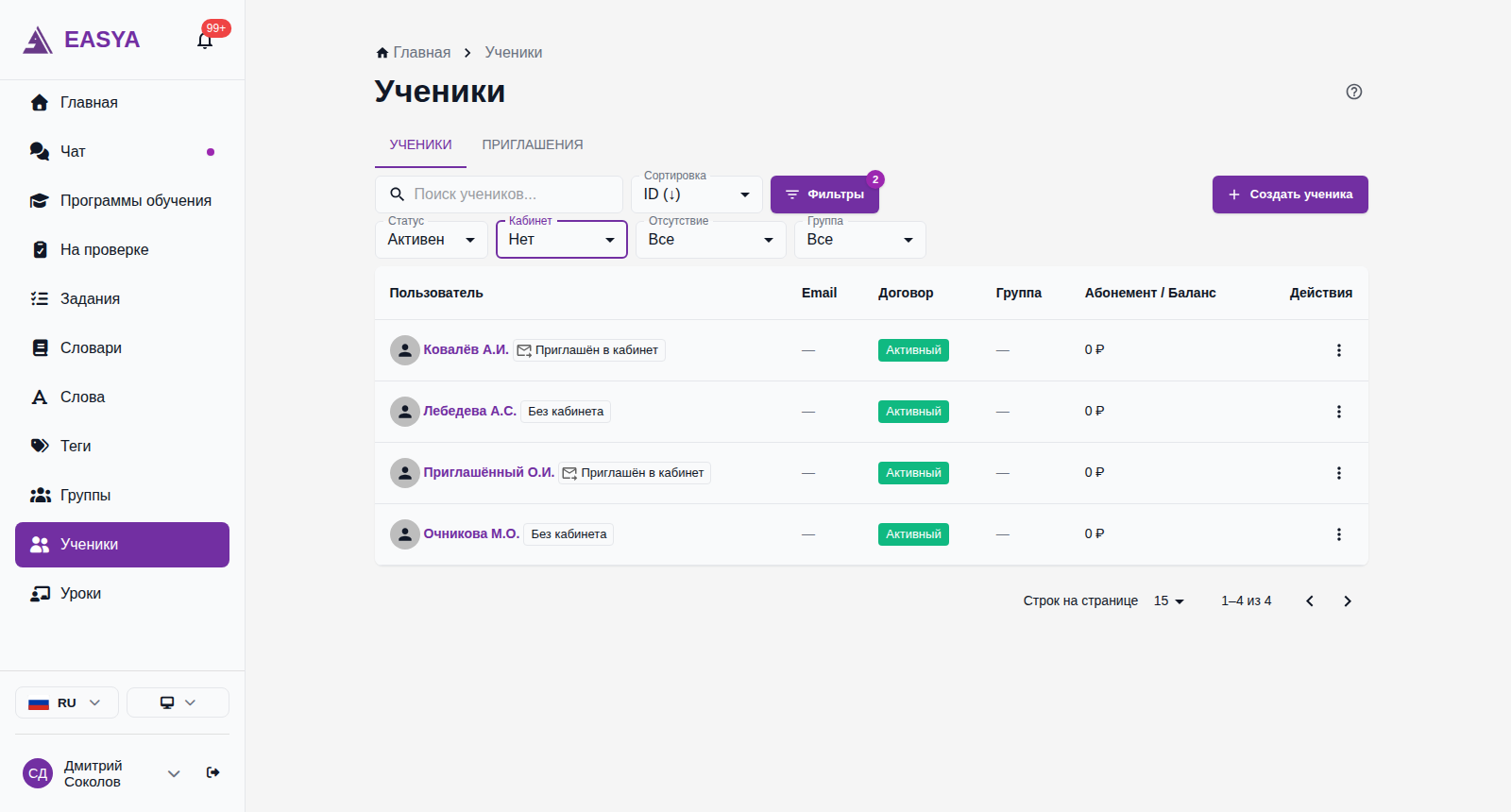
Быстрый старт
- Откройте «Ученики» и нажмите «Создать ученика».
- Включите переключатель «Без кабинета — ученик не будет входить на платформу».
- Заполните «Фамилия» и «Имя» и нажмите «Создать ученика» — почта и пароль не нужны.
- Ведите ученика как обычно: расписание, уроки, оплаты, абонементы, программа обучения. Темы, пройденные раньше, отметьте прошедшими датами.
- Когда ученик будет готов заходить на платформу сам, откройте его меню (три точки) → «Создать кабинет», укажите почту и отправьте ему ссылку. Ссылка действует 7 дней.
Где находится в интерфейсе
- Создание: «Ученики» → «Создать ученика» → переключатель «Без кабинета…» (
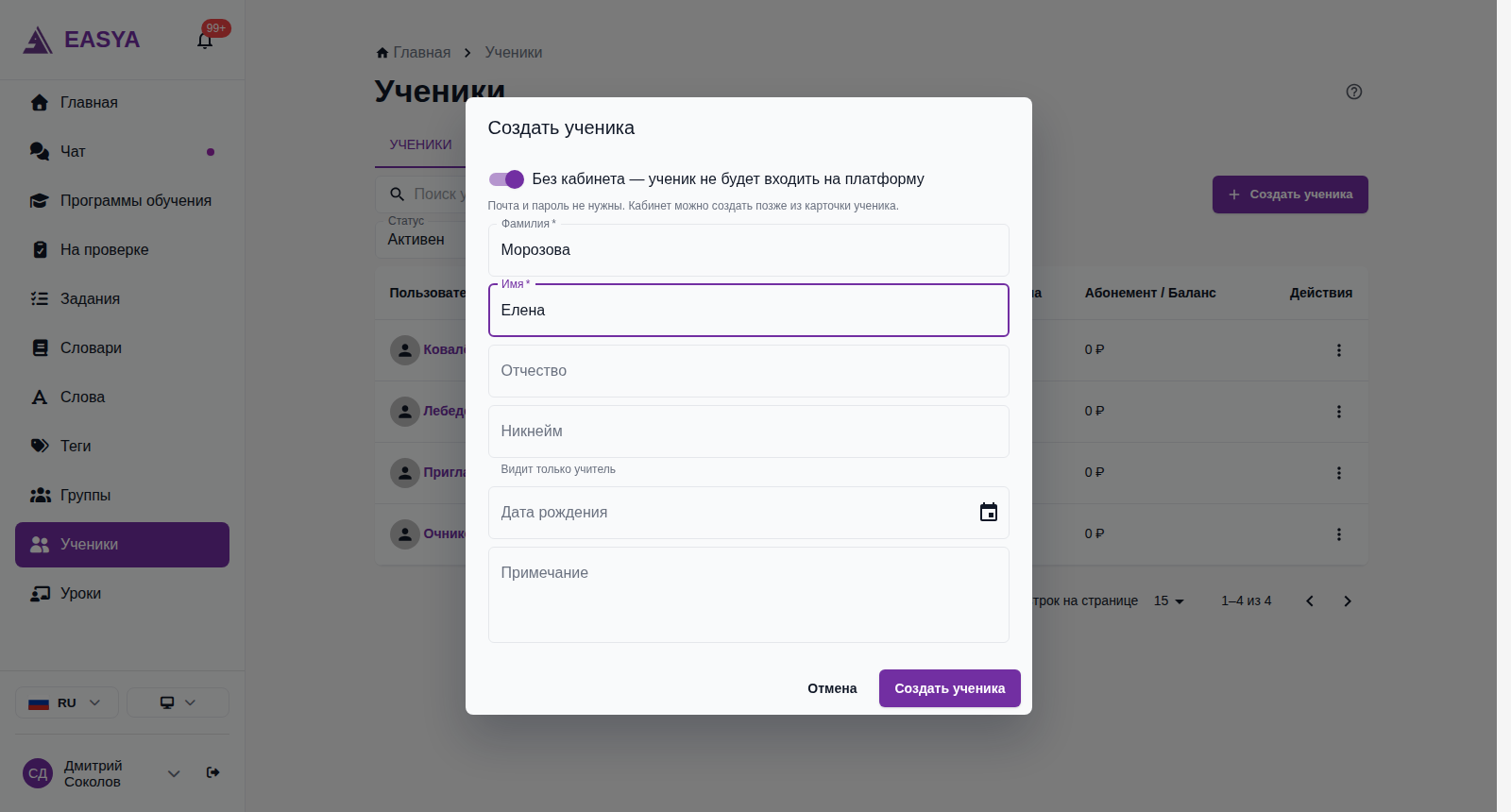
/users). - Список учеников: рядом с именем такого ученика стоит отметка «Без кабинета», в колонке «Email» — прочерк. Показать только таких учеников: «Фильтры» → «Кабинет» → «Нет».
- Карточка ученика: отметка рядом с заголовком «Профиль», в строке «Email» — «Кабинет не создан» (
/users/{id}). - Выдача кабинета: меню «три точки» в строке списка или в шапке карточки ученика → «Создать кабинет». Когда приглашение отправлено, в том же меню — «Отправить приглашение ещё раз» и «Отменить приглашение». Приглашение видно и на вкладке «Приглашения» страницы «Ученики».
- Даты прохождения тем: карточка ученика → «Программы обучения» → назначенная программа → меню темы → «Отметить пройденной…» или «Изменить дату прохождения».
- Страница для ученика: ссылка из приглашения открывает страницу «Ваш кабинет в EasyA» — на ней ученик задаёт пароль.
- Справка: значок вопроса рядом с заголовком страницы «Ученики» коротко рассказывает об учениках без кабинета.
Назначение
Ученик без кабинета — ученик, который сам на платформу не заходит: у него нет почты и пароля, его ведёте вы. Так удобно перенести в EasyA учеников, с которыми вы уже занимаетесь, или вести тех, кому кабинет пока не нужен.
По такому ученику ведутся расписание, уроки, оплаты, абонементы и программа обучения — история копится в EasyA. Когда ученик готов, вы выдаёте ему кабинет: он получает ссылку, задаёт пароль и видит всё, что вы вели, — прошлые уроки, оплаты и пройденные темы. Это тот же ученик, а не новый: договор, история и переписка остаются на месте.
Отправить приглашение ещё раз или отменить его можно в любой момент, пока ученик не задал пароль, — и когда ссылка действует, и когда она истекла.
Когда использовать
- Переносите в EasyA давнего ученика: ведёте его уроки и оплаты, а пройденные темы отмечаете теми днями, когда их проходили.
- Ученик занимается с вами, но на платформу заходить не будет, а учёт уроков и денег вести нужно.
- Почты ученика пока нет или он ещё не готов к кабинету — заведите его сейчас, кабинет выдадите позже.
Пошаговое использование
Создать ученика без кабинета
- Откройте «Ученики» и нажмите «Создать ученика».
- Включите переключатель «Без кабинета — ученик не будет входить на платформу». Поля «Email» и «Пароль» исчезнут, появится подсказка «Почта и пароль не нужны. Кабинет можно создать позже из карточки ученика».
- Заполните «Фамилия» и «Имя» — это обязательные поля. При желании укажите отчество, никнейм, дату рождения и примечание.
- Нажмите «Создать ученика».
Что происходит после действия: ученик появляется в списке с отметкой «Без кабинета», с ним сразу заключён активный договор. Ученику ничего не отправляется. Если лимит учеников по вашему тарифу исчерпан, окно покажет сообщение о лимите и кнопку «Перейти к подписке».
Найти учеников без кабинета
- На странице «Ученики» нажмите «Фильтры».
- В поле «Кабинет» выберите «Нет». Значение «Есть» покажет только учеников, которые входят в EasyA сами.
Что происходит после действия: в списке останутся ученики без кабинета — с отметкой «Без кабинета», «Приглашён в кабинет» или «Приглашение истекло». Наведите курсор на отметку приглашения, чтобы увидеть почту для входа и срок ссылки.
Вести уроки, оплаты и программу
Ученик без кабинета ведётся так же, как обычный:
- расписание — слоты, паузы и автоматические уроки (Расписание ученика);
- уроки — индивидуальные и групповые; урок начинается и завершается как обычно, подключаться к нему ученику не нужно;
- оплаты — оплата урока наличными или с баланса, пополнение баланса, индивидуальная цена и абонементы;
- группы — ученика можно добавить в группу (Группы учеников);
- программа обучения — назначение, закладка «сейчас», отметка пройденных тем (Программы обучения);
- чат — писать ученику можно, сообщения он прочитает, когда получит кабинет.
Что происходит после действия: вся история копится у ученика. После выдачи кабинета он увидит её целиком.
Что недоступно до выдачи кабинета
Работы, которые ученик выполняет сам, до выдачи кабинета не выдаются:
- домашние задания;
- задания на уроке;
- тесты урока и тест из слов урока;
- приглашение на тест уровня — кнопка «Позвать на диагностику» в языковом профиле неактивна, подсказка: «Доступно после создания кабинета ученику».
На индивидуальном уроке такого ученика платформа не выдаст работу и покажет «Доступно после создания кабинета ученику». В мастере завершения урока на шаге «Домашнее задание» нажмите «Без домашки сегодня». Тест из слов урока, который обычно собирается при завершении, для такого ученика не создаётся.
На групповом уроке работу получают только ученики с кабинетом: ученика без кабинета платформа пропускает, остальные получают домашку, задание или тест как обычно.
Уведомлений ученик без кабинета не получает вовсе — ни в EasyA, ни на почту, ни в браузере. Это касается и напоминаний об уроках, и сообщений чата, и отметок о пройденных темах. Когда кабинет появится, прошлые уведомления не придут — ученик начнёт получать только новые.
Пароля у такого ученика нет, поэтому в его меню нет пункта «Отправить ссылку на сброс пароля». В окне «Редактировать ученика» поле почты неактивно, подсказка — «Почта добавляется при создании кабинета».
Посещаемость на групповых уроках
Ученик без кабинета к уроку не подключается, поэтому платформа сама отмечает его присутствовавшим, когда вы завершаете урок. Отметка ставится на время начала урока.
Это важно для групповых программ: тема, которую разобрали на уроке без ученика, считается у него пропущенной. Без автоматической отметки ученик без кабинета числился бы пропустившим каждую тему группы.
Что видно в интерфейсе: на вкладке «Статистика» групповой программы в колонке «Пропущено тем» уроки, которые вы завершили, ученику без кабинета в пропуск не идут. Ученик с кабинетом, который на урок не заходил, получает пропуск как обычно. Незавершённый урок не считается ни посещением, ни пропуском.
Отметить пройденные темы прошедшими датами
Если вы переносите историю ученика, темы программы можно отметить пройденными в те дни, когда их действительно проходили.
- Назначьте ученику программу — кнопкой «Назначить» на странице программы.
- Откройте назначенную программу: карточка ученика → «Программы обучения» → программа.
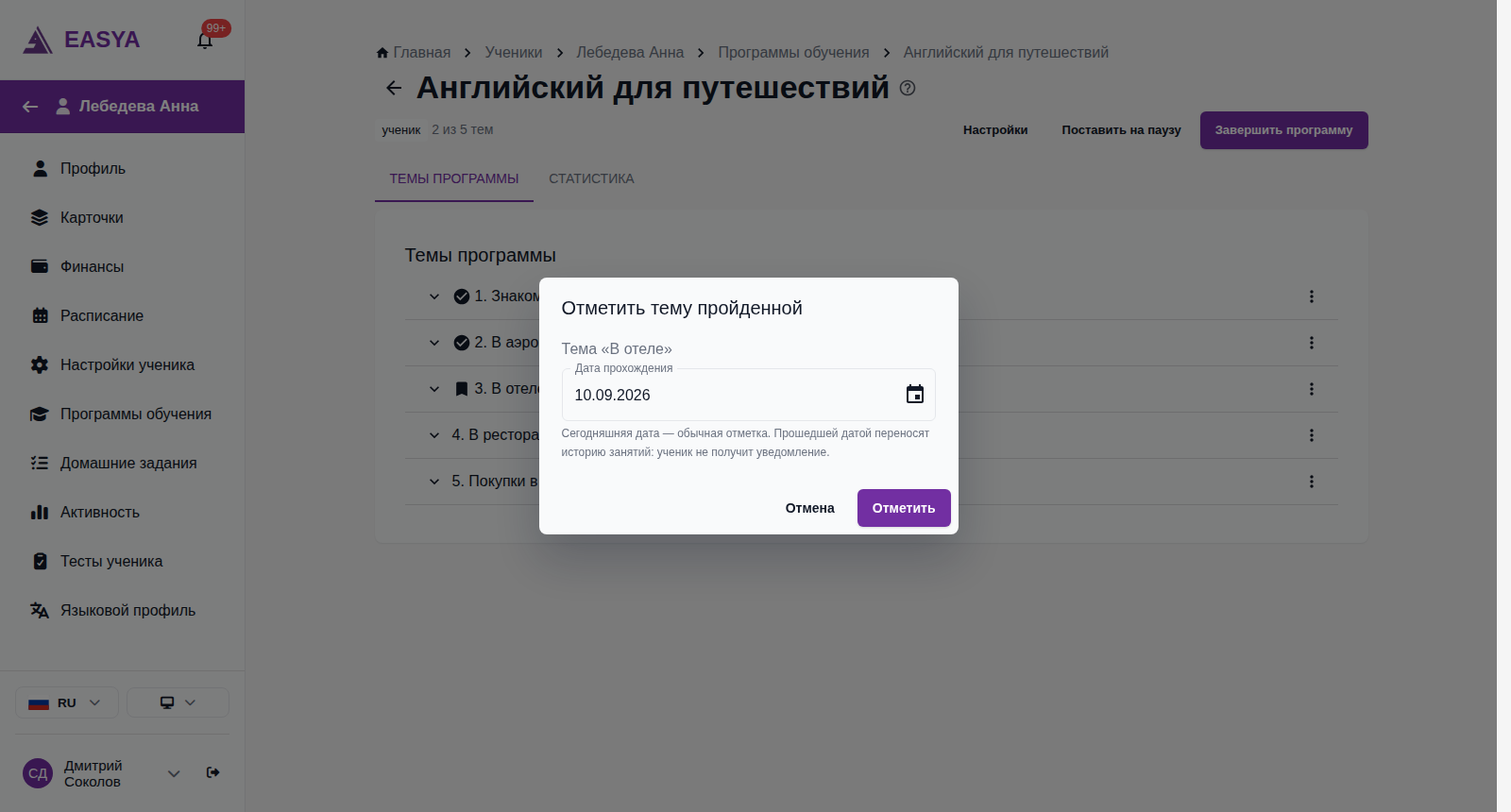
- На вкладке «Темы программы» нажмите «три точки» в строке темы → «Отметить пройденной…».
- В окне «Отметить тему пройденной» выберите «Дату прохождения» — сегодняшнюю или любую прошедшую. Будущие даты недоступны: «Дата не может быть позже сегодняшней».
- Нажмите «Отметить».
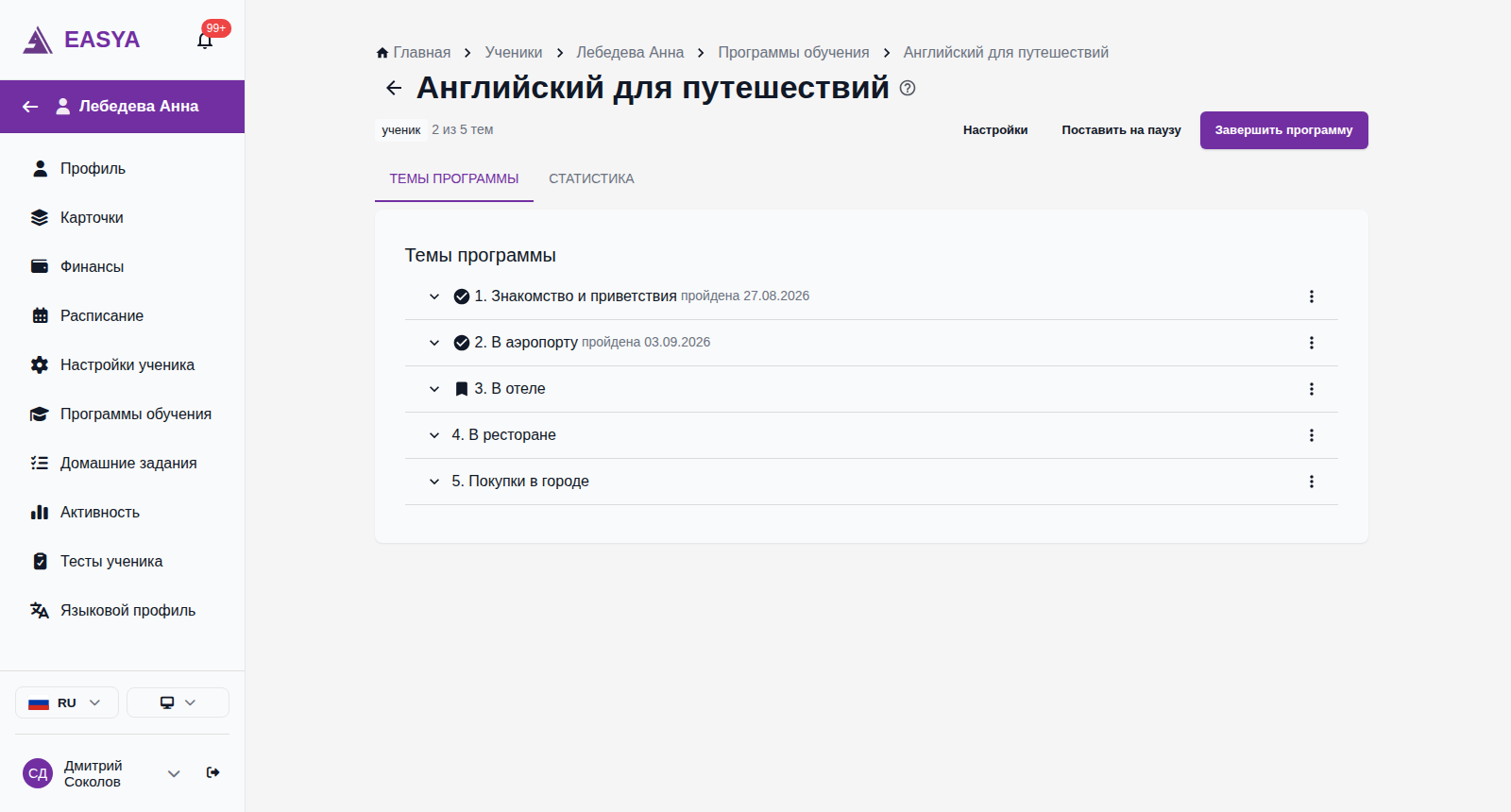
Что происходит после действия: тема становится пройденной, рядом с её названием появляется «пройдена» и дата, а закладка «сейчас» переходит на следующую тему — но только вперёд: если закладка уже стоит дальше, она остаётся на месте, поэтому историю можно отмечать и с конца. Отметка прошедшей датой уведомлений не отправляет, поэтому историю можно переносить темами подряд. Отметка сегодняшней датой — обычная: ученики с кабинетом получат уведомление о пройденной теме.
Дата прохождения видна на вкладке «Темы программы», в колонке «Прогресс» на вкладке «Статистика» и у ученика в «Моей программе» — например, «пройдена 03.09.2026». Прошедшей датой можно отметить тему любого ученика, не только ученика без кабинета.
Исправить дату прохождения
- В строке пройденной темы нажмите «три точки» → «Изменить дату прохождения».
- Выберите другую дату — кнопка «Сохранить» станет активной.
- Нажмите «Сохранить».
Что происходит после действия: меняется только дата: закладка остаётся на месте, уведомления не уходят. Чтобы снять отметку совсем, выберите в меню темы «Вернуть в работу».
Выдать кабинет
- Откройте меню ученика: «три точки» в строке списка «Ученики» или в шапке карточки ученика.
- Выберите «Создать кабинет». Этот пункт есть только у ученика с активным договором.
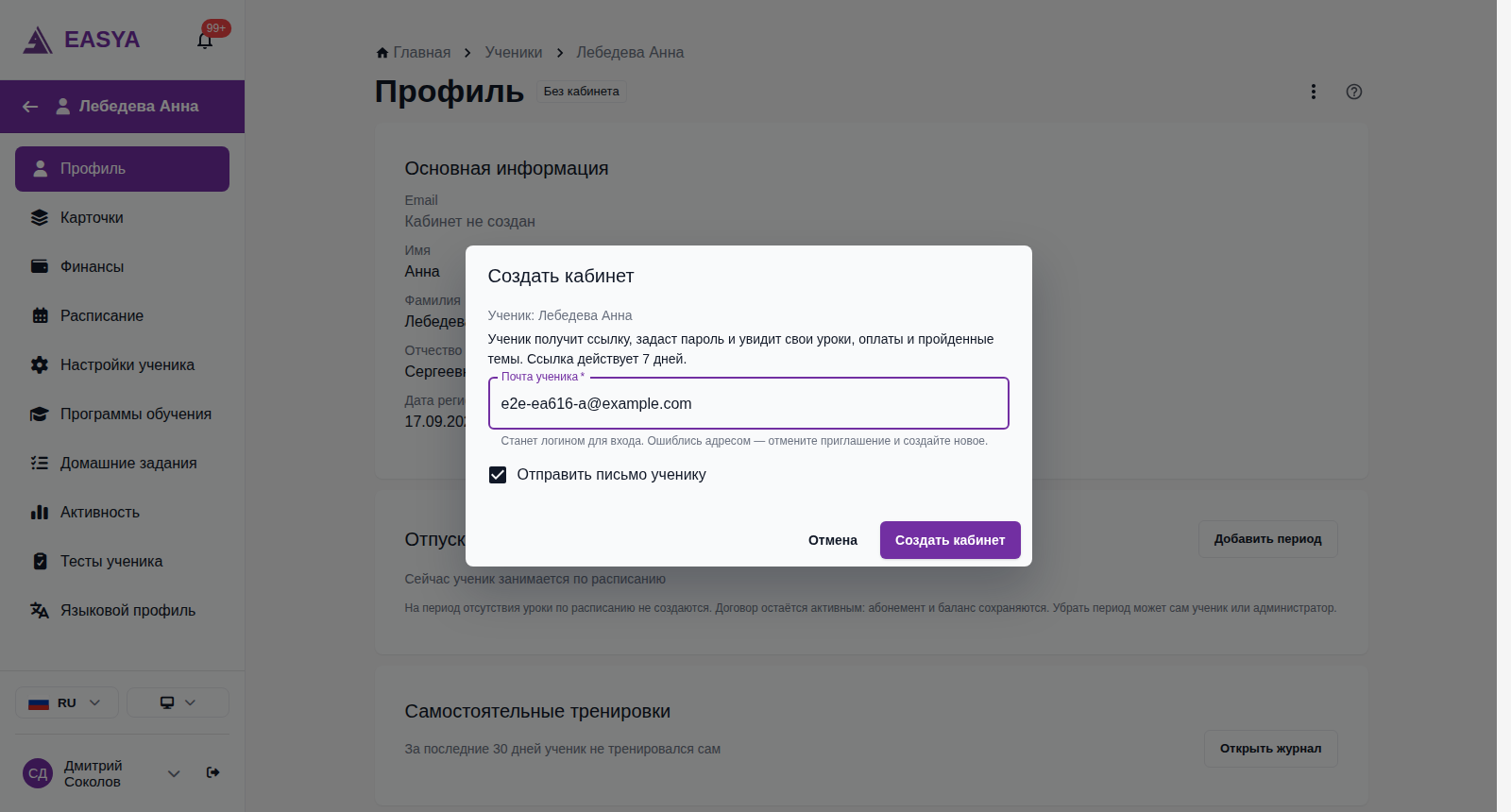
- В окне «Создать кабинет» укажите «Почту ученика» — она станет логином для входа.
- Оставьте флажок «Отправить письмо ученику», чтобы платформа сама отправила ссылку. Снимите его, если перешлёте ссылку сами — например, в мессенджере.
- Нажмите «Создать кабинет».
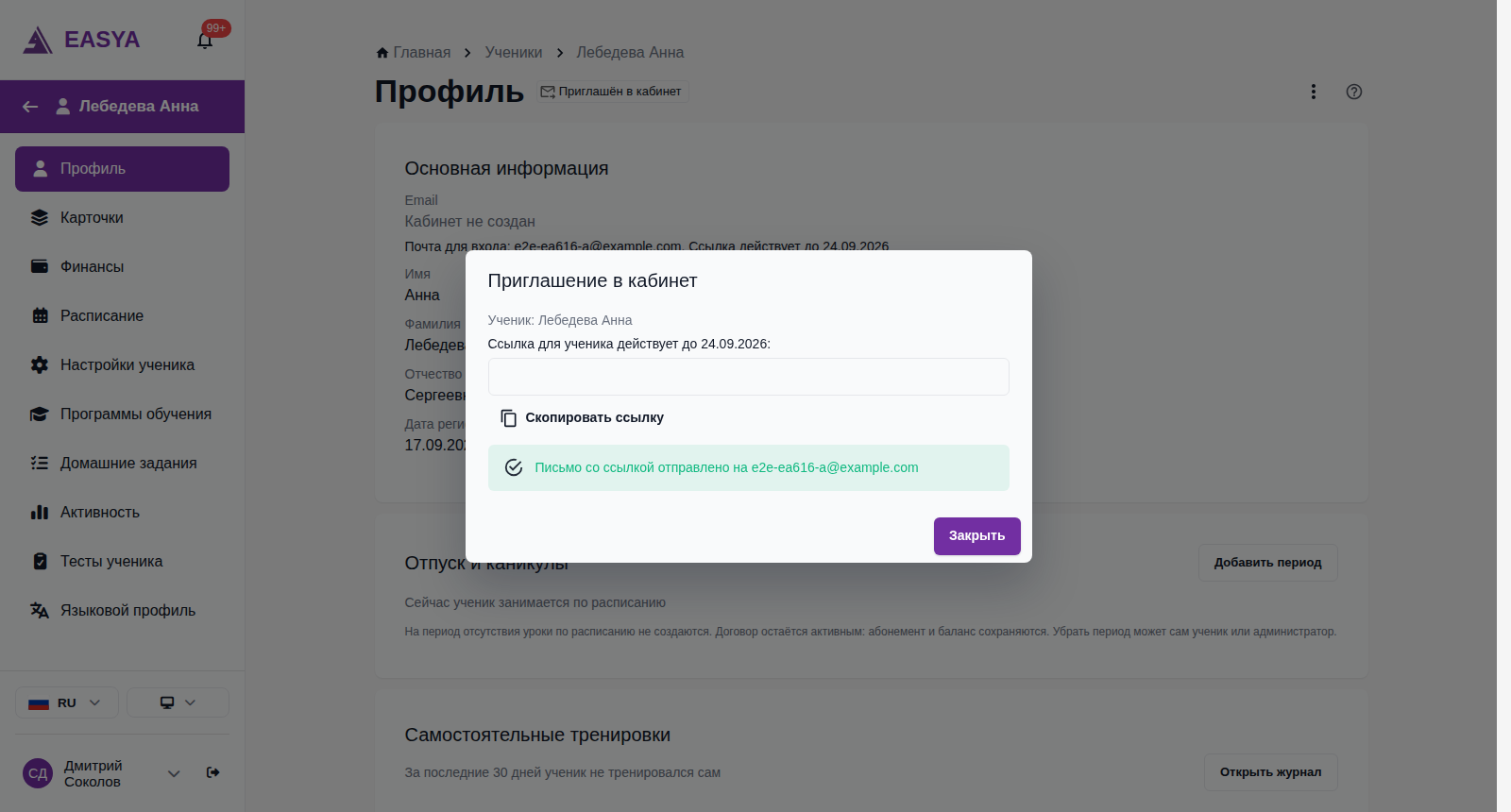
Что происходит после действия: откроется окно «Приглашение в кабинет» со ссылкой для ученика и датой, до которой она действует, — 7 дней от момента создания. Кнопка «Скопировать ссылку» копирует её, чтобы переслать ученику. Внизу окна видно, ушло ли письмо: «Письмо со ссылкой отправлено на …» или «Письмо не отправлялось — перешлите ссылку ученику сами». Письмо приходит от EasyA на языке вашего интерфейса, в нём кнопка «Задать пароль».
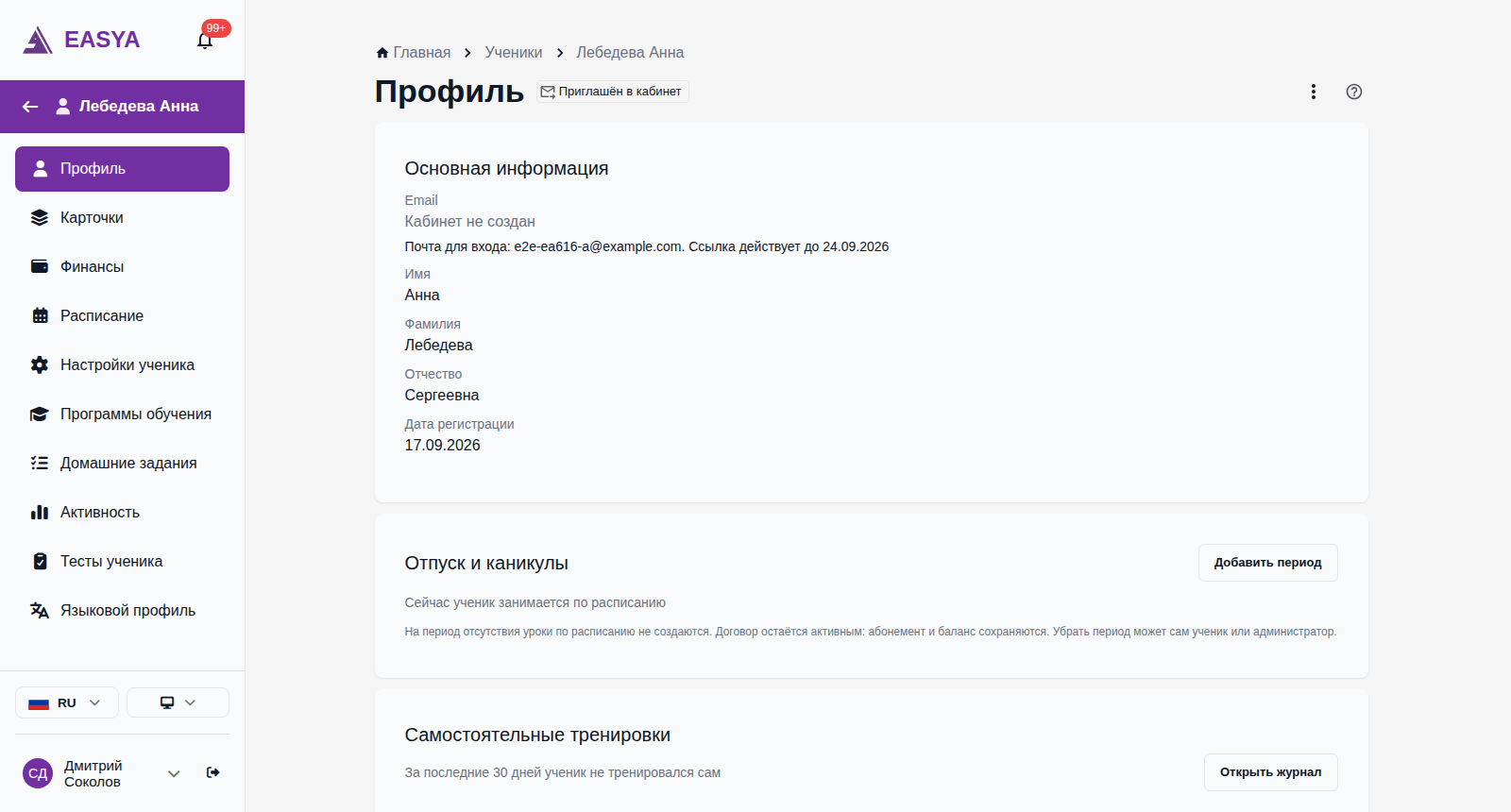
Отметка у ученика сменится на «Приглашён в кабинет», а в карточке под «Кабинет не создан» появятся почта для входа и срок ссылки. Кабинет у ученика появится только тогда, когда он сам задаст пароль по ссылке. До этого приглашение можно отменить и создать заново с другой почтой.
Отправить приглашение ещё раз
Если ученик потерял письмо или ссылка истекла (отметка «Приглашение истекло»):
- Откройте меню ученика → «Отправить приглашение ещё раз». На вкладке «Приглашения» этот пункт называется «Повторно отправить».
- Дождитесь окна «Приглашение в кабинет» с новой ссылкой.
Что происходит после действия: платформа создаёт новую ссылку на 7 дней и отправляет её письмом на ту же почту — при повторной отправке письмо уходит всегда. Прежняя ссылка перестаёт работать. Если пересылаете ссылку сами, скопируйте новую.
Отменить приглашение или исправить почту
- Откройте меню ученика → «Отменить приглашение».
- Подтвердите отмену.
Что происходит после действия: ссылка перестаёт работать, на странице появится сообщение «Приглашение в кабинет отменено», отметка вернётся к «Без кабинета». Если вы ошиблись в адресе, снова выберите «Создать кабинет» и укажите правильную почту.
Приглашение на вкладке «Приглашения»
На странице «Ученики» откройте вкладку «Приглашения». Приглашение в кабинет выглядит как строка «Кабинет для …» с именем ученика и почтой.
- Статус: «Ожидает входа в кабинет» или «Срок ссылки истёк», под ним — «Действует до …» или «Истекло …».
- Ссылка: пока она действует, её можно скопировать кнопкой «Скопировать ссылку».
- Меню строки: «Повторно отправить» и «Отменить приглашение». Отменить своё приглашение здесь можно при любом статусе договора, а отправить повторно — только при активном.
Когда ученик задаст пароль, статус сменится на «Использовано».
Что видит ученик
- Ученик открывает ссылку из письма или сообщения. Открывается страница «Ваш кабинет в EasyA»: «Учитель … создал для вас кабинет», имя ученика и поле «Почта — логин для входа», которое на этой странице не меняется.
- Ученик вводит пароль — не короче 8 символов — и повторяет его, отмечает «Я принимаю политику конфиденциальности» и, по желанию, «Согласие на рассылку».
- Нажимает «Задать пароль и войти».
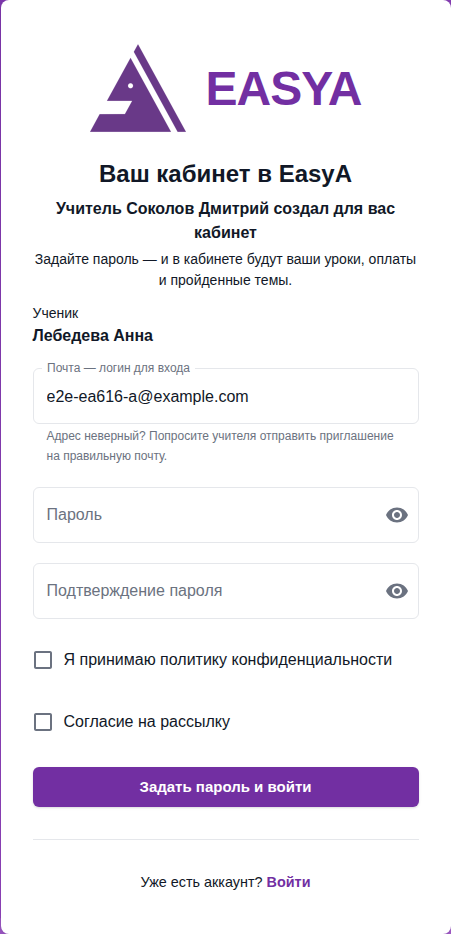
Что происходит после действия: ученик сразу входит в EasyA. Если вы ещё не указали цель обучения в анкете ученика и не ставили уровень в языковом профиле, при первом входе откроется знакомство — его можно пройти или пропустить. Если цель или уровень уже заполнены, знакомства не будет: ученик сразу попадёт в кабинет. В кабинете ученик видит историю, которую вы вели: прошлые уроки, оплаты, баланс и абонемент, программы с датами прохождения тем, переписку в чате. Старых уведомлений у него нет. Дальше ученик входит по почте и паролю, забытый пароль восстанавливает как все (Восстановление пароля).
Вам придёт уведомление «Ученик вошёл в кабинет» — «… задал пароль и вошёл в кабинет». У ученика в списке пропадёт отметка, в колонке «Email» появится его почта, а в меню вернётся пункт «Отправить ссылку на сброс пароля». Это уведомление настраивается, как остальные, — событие «Ученик вошёл в созданный кабинет» (Уведомления и Browser Push).
Вместо формы ученик может увидеть сообщение:
| Сообщение на странице | Что случилось | Что делать |
|---|---|---|
| «Ссылка устарела…» | Прошло 7 дней | Отправьте приглашение ещё раз |
| «Кабинет уже создан. Войдите по почте … и паролю, который вы задали.» | Пароль по этой ссылке уже задан | Ученику войти обычным способом — кнопка «Войти» |
| «Ссылка недействительна…» | Ссылку открыли не целиком, вы отправили новую или отменили приглашение | Перешлите актуальную ссылку или отправьте приглашение ещё раз |
| «Вы уже вошли в EasyA как …» | В этом браузере выполнен вход в другой аккаунт — например, в ваш | Нажать «Выйти» на этой же странице или открыть ссылку в другом браузере |
| «Эта почта уже зарегистрирована на платформе» | Пока приглашение ждало, на этот адрес зарегистрировали другой аккаунт | Отменить приглашение и создать новое на другую почту |
Варианты использования
- Давний ученик с историей — создайте его без кабинета, отметьте пройденные темы программы настоящими датами, пополните баланс или оформите абонемент. Кабинет выдайте, когда ученик будет готов.
- Ученик, который на платформу не заходит — ведите его без кабинета сколько нужно: расписание, уроки и деньги учитываются полностью, а лишних писем он не получает.
- Ученик в группе — добавьте его в группу. Групповые домашки и тесты получат остальные, а посещаемость ученика без кабинета платформа отметит сама.
- Ссылка в мессенджере — снимите флажок «Отправить письмо ученику», скопируйте ссылку в окне «Приглашение в кабинет» и перешлите её сами.
Ограничения
- Завести ученика без кабинета может только учитель.
- Ученик без кабинета учитывается в лимите учеников вашего тарифа так же, как обычный. Посмотреть лимиты можно здесь — Подписка преподавателя.
- Выдать кабинет и отправить приглашение ещё раз можно, только пока договор с учеником активен. При приостановленном или завершённом договоре в меню ученика пунктов кабинета нет. Отменить приглашение, которое отправили вы, можно и тогда — на вкладке «Приглашения».
- Почта для кабинета должна быть свободна: адрес, на который в EasyA уже заведён аккаунт, в том числе удалённый, не подойдёт.
- Ссылка действует 7 дней и срабатывает один раз. У ученика может быть только одно действующее приглашение.
- Домашние задания, задания на уроке, тесты и тест уровня выдаются только после выдачи кабинета.
- Уведомления, которые пришлись на время без кабинета, ученику потом не приходят.
- Снять отметку присутствия ученика без кабинета в интерфейсе нельзя: каждый завершённый урок засчитывается ему как посещённый.
- Дату прохождения темы нельзя поставить в будущем.
- AI-агент работает по тем же правилам: выдать ученику без кабинета домашку или тест он тоже не сможет (Подключение AI-агента).
Частые ошибки пользователей
- Искать поле почты при создании ученика без кабинета. С включённым переключателем почта и пароль не нужны: почту вы укажете при выдаче кабинета, а пароль ученик задаст сам.
- Ждать, что ученик без кабинета получит домашку или напоминание об уроке. До выдачи кабинета ученику ничего не отправляется.
- Вписывать почту в окне «Редактировать ученика». Поле неактивно: почта добавляется только через «Создать кабинет».
- Искать «Создать кабинет» у ученика с приостановленным договором. Сначала верните договору статус «Активен» — см. Договор с учеником.
- Искать «Создать кабинет» у ученика, которому уже отправлено приглашение. Пока приглашение есть, в меню — «Отправить приглашение ещё раз» и «Отменить приглашение». Чтобы сменить почту, отмените приглашение и создайте новое.
- Пересылать старую ссылку после повторной отправки. Работает только последняя ссылка.
- Открывать ссылку ученика в своём браузере, чтобы проверить. Там, где вы вошли в EasyA, страница попросит сначала выйти из вашего аккаунта.
- Переносить историю тем сегодняшней датой. В программе окажутся не те даты, а ученики с кабинетом получат уведомления. Выберите день, когда тему действительно прошли.
Возможно, вам будет интересно
- Договор с учеником — статусы договора; кабинет выдаётся только при активном.
- Расписание ученика — автоматические уроки создаются и для ученика без кабинета.
- Групповые уроки — занятия группы, в которой есть ученики без кабинета.
- Завершение урока — мастер после урока, где ученику без кабинета домашку не выдают.
- Программы обучения — назначение программы, закладка и отметка пройденных тем.
- Абонементы учеников — оплата занятий пакетом работает и без кабинета.
- Уведомления и Browser Push — где настроить уведомление о том, что ученик вошёл в кабинет.
- Знакомство при первом входе — что ученик увидит при первом входе, если цель и уровень ещё не заполнены.
Часто задаваемые вопросы
Почта ученика уже зарегистрирована в EasyA. Что делать?
Приглашение на такой адрес не создастся: под полем появится «Эта почта уже зарегистрирована на платформе». Попросите у ученика другой адрес. Объединить ученика без кабинета с уже существующим аккаунтом в интерфейсе нельзя.
Я ошибся в адресе почты. Как исправить?
Пока ученик не задал пароль — отмените приглашение и создайте новое с правильным адресом. Если пароль уже задан, почта стала логином ученика: поменять её может сам ученик в профиле или администратор.
Учитывается ли ученик без кабинета в лимите учеников тарифа?
Да, так же, как обычный ученик. Если лимит исчерпан, создать ученика не получится — окно предложит перейти к подписке.
Сколько действует ссылка на кабинет?
7 дней с момента создания или повторной отправки. Когда срок выйдет, отметка сменится на «Приглашение истекло», а кабинет у ученика не появится. Отправьте приглашение ещё раз или отмените его.
Можно отправить ссылку в мессенджере, а не письмом?
Да. Снимите флажок «Отправить письмо ученику», в окне «Приглашение в кабинет» нажмите «Скопировать ссылку» и перешлите её. Ссылка та же, что пришла бы в письме.
Увидит ли ученик уроки и оплаты, которые были до кабинета?
Да. Кабинет выдаётся тому же ученику, поэтому прошлые уроки, оплаты, баланс, абонементы, программы с датами прохождения тем и переписка в чате видны ему сразу после входа.
Придут ли ученику уведомления, которые были до выдачи кабинета?
Нет. Пока кабинета нет, уведомления ученику не создаются, и после выдачи кабинета он получает только новые.
Получит ли ученик уведомление, если я отмечаю темы прошедшими датами?
Нет. Уведомление о пройденной теме уходит только при отметке сегодняшней датой. Исправление даты уведомлений тоже не отправляет.
Можно ли отметить тему прошедшей датой у ученика с кабинетом?
Да. Окно «Отметить тему пройденной» одинаково для всех учеников и групп.
Почему ученику без кабинета не выдаётся домашка на групповом уроке?
Домашку сдаёт сам ученик, а зайти на платформу он не может. Остальные участники группы получают её как обычно. Когда ученик получит кабинет, новые домашки будут приходить и ему.