
Тема
Проведение теста
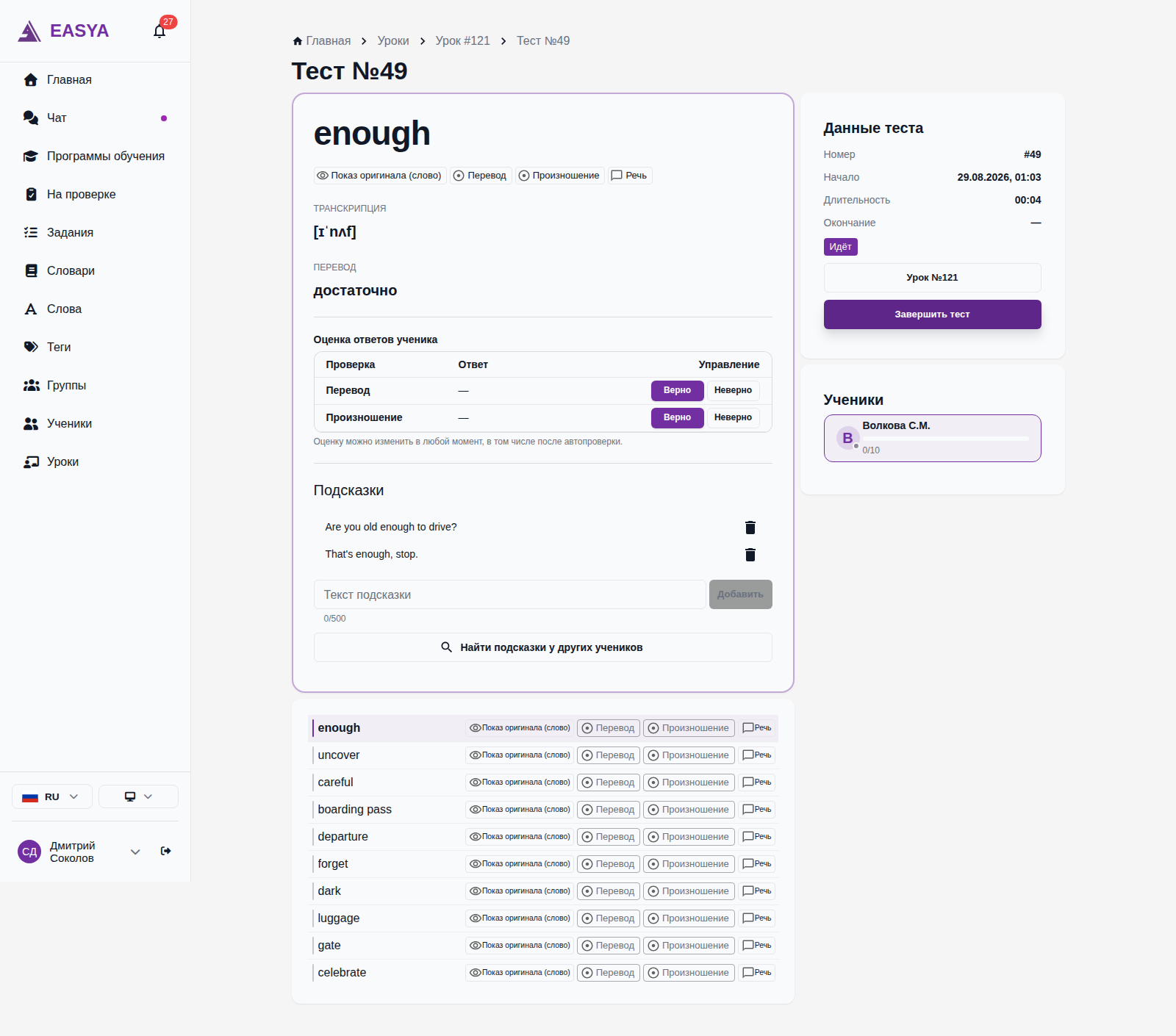
Быстрый старт
- Запустите тест из урока — откроется
/tests/{testId}. - Убедитесь, что ученики открыли тот же тест у себя (индикатор «подключён»).
- Открывайте карточки кнопкой «Следующая карточка», оценивайте ответы при ручной проверке.
- По окончании нажмите «Завершить тест» — незавершённые задания будут отмечены как пропущенные (с подтверждением).
Где находится в интерфейсе
- Страница теста:
/tests/{testId}— один URL для учителя и ученика; интерфейс разный в зависимости от роли в этом тесте. - Создание теста:
/lessons/{lessonId}/tests/create— настройки до запуска (см. Обзор тестов).
Назначение
Это руководство — про ведение теста в реальном времени: как учитель видит прогресс, переключает карточки, завершает прогон и получает обновления без перезагрузки страницы.
Важно: экран учителя показывается не всем пользователям с ролью «учитель», а только владельцу урока — тому, кто ведёт это занятие. Другой преподаватель, открывший ссылку на тест, увидит интерфейс ученика (если он участник) или не получит доступ.
Когда использовать
- Контрольная или быстрая проверка на уроке.
- Групповой тест — переключение между учениками в списке слева.
- Устная или ручная оценка ответов учителем.
Пошаговое использование
Кто видит интерфейс учителя
Система сравнивает ваш аккаунт с учителем урока, к которому привязан тест. Совпадение → панель учителя (список учеников, оценка, «Следующая карточка», «Завершить тест»). Иначе → экран ученика или отказ в доступе.
Следить за подключением и прогрессом
- В списке учеников смотрите индикатор подключён / не подключён.
- Под именем — мини-прогресс выполнено / всего (учитываются завершённые, пропущенные и полностью оценённые активные карточки).
- Изменения приходят автоматически (см. раздел «Обновления в реальном времени»).
Переключать карточки (режим «ведёт учитель»)
- На текущей карточке дождитесь ответа ученика (или оцените устный ответ кнопками «Верно» / «Неверно»).
- Нажмите «Следующая карточка».
- У ученика на экране откроется новое задание без перезагрузки.
При открытии новой карточки предыдущая активная в том же «контуре» (индивидуально или у выбранного ученика в группе) закрывается: полностью оценённая → завершена, иначе → пропущена.
Оценивать с клавиатуры
В таблице «Проверка» текущей карточки работают горячие клавиши — руки не нужно переносить на мышь:
| Клавиша | Что делает |
|---|---|
| 1 | Отмечает «Верно» первую неоценённую строку проверки |
| 2 | Отмечает «Неверно» ту же строку |
| Enter | Переходит к следующей карточке (то же, что кнопка «Следующая карточка») |
Строка, которую сейчас оценят клавиши 1 и 2, подсвечена рамкой — видно, к чему относится нажатие. После оценки подсветка сама переезжает на следующую неоценённую строку; когда неоценённых строк не осталось, клавиши 1 и 2 ничего не делают, и можно нажимать Enter.
Подсказка с этим списком есть и на самой странице — под таблицей проверки.
Клавиши не мешают печатать
Пока курсор стоит в поле ввода или в комментарии, цифры печатаются как обычно. Enter на выделенной кнопке или ссылке нажимает именно её, а не листает карточку. Сочетания с Ctrl, Alt и Cmd платформа не перехватывает.
Групповой тест
- Выберите ученика в списке слева.
- Работайте с его очередью карточек так же, как в индивидуальном тесте.
- Под текущей карточкой доступен список всех карточек этого ученика в тесте.
Завершить тест
- Нажмите «Завершить тест».
- Если остались незавершённые карточки (у выбранного ученика в групповом тесте или во всём тесте), появится подтверждение: «Завершить тест сейчас? Незавершённые карточки будут отмечены как пропущенные.»
- Подтвердите — тест перейдёт в статус завершён, откроются результаты на той же странице.
Что происходит после действия: активные карточки по возможности дозавершаются; оставшиеся pending/active становятся пропущенными; ученики видят итоги.
Обновления в реальном времени
- Основной канал — live-соединение (WebSocket). Прогресс, ответы и смена карточек обновляются сами.
- Подсказки к карточке, которые во время теста добавил или удалил ученик, появляются у вас сразу, без перезагрузки, — и наоборот: ваши правки подсказок ученик видит на своём экране сразу.
- Если вы обновили страницу, откроется та же карточка, на которой вы были, — та, что сейчас на экране у ученика, даже если ответ по ней уже оценён, а следующую вы ещё не открыли. То же — при переключении между учениками в групповом тесте.
- Если соединение недоступно, страница периодически запрашивает данные теста (страховка для ученика; у учителя тоже помогает не пропустить изменения).
- Для стабильной работы держите вкладку открытой и устойчивое интернет-соединение; при обрыве подождите несколько секунд — данные подтянутся снова.
Индикатор Realtime: on/off (в режиме отладки или настройках окружения) показывает, активно ли live-соединение.
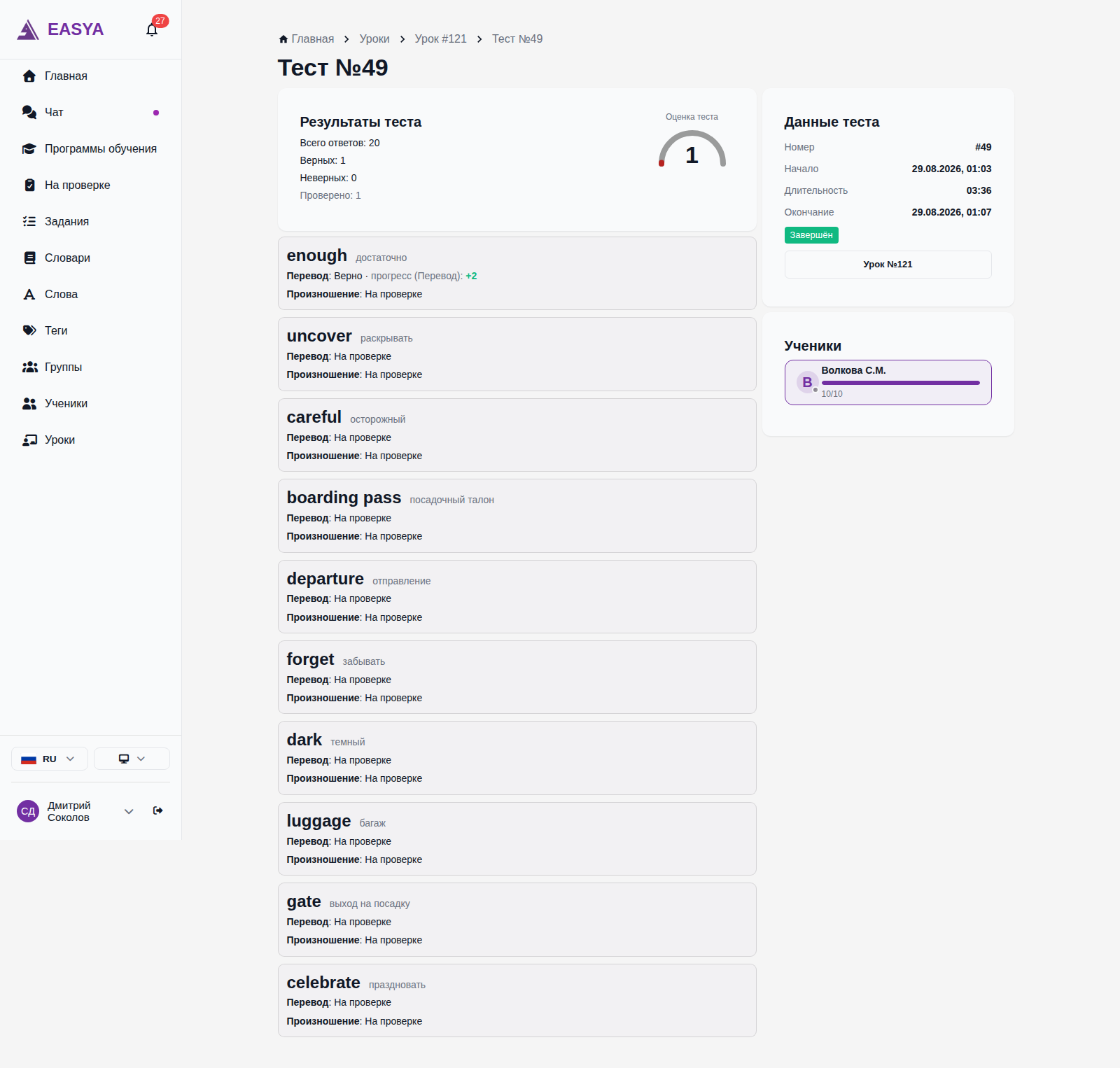
Варианты использования
- Индивидуальный урок — один ученик, учитель листает карточки за класс.
- Группа — поочерёдная работа с каждым учеником в одном тесте.
- Автопроверка текстовых ответов — прогресс обновляется после ответа ученика без вашей оценки.
Ограничения
- Интерфейс учителя только у владельца урока, не у любого пользователя с ролью «учитель».
- «Следующая карточка» может быть недоступна, пока не выставлены оценки по текущей (ручной режим).
- Входит в платную подписку. Посмотреть доступные модули можно здесь — Подписка преподавателя.
Частые ошибки пользователей
- Ученик «не подключён» — он не открыл
/tests/{testId}в своём аккаунте. - Коллега-учитель не видит панель управления — он не ведёт этот урок.
- Завершили тест рано — незавершённые задания стали пропущенными; предупреждение было в диалоге.
Возможно, вам будет интересно
- Обзор тестов — запуск и настройки при создании.
- Балл, карточки и создание — как считается итог.
- Групповые уроки — откуда берутся участники группового теста.
- Тесты для ученика — что видит ученик на том же экране.
Часто задаваемые вопросы
Почему я администратор, но вижу экран ученика?
Роль в системе не определяет интерфейс теста. Решает только то, являетесь ли вы учителем урока этого теста.
Нужно ли обновлять страницу?
Обычно нет. При проблемах с сетью подождите — сработает автоматическое обновление данных.
Нажимаю 1, а оценка не ставится.
Скорее всего, у текущей карточки не осталось неоценённых строк проверки (подсветки на таблице нет) или курсор стоит в текстовом поле. Проверьте подсветку строки и щёлкните мимо поля ввода.
Что будет с карточкой, если нажать «Следующая», а ученик не ответил?
Предыдущая активная карточка в этом контуре будет отмечена как пропущенная (если её нельзя считать завершённой).