
Тема
Отпуска
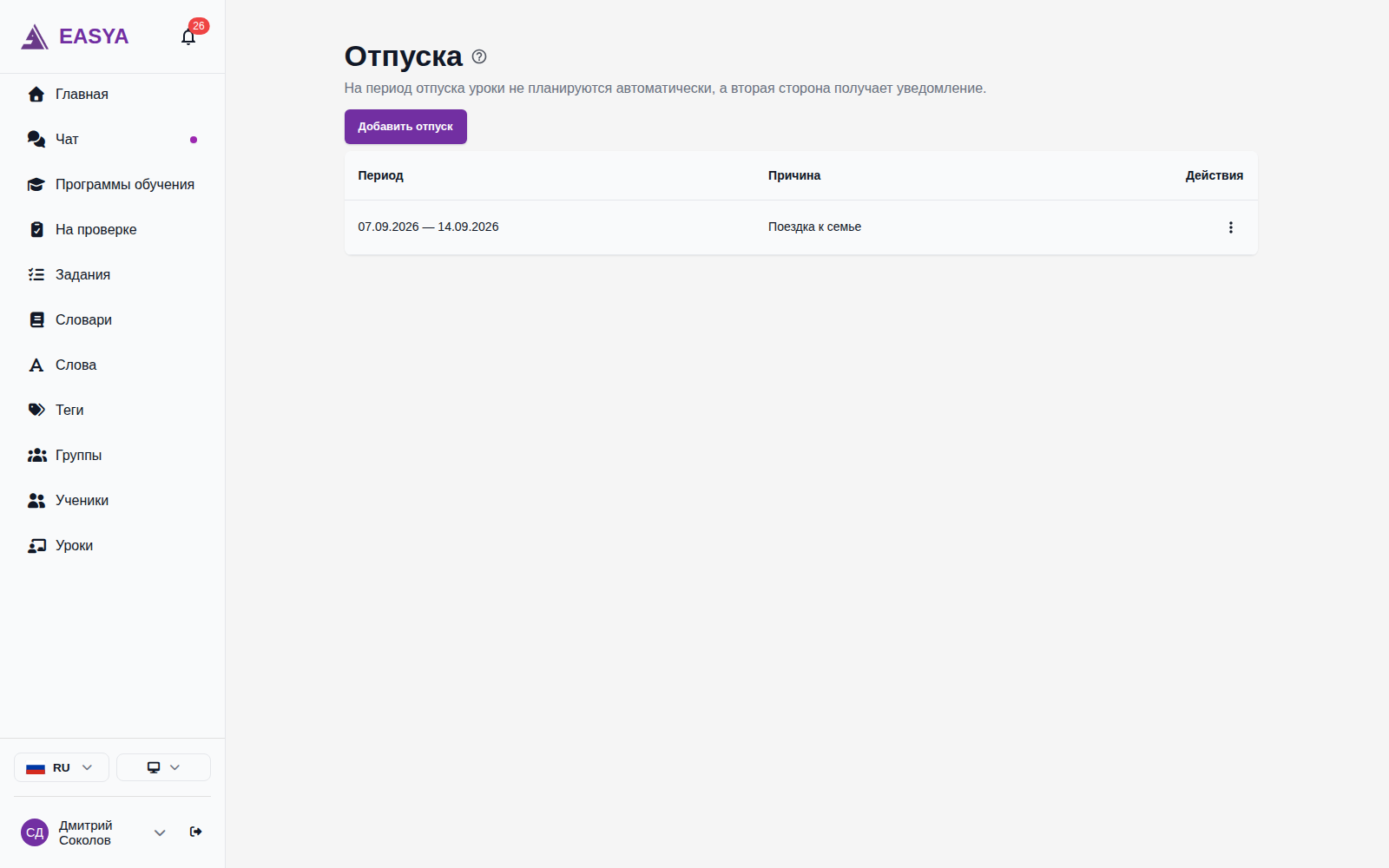
Быстрый старт
- Нажмите на своё имя внизу слева и выберите «Отпуска».
- Нажмите «Добавить отпуск», укажите даты начала и конца (при желании — причину).
- Сохраните. Уроки на этот период планироваться не будут, а все ваши ученики получат уведомление с датами.
Где находится в интерфейсе
Путь: меню профиля (имя внизу слева) → Отпуска → /vacations
Назначение
Отпуск останавливает автоматическое планирование всех ваших уроков — и индивидуальных, и групповых — на выбранный период. Уже созданные на эти дни автоматические уроки удаляются, вручную созданные и перенесённые — остаются. Ученики получают уведомление с датами начала и конца, чтобы не ждать занятий.
Когда использовать
- Уезжаете в отпуск и не хотите каждый день отменять созданные уроки вручную.
- Планируете перерыв заранее — добавьте отпуск будущими датами, ученики узнают сразу.
- Перерыв нужен только с одним учеником или группой — используйте не отпуск, а паузу расписания на странице расписания ученика.
Пошаговое использование
Добавить отпуск
- «Добавить отпуск» → укажите Начало и Конец (обе даты включительно).
- При желании заполните Причину — её видите только вы.
- Нажмите «Сохранить».
Что происходит после действия: автоматические уроки периода удаляются, новые не создаются; каждому ученику с активным договором приходит уведомление «Учитель в отпуске с … по …».
Изменить период
- В строке отпуска откройте меню «⋮» → «Редактировать».
- Поменяйте даты и сохраните.
Что происходит после действия: ученики получают новое уведомление с обновлёнными датами.
Удалить отпуск
- Меню «⋮» → «Удалить» → подтвердите.
Что происходит после действия: планирование возобновляется — пропущенные дни заполнит ближайший ночной запуск автосоздания уроков (уроки «на завтра» появятся в течение суток).
Отпуск и каникулы ученика
Отпуск бывает не только у вас. Если ученик уезжает или уходит на каникулы, отметьте это на его карточке — расписание остановится только для него.
Путь: Ученики → карточка ученика → блок «Отпуск и каникулы»
Отметить период
- Нажмите «Добавить период».
- Выберите Вид отсутствия — «В отпуске» или «На каникулах».
- Укажите даты начала и окончания (обе включительно) и сохраните.
Что происходит после действия: на этот период уроки ученику по расписанию не создаются, уже созданные автоматические уроки этих дней удаляются, а ученик получает уведомление с датами.
Договор остаётся активным
Отсутствие — это пауза, а не разрыв отношений. Договор ученика остаётся в статусе «Активен», абонемент и баланс сохраняются, ученик не попадает в «завершённые». Именно поэтому в списке учеников отметка об отсутствии стоит рядом со статусом договора, а не вместо него.
Вид отсутствия ни на что не влияет технически — уроки не создаются одинаково и в отпуске, и на каникулах. Это подпись для вас: летний перерыв всей семьёй читается иначе, чем школьные каникулы.
Увидеть, кто сейчас отсутствует
В списке учеников у отсутствующих появляется отметка «В отпуске» или «На каникулах». Чтобы отобрать только их, откройте «Фильтры» и выберите нужное значение в поле «Отсутствие»:
| Значение | Кого показывает |
|---|---|
| Любое | Всех, кто сегодня в отпуске или на каникулах |
| В отпуске | Только отпуска |
| На каникулах | Только каникулы |
| Без отсутствия | Тех, кто занимается по расписанию |
Отметка исчезает сама в день после окончания периода — снимать её вручную не нужно.
Убрать период
Изменить или удалить период может сам ученик на своей странице «Отпуска» или администратор. У вас такой кнопки нет намеренно: удаление периода стирает уже созданные уроки и не восстанавливает их, а у ученика может быть несколько учителей — правка задела бы и чужое расписание.
Ограничения
- Отпуск действует только на автоматически создаваемые уроки. Урок, созданный вручную на период отпуска, останется — удалите его сами, если он не нужен.
- Отдельного уведомления в день окончания отпуска нет — даты конца ученики видят в исходном уведомлении.
- Уведомления получают только ученики с активными договорами.
- Период отсутствия ученика вы можете завести, но не изменить и не удалить — это делает сам ученик или администратор.
- Отметка об отсутствии считается по датам периода: заранее заведённый период появится в списке в первый его день, а не сразу.
Частые ошибки пользователей
- Ожидание, что перенесённые уроки тоже исчезнут. Уроки, которые вы переносили вручную, отпуск не трогает — проверьте список уроков на период.
- Отпуск вместо паузы для одного ученика. Отпуск останавливает все ваши уроки. Для перерыва с одним учеником или группой используйте паузу в расписании.
- Удалили отпуск и ждёте мгновенного появления уроков. Уроки создаются автоматикой на завтрашний день — они появятся при ближайшем ночном запуске.
Возможно, вам будет интересно
- Расписание ученика — слоты и паузы отдельного ученика: точечная альтернатива отпуску.
- Уведомления и Browser Push — как ученики получают уведомление об отпуске и где вы управляете своими.
- Бухгалтерия — перерывы видны в динамике дохода по периодам.
Часто задаваемые вопросы
Ученики увидят причину отпуска? Нет, причина видна только вам. Ученикам приходят только даты.
Что будет с уроками, которые уже стояли на даты отпуска? Автоматически созданные — удалятся (ученикам отменятся и напоминания о них). Созданные вручную и перенесённые — останутся.
Можно ли добавить несколько отпусков? Да, количество не ограничено — хоть неделя в августе и неделя в октябре.
Чем «В отпуске» отличается от «На каникулах» у ученика? Только подписью. Уроки не создаются одинаково в обоих случаях — вид нужен, чтобы вы с одного взгляда понимали причину перерыва.
Ученик в отпуске пропал из списка учеников? Нет. Договор остаётся активным, ученик виден в списке с отметкой об отсутствии. Если он не находится, проверьте фильтр «Отсутствие» — возможно, выбрано «Без отсутствия».
Я отметил ученику каникулы, а урок на завтра остался. Отпуск убирает только автоматически созданные уроки. Урок, который вы создали или перенесли вручную, останется — удалите его сами.