
Тема
Задания и практика
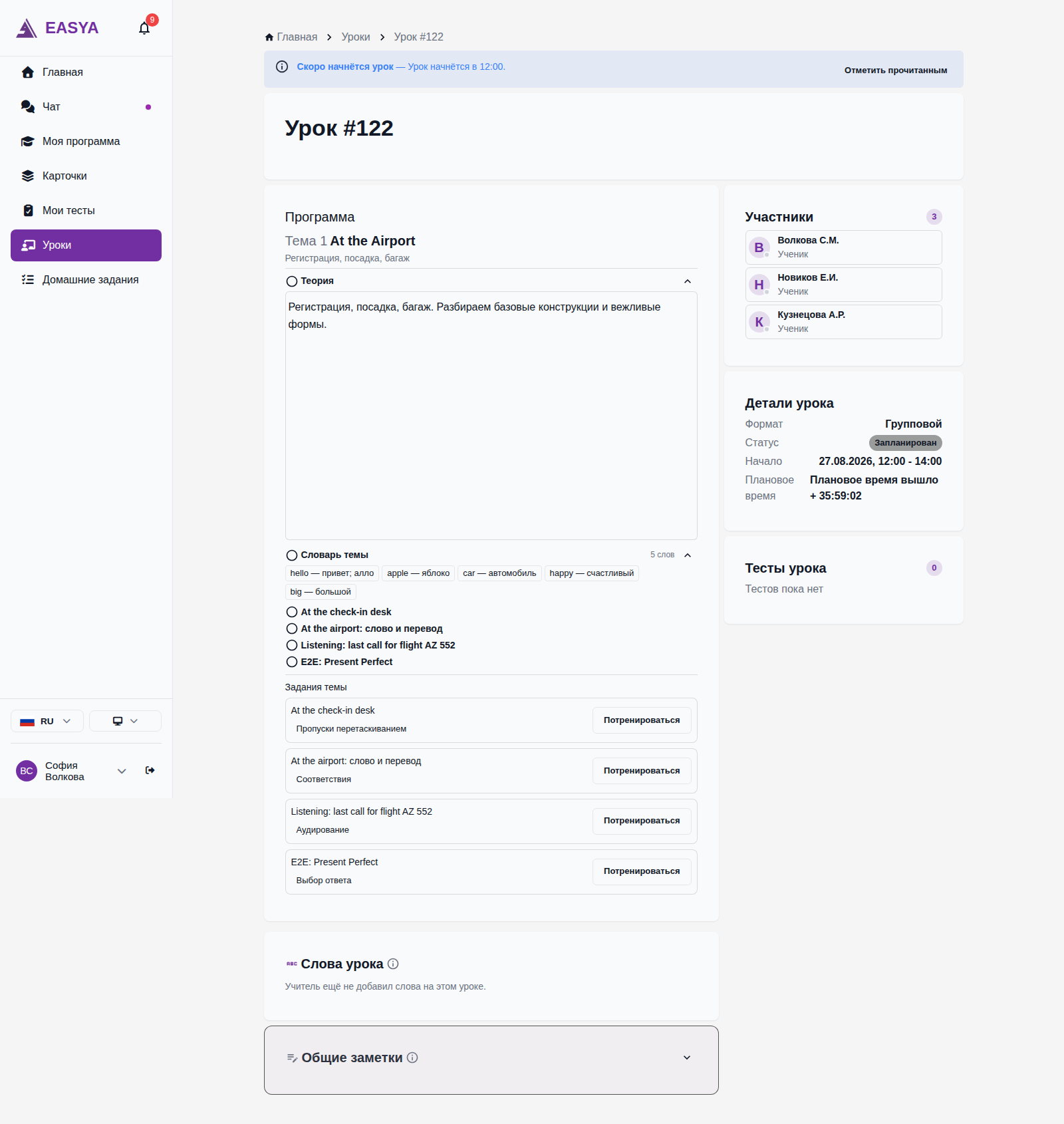
Быстрый старт
- Учитель выдал задание на уроке — откройте урок и нажмите «Решать» у задания.
- Задание пришло в домашке — откройте «Домашние задания», нажмите «Решить», затем «Решать» у нужного блока.
- Выполните задание и нажмите «Отправить ответ».
- Большинство заданий проверяется сразу — вы тут же увидите процент. Устные, свободные ответы и несовпавшие переводы уходят учителю: статус «На проверке» сменится на «Проверено» без перезагрузки страницы.
Где находится в интерфейсе
- С урока: Уроки → открыть урок → блок «Программа» → «Задания темы» →
/lessons/{id} - Из домашки: Домашние задания → «Решить» → блок с заданием →
/homeworks - Страница решения задания открывается по кнопке и живёт по адресу
/exercise-runs/{id}
Назначение
Задания — это интерактивные упражнения от вашего учителя: вставить слова в пропуски, выбрать ответ, собрать предложение, написать диктант, записать устный ответ и другие. Вы встречаете их в трёх местах:
- На уроке — учитель выдаёт задание прямо во время занятия, и у вас появляется кнопка «Решать».
- В домашнем задании — задание приходит блоком домашки.
- В самостоятельной практике — у заданий темы урока есть кнопка «Потренироваться»: можно решать для себя, на оценку это не влияет.
Где бы задание ни встретилось, решается оно одинаково — на отдельной странице с кнопкой «Отправить ответ».
Когда использовать
- Учитель выдал задание на уроке — решаете сразу, учитель видит ваш прогресс.
- Пришла домашка с интерактивными блоками — решаете в удобное время.
- Хотите закрепить тему до или после урока — тренируетесь самостоятельно.
Какие бывают задания
Коротко — что делать в каждом типе и когда ждать результат:
| Задание | Что делаете вы | Результат |
|---|---|---|
| Пропуски перетаскиванием | Перетаскиваете слова из банка слов в пропуски текста (можно и нажатием: сначала слово, потом место) | Сразу |
| Вписать в пропуски | Печатаете пропущенные слова сами | Сразу |
| Пропуски с выбором | В каждом пропуске выбираете вариант из списка | Сразу |
| Выбор ответа | Отмечаете один или несколько верных вариантов | Сразу |
| Верно / неверно | Оцениваете утверждения; иногда есть вариант «Не сказано» | Сразу |
| Соответствия | Соединяете пары: нажмите слово слева, затем его пару справа | Сразу |
| Собери предложение | Нажимаете на слова, чтобы собрать предложение; засчитывается целиком | Сразу |
| Порядок | Расставляете элементы в правильном порядке | Сразу |
| Группировка | Раскладываете элементы по группам | Сразу |
| Найди ошибку | Нажимаете на слово с ошибкой; иногда нужно написать, как правильно | Сразу |
| Перевод предложения | Переводите предложение письменно | Совпали с принимаемым вариантом — сразу; иначе проверит учитель |
| Картинка | Подписываете области на картинке или выбираете нужное изображение | Сразу |
| Кроссворд и филворд | Разгадываете сетку по определениям или ищете слова | Сразу |
| Аудирование | Слушаете запись (число прослушиваний может быть ограничено) и отвечаете на вопросы по ней | Сразу |
| Свободный ответ | Пишете развёрнутый ответ | Проверяет учитель |
| Устный ответ | Записываете ответ голосом: «Записать ответ» → «Остановить»; можно «Записать заново» до сдачи | Проверяет учитель |
| Диктант | Слушаете запись и печатаете услышанное | Сразу, с разбором по словам |
Для устного ответа понадобится микрофон: если браузер запретил доступ, появится подсказка «Микрофон недоступен — разрешите доступ в браузере».
Пошаговое использование
Решить задание, выданное на уроке
- Откройте Уроки и зайдите в урок (
/lessons/{id}). - В блоке «Программа» найдите список «Задания темы».
- У задания, которое выдал учитель, нажмите «Решать».
Что происходит после действия: открывается страница решения. После сдачи учитель на своём экране урока видит ваш процент, а результат идёт в зачёт темы программы.
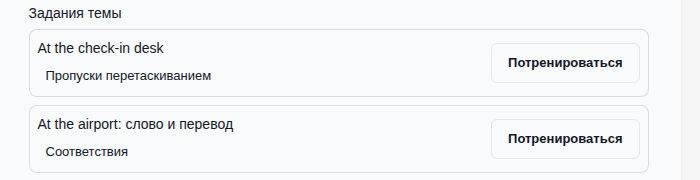
Потренироваться самостоятельно
- На странице урока у задания темы, которое сейчас не выдано вам учителем, есть кнопка «Потренироваться».
- Нажмите её — откроется та же страница решения, но с пометкой «Тренировка».
Что происходит после действия: создаётся тренировочная попытка. Она не влияет на зачёт темы, а учителю на проверку не попадает — это ваша самостоятельная практика. Незаконченную попытку можно продолжить: при повторном нажатии откроется она же.
Самостоятельная практика привязана к заданиям тем ваших уроков, то есть доступна, пока вы занимаетесь с учителем. Что платформа предлагает ученику без договора с учителем — в статье Самостоятельное обучение.
UX NOTE: с кнопкой «Потренироваться» есть две неочевидности. Во-первых, если по этому заданию у вас уже есть завершённая работа с урока, кнопка откроет её результат, а не новую тренировку. Во-вторых, если в тренировочной попытке попадётся устный или свободный ответ, после сдачи появится надпись «Ответ отправлен учителю на проверку» — но тренировочные попытки учителю в очередь проверки не приходят, оценки за них не будет. Рекомендация: самостоятельную практику используйте для типов с мгновенной проверкой, а устные и свободные ответы сдавайте в выданных учителем заданиях.
Решить задание из домашки
- Откройте Домашние задания (
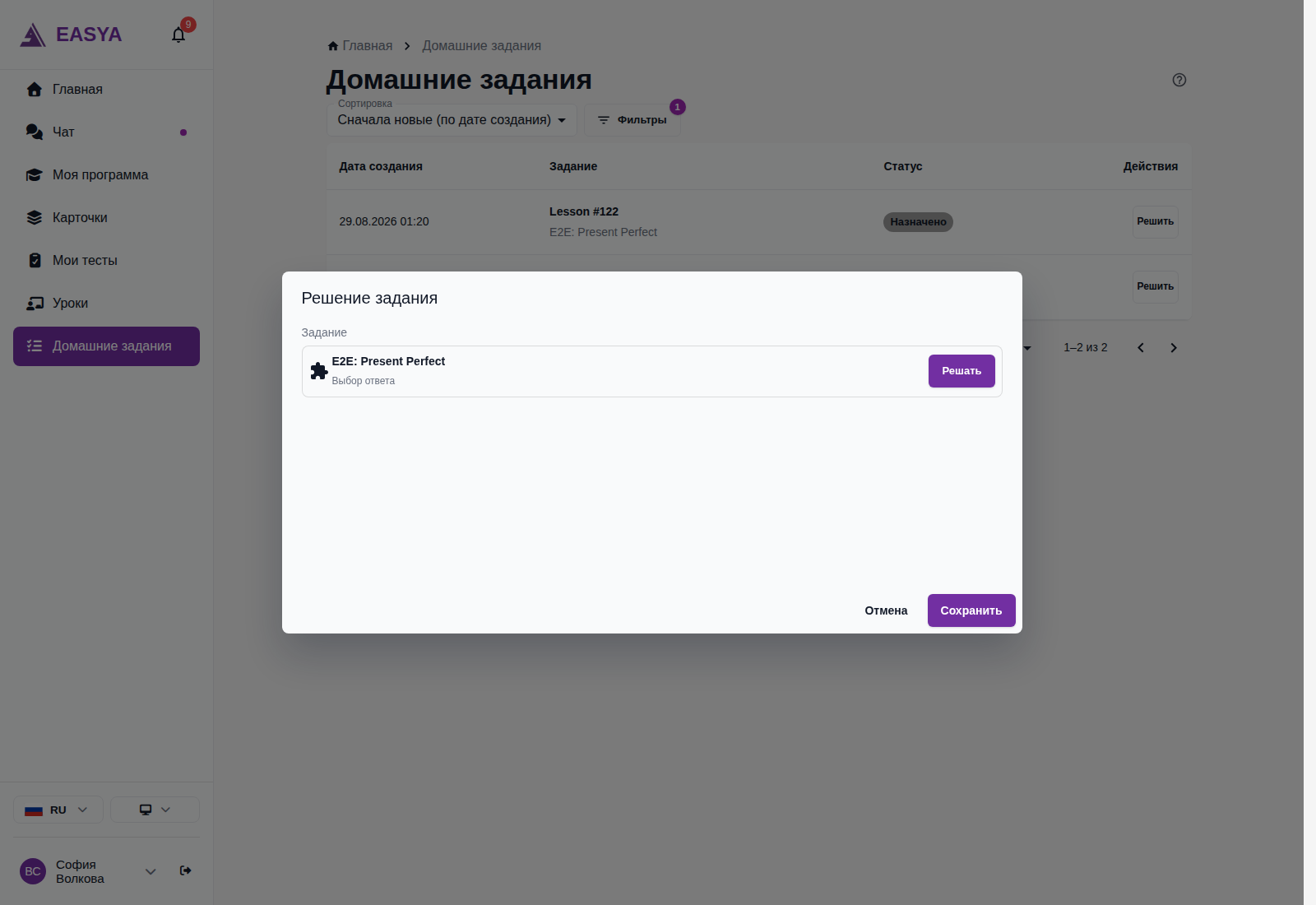
/homeworks). - У домашки в статусе «Назначено» нажмите «Решить» — откроется окно «Решение задания».
- Домашка состоит из блоков. У блока с интерактивным заданием нажмите «Решать» — откроется страница решения; текстовые блоки заполняются прямо в окне.
- Решите задание и нажмите «Отправить ответ» — результат появится на этой же странице, а блок домашки закроется сам: при возврате в домашку у него будет отметка «выполнен».
Что происходит после действия: когда закрывается последний блок, домашка сдаётся сама. Как устроена домашка целиком — статусы, текстовые блоки, кнопка «Сохранить» — в Домашних заданиях и программе.
Пройти задание на странице решения
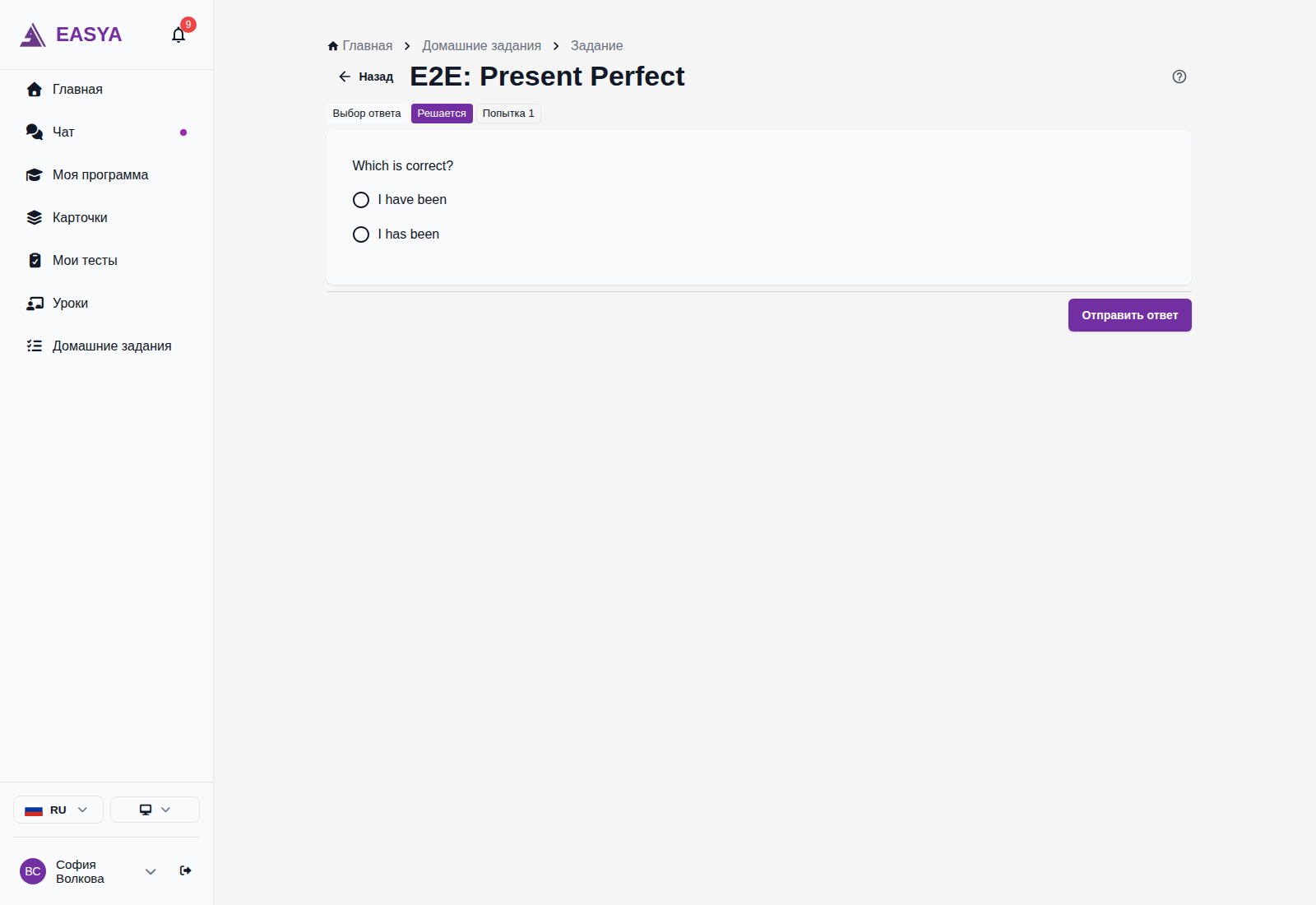
- Вверху страницы — хлебные крошки: Главная → Уроки → урок → Задание (или Домашние задания → Задание, или Моя программа → тема → Задание). Кнопка «Назад» возвращает туда, откуда задание открыто: в урок, в список домашек или в программу.
- Под названием — пометки: тип задания, статус («Решается», «На проверке», «Проверено», «Снято»), у тренировки — «Тренировка», после проверки — процент, и номер попытки («Попытка 1»).
- Если учитель написал инструкцию, она показана над заданием.
- Выполните задание и нажмите «Отправить ответ».
Что происходит после действия: ответ уходит целиком одной сдачей. Задания с автопроверкой сразу получают статус «Проверено» и процент; устные, свободные ответы и несовпавшие переводы получают статус «На проверке» и надпись «Ответ отправлен учителю на проверку». Когда учитель проверит работу, статус и оценка обновятся прямо на открытой странице — перезагружать её не нужно.
Важно: до нажатия «Отправить ответ» введённое не сохраняется. Если закрыть страницу посреди решения, набранные ответы пропадут — попытка останется активной, но начинать придётся с пустой формы. Исключение — «Соответствия»: собранные пары проверяются по одной и сохраняются сразу.
Написать диктант
- Откройте задание типа «Диктант». Подсказка на странице: «Прослушайте запись и наберите то, что услышали».
- Нажмите «Слушать» — запись проиграется один раз. Рядом счётчик: «Осталось 2 из 3» — учитель ограничил число прослушиваний.
- Наберите услышанное в поле «Ваш текст» и нажмите «Отправить ответ».
Что происходит после действия: диктант проверяется сразу. В проверенной работе появится «Разбор по словам» — каждое слово подсвечено: «Совпало», «Пропущено» (подчёркнуто) или «Лишнее» (зачёркнуто), а ниже — «Эталонный текст», с которым сверялся ответ.
Счётчик прослушиваний ведёт платформа: обновление страницы или вторая вкладка потраченные прослушивания не вернут. Если лимит исчерпан, кнопка «Слушать» гаснет — сдать набранный текст всё равно можно.
Разгадать кроссворд
- Откройте задание типа «Кроссворд и филворд».
- Под сеткой — определения двумя группами: «По горизонтали» и «По вертикали».
- Найдите в сетке клетку с таким же номером (мелкая цифра в углу) и впишите слово от неё — вправо для горизонтали, вниз для вертикали.
- Нажмите «Отправить ответ».
Что происходит после действия: кроссворд проверяется сразу. Незаполненные клетки считаются неверными, поэтому лучше вписать даже неуверенный вариант.
У заданий, собранных давно, цифр в клетках может не быть — определения всё равно разложены по горизонтали и вертикали, просто искать начало слова придётся по первой букве.
Посмотреть результат и комментарий учителя
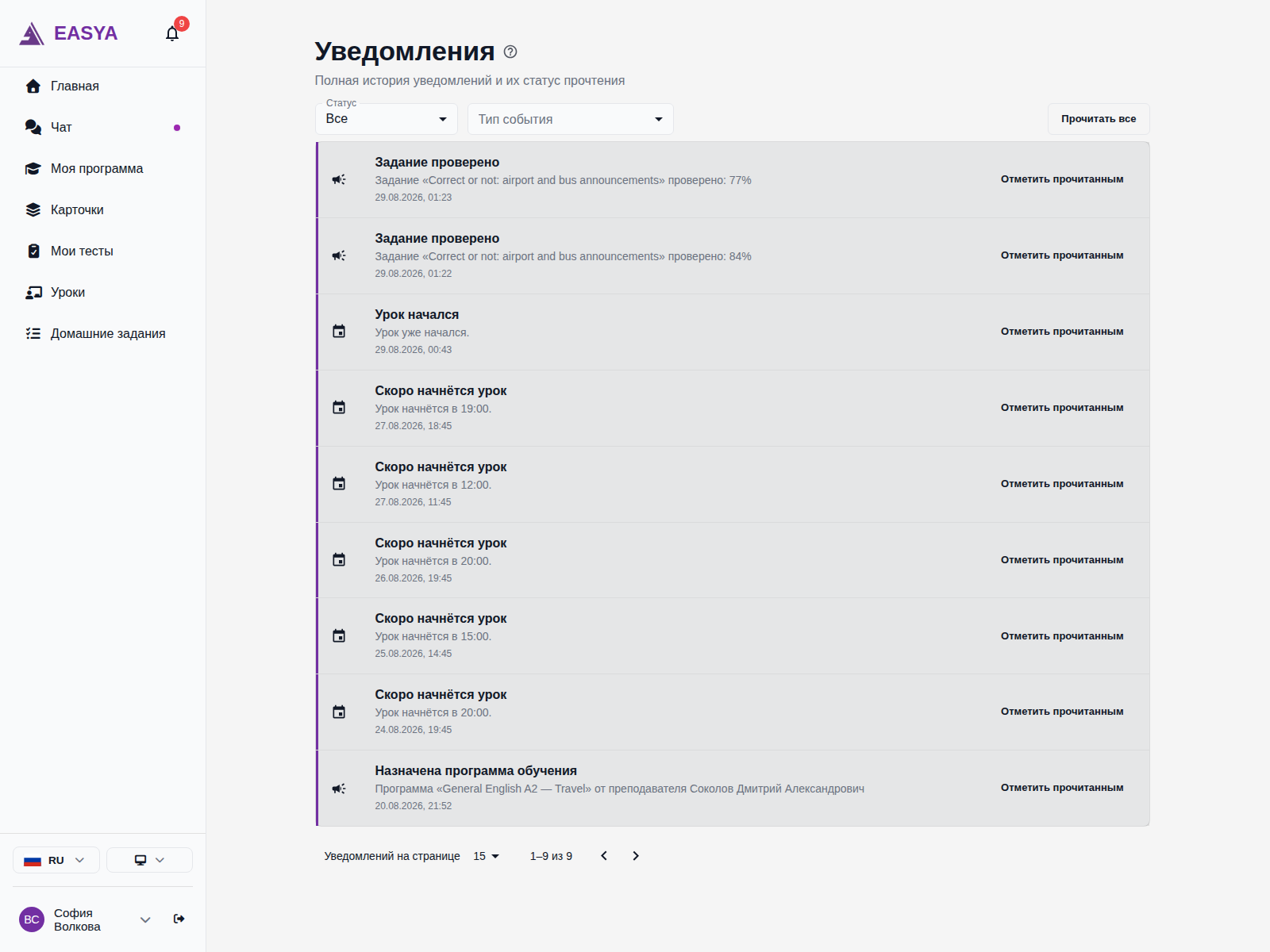
- Откройте проверенную работу — со страницы урока (кнопка у задания откроет вашу решённую работу) либо по уведомлению о проверке.
- На странице видны процент, ваши ответы и — если учитель его оставил — блок «Комментарий учителя».
Что происходит после действия: учитель может изменить автоматическую оценку — тогда процент обновится. Если домашку вернули «На доработке», в окне «Исправление ответа» у проверенных блоков видны оценка и комментарий учителя прямо под блоком. Сводку по темам программы смотрите на странице «Моя программа» во вкладке «Мои результаты».
Сколько видно после сдачи. Это решает учитель в настройках задания, и по умолчанию правила разные:
- после зачётной работы видно, что верно, а что нет, но правильные ответы не показываются;
- после тренировки виден только балл — разбора нет.
Учитель может открыть полный разбор с правильными ответами для любого из двух случаев. Сделано так потому, что тренировку можно перерешивать сколько угодно: если бы платформа сразу показывала эталон, задание решалось бы перебором, а не знанием.
Балл, ваши собственные ответы и комментарий учителя видны всегда, при любой настройке.
Варианты использования
- Задание на уроке — решаете в классе, учитель сразу видит результат и может разобрать ошибки.
- Домашка из нескольких заданий — блоки закрываются по одному, домашка сдаётся сама после последнего.
- Повторение темы — тренируетесь по заданиям темы без оценки, сколько нужно.
- Готовые задания платформы — у некоторых заданий автор не ваш учитель, а платформа EasyA. Учитель выдаёт их так же, как свои, — для вас разницы нет, решаются они на той же странице.
Ограничения
- Сдать попытку можно один раз: после «Отправить ответ» изменить ответы нельзя. Новую попытку по заданию выдаёт учитель.
- До сдачи ответы не сохраняются: закрыли страницу — набранное пропало.
- В диктанте лимит прослушиваний контролирует платформа; при повторном открытии того же блока домашки потраченные прослушивания не восстанавливаются.
- Тренировочные попытки учитель не проверяет — устный или свободный ответ в тренировке останется без оценки.
- Учитель может снять выданное задание — работа получит статус «Снято» с надписью «Учитель снял это задание», сдать её нельзя.
- Домашку, которую учитель уже принял, переписать нельзя. Если её вернули «На доработке», исправляются текстовые блоки; выполненные интерактивные задания остаются зачтёнными.
- Задание-черновик решить нельзя — кнопка у него неактивна, пока учитель его не доделает.
- Функция может быть недоступна из-за ограничений подписки. Уточните у вашего учителя.
Частые ошибки пользователей
- Закрыть страницу до нажатия «Отправить ответ» — введённые ответы не сохраняются, решать придётся заново.
- Тратить прослушивания диктанта «на пробу» — счётчик не сбрасывается перезагрузкой страницы.
- Ждать мгновенную оценку за устный или свободный ответ — их проверяет учитель, работа висит в статусе «На проверке».
- Сдавать пустой ответ, чтобы «посмотреть задание» — попытка закроется с тем, что отправлено.
- Искать кнопку «Сохранить» после решения всех заданий домашки — она не нужна: домашка сдаётся сама.
Возможно, вам будет интересно
- Домашние задания и программа — как устроены домашка из блоков и ваша программа обучения.
- Список уроков — страница урока, где живут задания темы.
- Тесты — как проходит тест по словам.
- Самостоятельное обучение — что доступно ученику без активного договора с учителем.
- Ограничения подписки — почему некоторые возможности могут быть закрыты.
Часто задаваемые вопросы
Можно ли решить задание ещё раз? Сданную работу переиграть нельзя. Попросите учителя выдать задание заново — у новой работы будет свой номер попытки. Потренироваться по заданию темы можно и самостоятельно, но такой результат в зачёт не идёт.
Я обновил страницу во время решения — почему ответы пропали? Ответы отправляются только по кнопке «Отправить ответ». До этого они живут на странице, и перезагрузка их стирает. Исключения — счётчик прослушиваний и собранные пары в «Соответствиях»: они сохраняются сразу. Запись устного ответа после перезагрузки придётся сделать заново.
Почему погасла кнопка «Слушать»? Закончился лимит прослушиваний, который задал учитель. Наберите то, что запомнили, и сдайте ответ — сдача работает и без прослушиваний.
Что значит пометка «Тренировка»? Это ваша самостоятельная попытка: она не влияет на зачёт темы, и учитель её не проверяет.
Почему я не вижу правильных ответов после задания? Так настроено задание. По умолчанию после зачётной работы платформа показывает, что верно, а что нет, но сам правильный ответ не открывает; после тренировки не показывает и разбора — только балл. Полный разбор включает учитель в настройках задания. Балл и ваши ответы видны всегда.
Видит ли учитель мои тренировки? Да, если вы запустили тренировку со страницы урока: она попадает в сводку этого урока отдельной отметкой. На прогресс класса и на зачёт темы тренировка не влияет — учителю по ней видно только, что вы разбирались с заданием до зачётной работы. Тренировки со страницы «Моя программа» к уроку не привязываются.
Учитель изменил задание после того, как я начал решать. Что я увижу? Свою версию: условие фиксируется в момент начала попытки. Изменения увидят те, кто начнёт решать позже.
Что значит статус «Снято»? Учитель отменил выданное задание — например, выдал его по ошибке или решил заменить. Сдать такую работу нельзя.
Где увидеть все свои результаты по программе? На странице «Моя программа» во вкладке «Мои результаты» — там средний балл и прогресс по каждой теме.