
Тема
Группы учеников
Быстрый старт
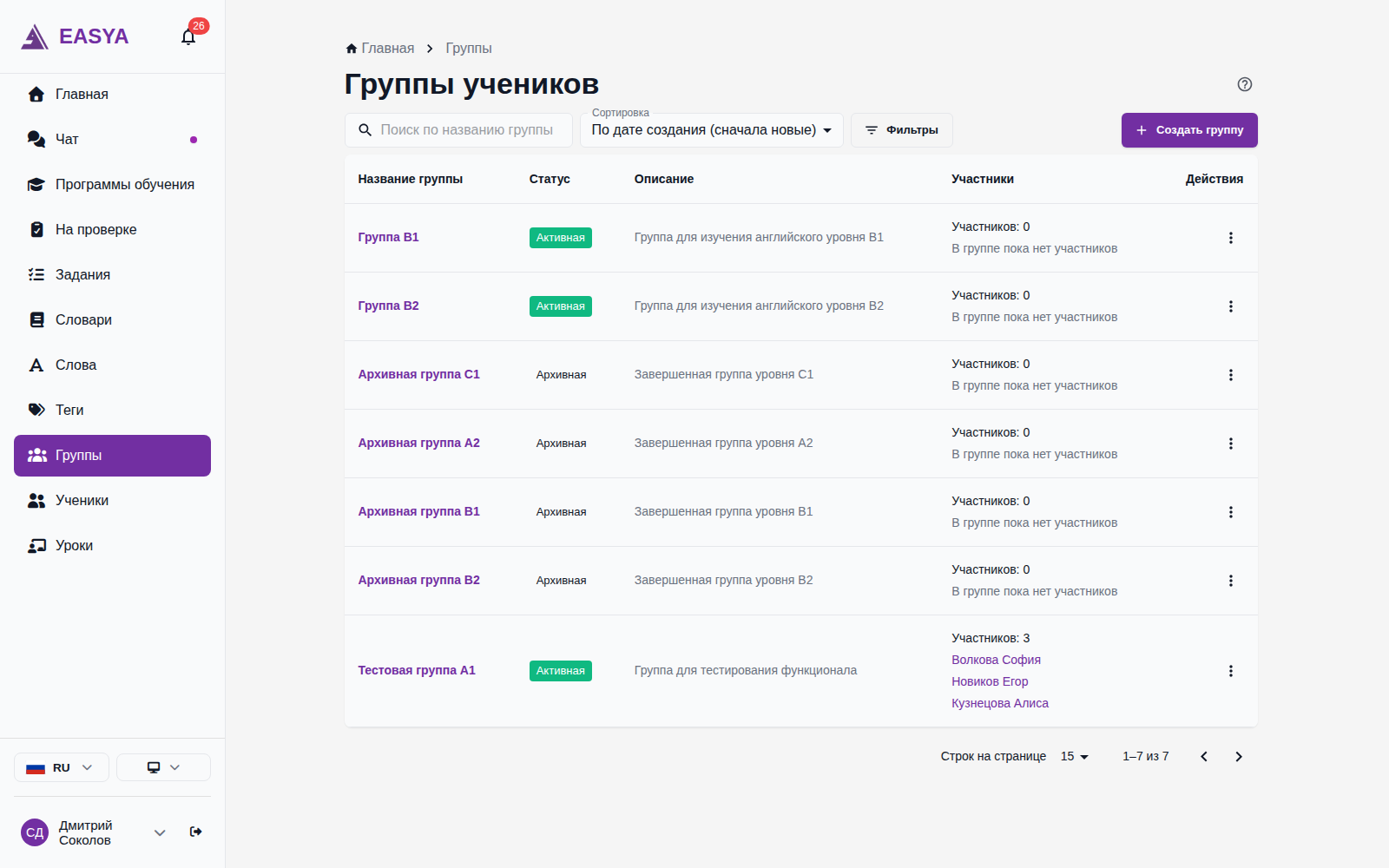
- Откройте раздел «Группы».
- Нажмите «Создать».
- Укажите название группы и (по желанию) описание.
- Сохраните группу.
- Откройте группу и добавьте учеников.
Что происходит после действия: группа появится в списке, а ученики будут привязаны к группе.
Назначение
Группы помогают объединять учеников в понятные наборы (например, по уровню, расписанию или учебнику), чтобы:
- быстро находить нужных учеников;
- управлять составом группы;
- просматривать список участников и их статус.
Когда использовать
- Когда у вас несколько учеников и их нужно разделить по потокам/уровням.
- Когда вы хотите вести занятия по расписанию и фиксировать состав «наборов».
- Когда нужно временно убрать группу из активных (архивировать), но не удалять.
Пошаговое использование
Найти нужную группу в списке
- Введите часть названия в поле поиска.
- При необходимости измените сортировку (по названию, статусу, дате создания/обновления).
- Нажмите «Фильтры» и выберите статус группы.
Что происходит после действия: список обновится и покажет группы, соответствующие условиям.
Создать группу
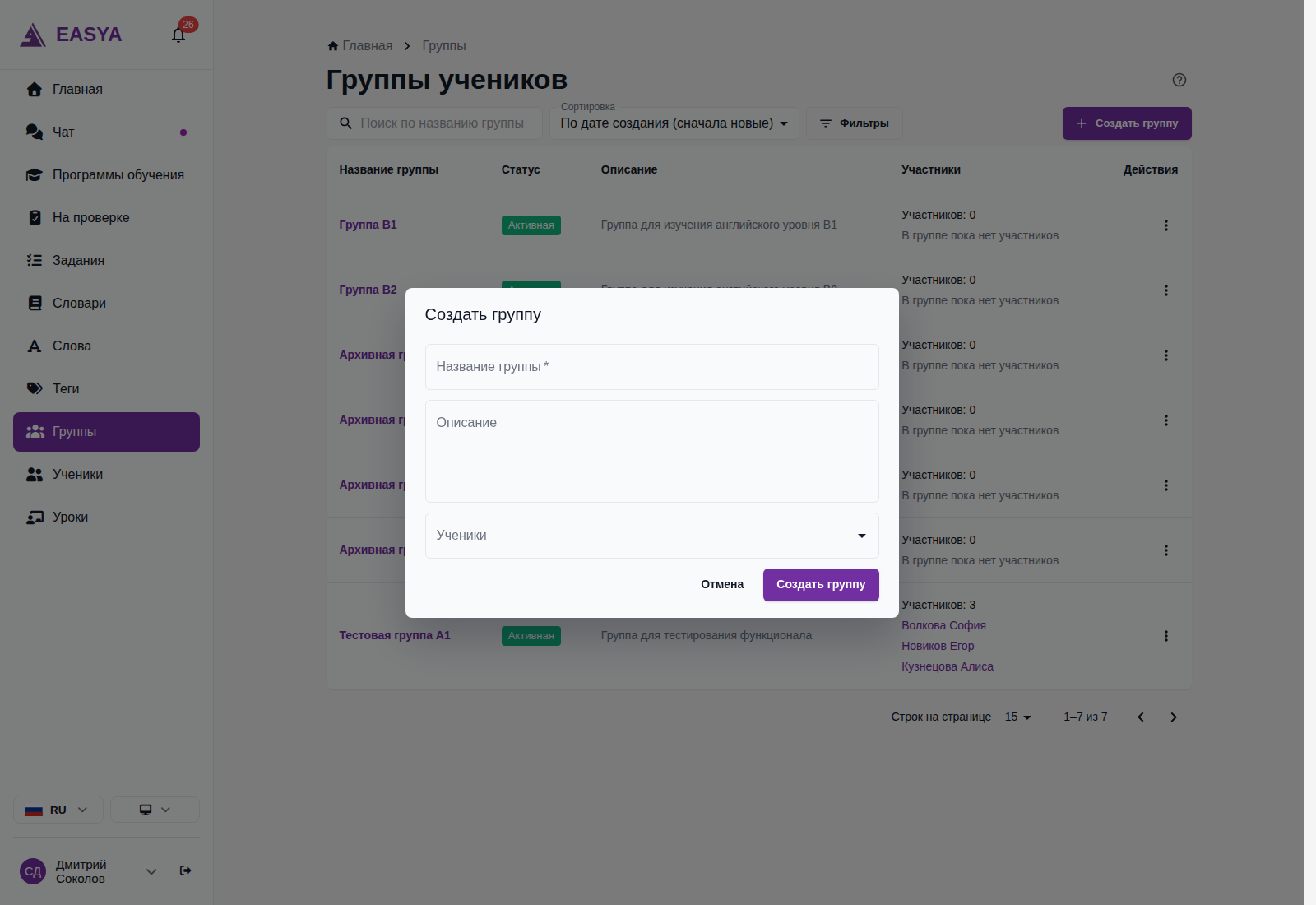
- Нажмите «Создать».
- Заполните поля:
- Название (обязательно)
- Описание (необязательно)
- Нажмите «Создать».
Что происходит после действия: группа добавится в список. На шаге создания вы также можете сразу выбрать учеников для добавления (если это доступно в форме).
Открыть группу
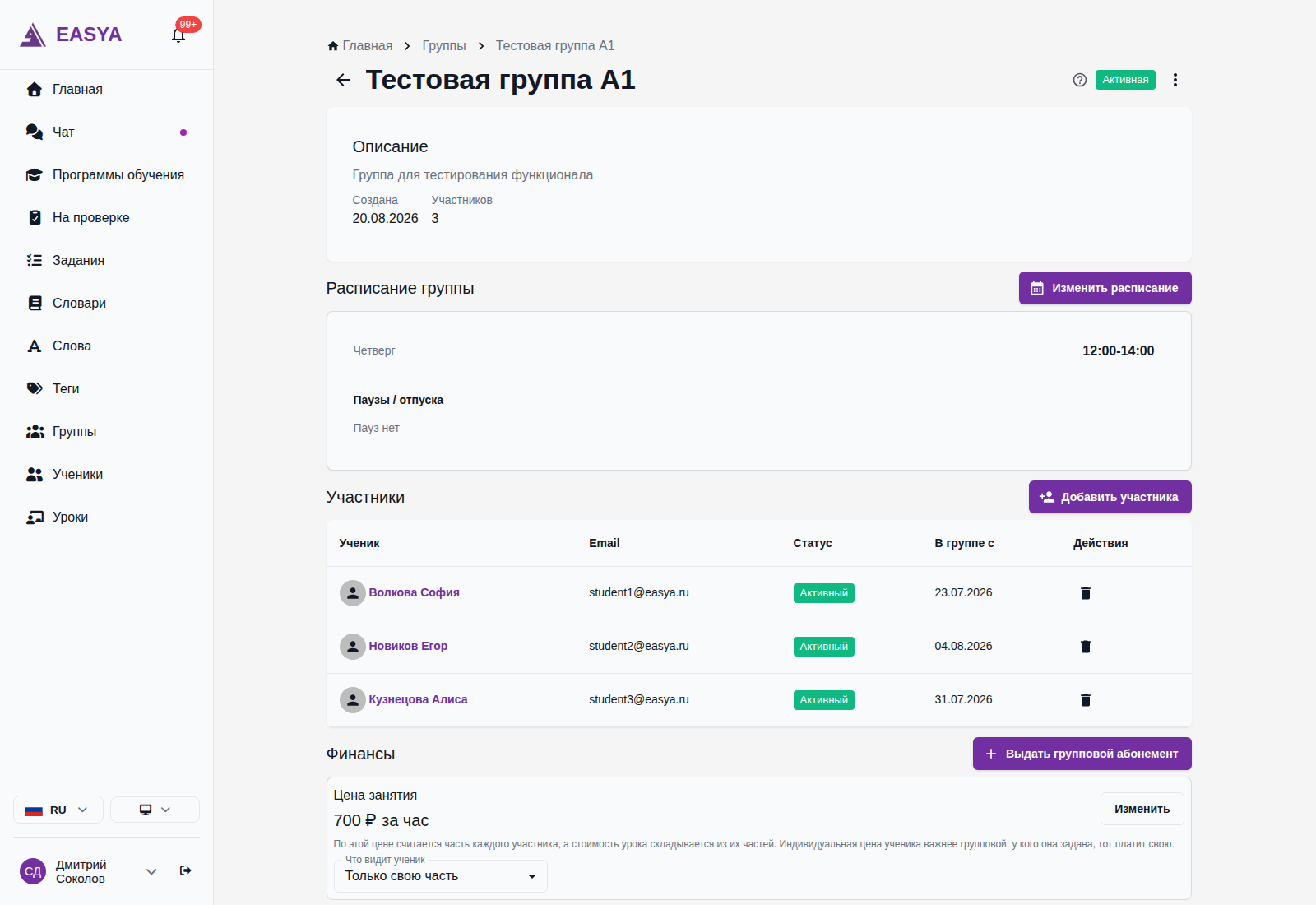
- Нажмите на название группы в таблице или откройте карточку группы.
Что происходит после действия: откроется страница группы (/groups/<id>) с описанием и списком участников.
Добавить учеников в группу
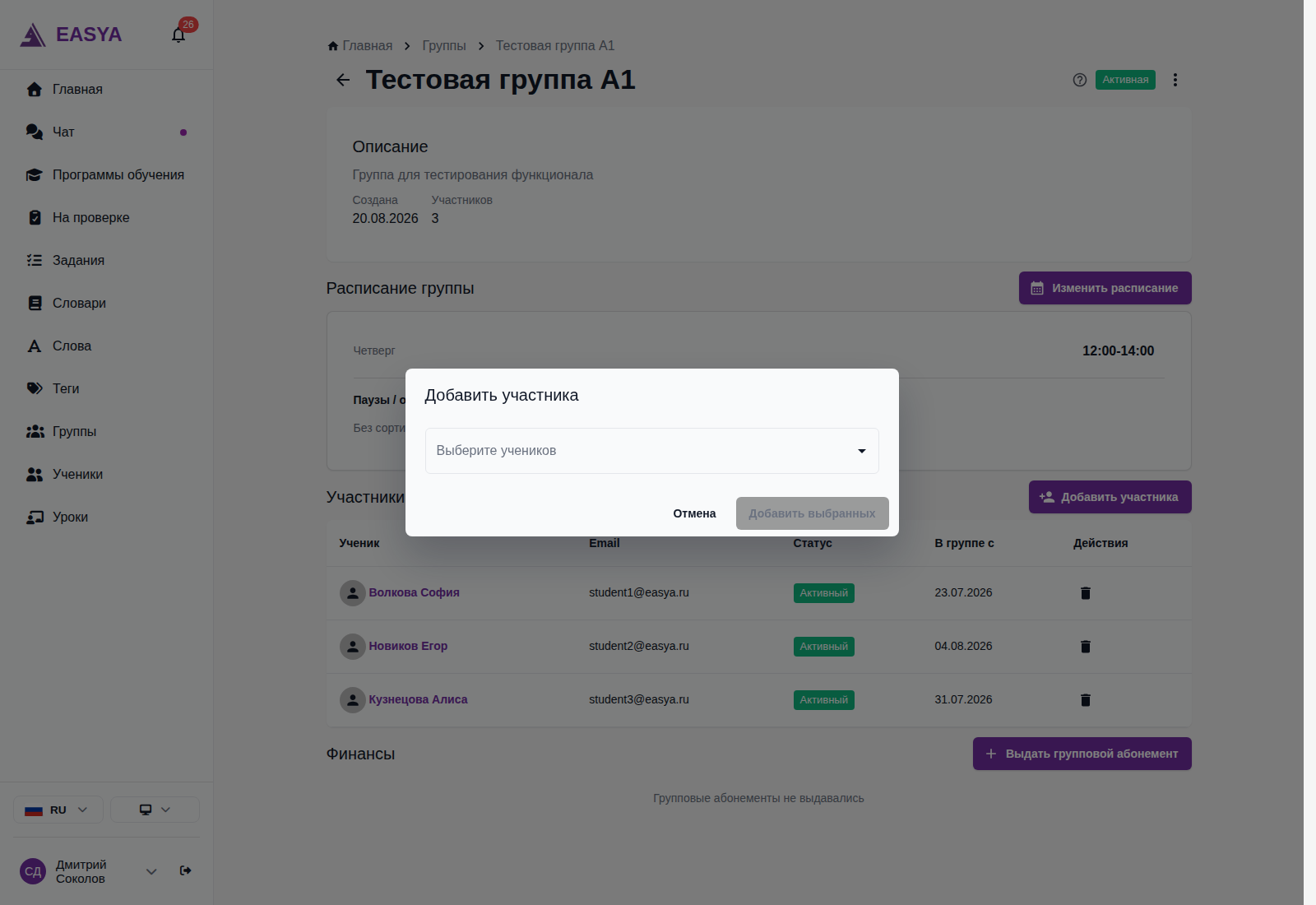
- Откройте нужную группу.
- Нажмите «Добавить ученика».
- В списке выберите одного или нескольких учеников.
- Нажмите «Добавить выбранных».
Что происходит после действия: выбранные ученики появятся в списке участников группы.
В выборе — все ваши ученики с активным договором, кроме тех, кто уже в группе. Если кто-то из выбранных к моменту сохранения перестал подходить — например, договор с ним приостановили, — окно назовёт таких учеников поимённо и подсветит красным, а в группу не добавится никто. Уберите их из списка и нажмите «Добавить выбранных» ещё раз. То же правило действует при выборе учеников в окне создания группы.
Удалить ученика из группы
- Откройте группу.
- В списке участников нажмите удаление у нужного ученика.
Что происходит после действия: ученик исчезнет из списка участников этой группы.
Изменить группу (название/описание)
- В списке групп или на странице группы откройте меню действий (три точки).
- Выберите «Редактировать».
- Измените название и/или описание.
- Сохраните изменения.
Что происходит после действия: обновлённые данные отобразятся в списке и на странице группы.
Архивировать или восстановить группу
- Откройте меню действий у группы.
- Выберите «Архивировать» (для активной группы) или «Восстановить» (для архивной).
Что происходит после действия: у группы изменится статус, и при фильтрации по статусу она будет отображаться соответствующим образом.
Удалить группу
- Откройте меню действий у группы.
- Выберите «Удалить».
- Подтвердите удаление.
Что происходит после действия: группа будет удалена из списка.
Варианты использования
- «Группа A1 вечер» — ученики одного уровня и расписания.
- «Подготовка к экзамену» — отдельный набор учеников под конкретную цель.
- «Архив 2025» — завершённые группы, которые нужно сохранить для истории.
Ограничения
- Название группы обязательно к заполнению.
- Одна и та же группа может быть активной или архивной (это влияет на отображение при фильтрации).
- В выбор «Добавить ученика» не попадают ученики, которые уже состоят в этой группе.
- В группу можно добавить только своего ученика с активным договором. Ученика с приостановленным или завершённым договором сначала верните в статус «Активен» — см. Договор с учеником.
Частые ошибки пользователей
Не получается добавить ученика — его нет в списке.
Проверьте, не добавлен ли он уже в эту группу и активен ли договор с ним.Случайно удалили группу вместо архивирования.
Если вы хотите временно скрыть группу из активных — используйте «Архивировать», а не «Удалить».
Возможно, вам будет интересно
- Карточки ученика — как работать с карточками учеников после того, как вы сформировали группы.
- Договор с учеником — в группу попадают только ученики с активным договором.
Часто задаваемые вопросы
Чем отличается «Архивировать» от «Удалить»?
Архивирование меняет статус группы и позволяет позже восстановить её. Удаление удаляет группу из списка.
Можно ли добавить сразу несколько учеников?
Да, в окне добавления можно выбрать нескольких учеников и добавить их одной операцией.