
Тема
Обращения в поддержку
Содержание
- Быстрый старт
- Назначение
- Когда использовать
- Пошаговое использование
- Статусы обращения
- Варианты использования
- Ограничения
- Частые ошибки пользователей
- Возможно, вам будет интересно
- Часто задаваемые вопросы
Быстрый старт
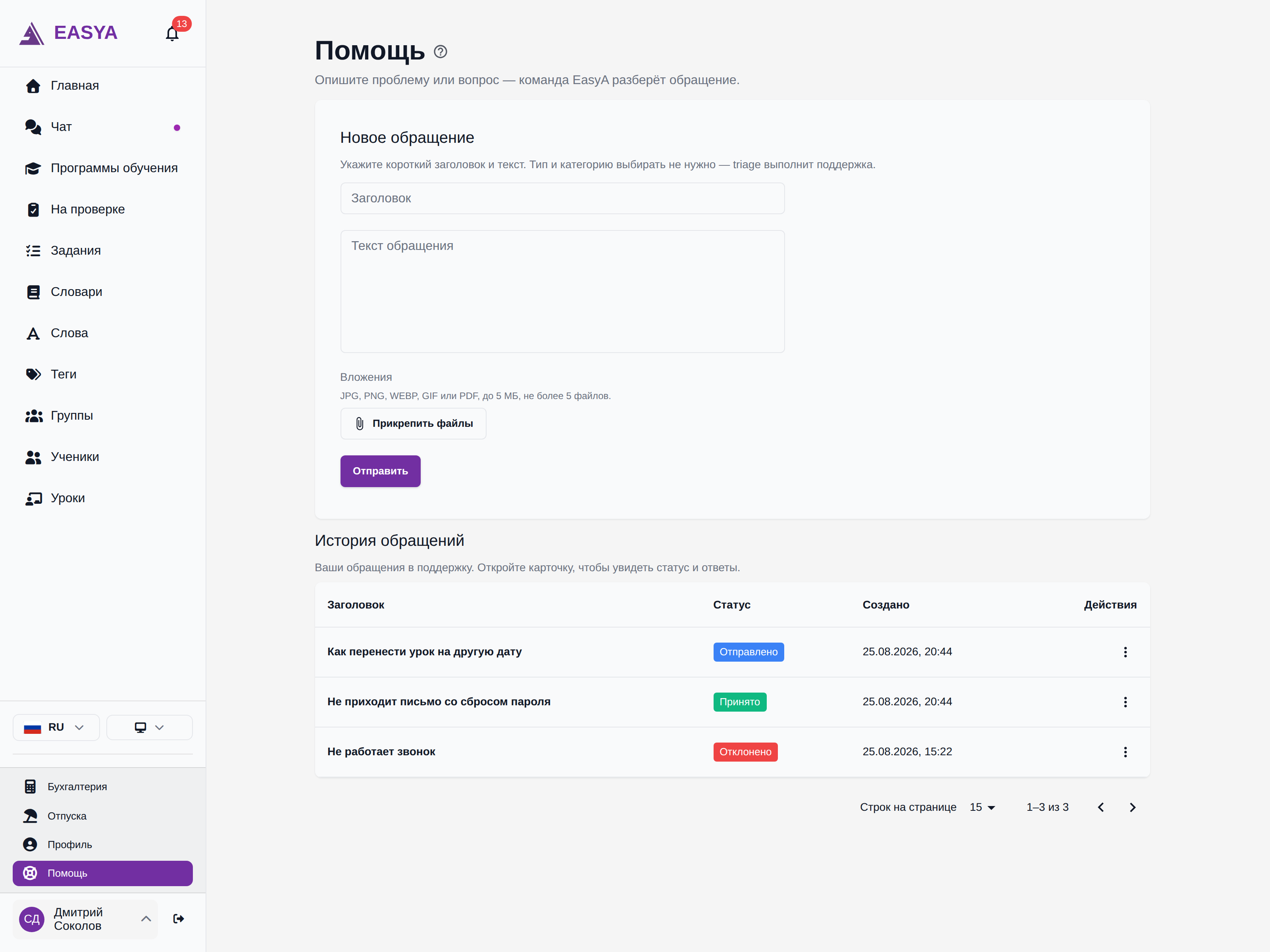
- Войдите в EasyA.
- Внизу бокового меню откройте Помощь (сразу после «Профиль»).
- Заполните Заголовок и Текст обращения.
- При необходимости прикрепите скриншоты или PDF.
- Нажмите Отправить.
- В блоке История обращений откройте карточку, чтобы увидеть статус и ответы.
Что происходит после действия: обращение уходит команде EasyA и появляется в истории. Ответы поддержки появятся в карточке позже.
Назначение
Раздел Помощь нужен, чтобы:
- сообщить о проблеме или задать вопрос команде EasyA;
- не выбирать тип и категорию — разбор делает поддержка;
- приложить файлы (скриншоты, PDF), если так понятнее описать ситуацию;
- смотреть свои прошлые обращения, их статус и ответы в переписке.
В мобильном приложении есть такой же раздел Помощь в профиле. Написать в поддержку можно только из аккаунта — на сайте без входа формы обращения нет.
Когда использовать
- Не получается выполнить действие в кабинете, а подсказка на странице не помогает.
- Нужно показать ошибку на экране — удобно приложить скриншот.
- Есть вопрос по работе платформы, тарифу или доступу.
- Хотите проверить, ответила ли поддержка на прошлое обращение.
Пошаговое использование
Открыть «Помощь» в кабинете
- Войдите в аккаунт (учитель, ученик или другая роль — пункт доступен всем, кто вошёл).
- Внизу бокового меню, сразу после Профиль, нажмите Помощь.
Что происходит после действия: откроется страница с формой нового обращения и списком ваших прошлых обращений.
Отправить обращение из кабинета
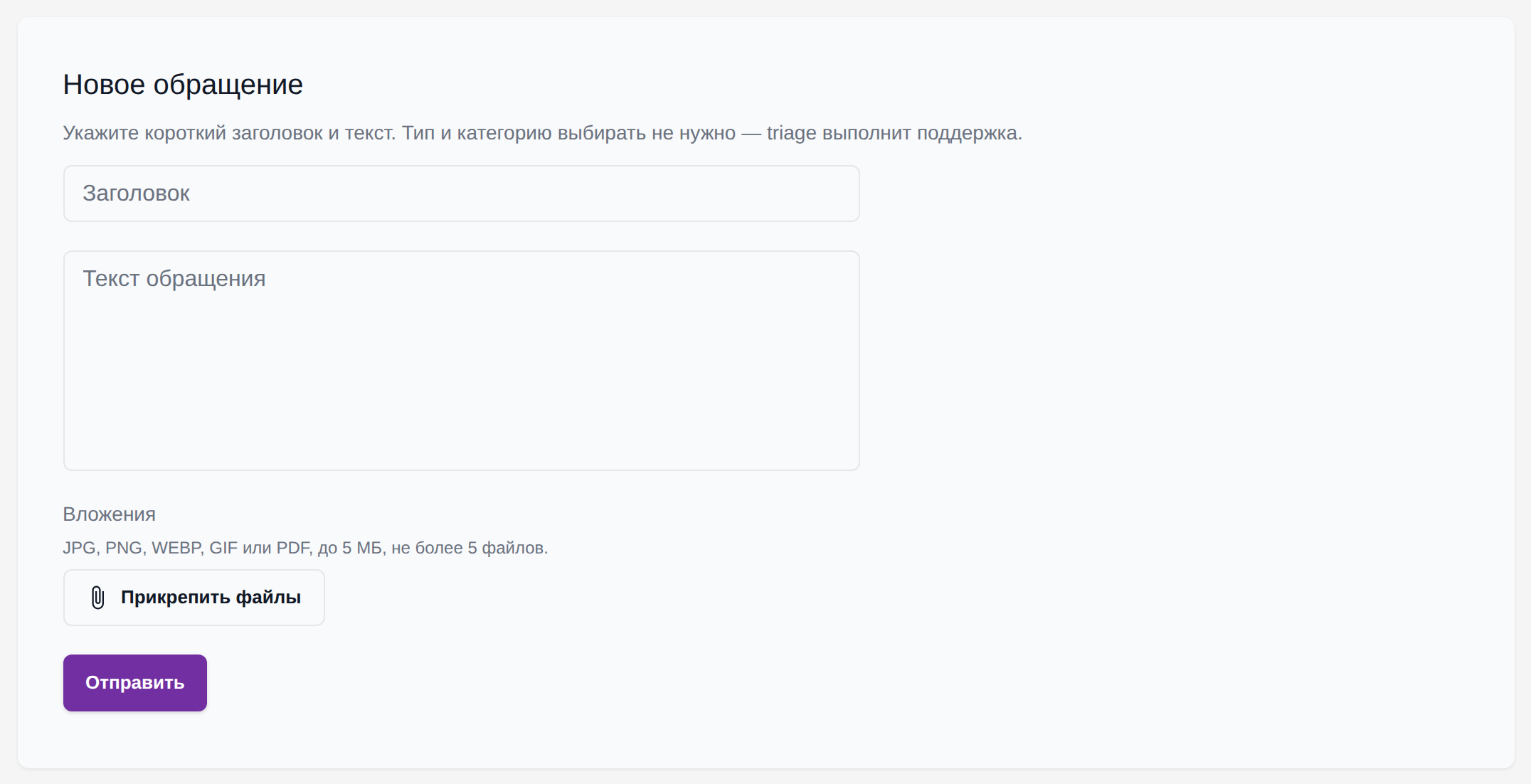
- В блоке Новое обращение введите короткий Заголовок.
- Опишите ситуацию в поле Текст обращения.
- При необходимости нажмите Прикрепить файлы и выберите изображения или PDF (см. ограничения ниже).
- Нажмите Отправить.
Что происходит после действия: появится сообщение об успешной отправке; форма очистится; новое обращение появится в Истории обращений со статусом «Отправлено». Пока файлы загружаются, можно увидеть прогресс загрузки.
Прикрепить файл к уже созданному обращению
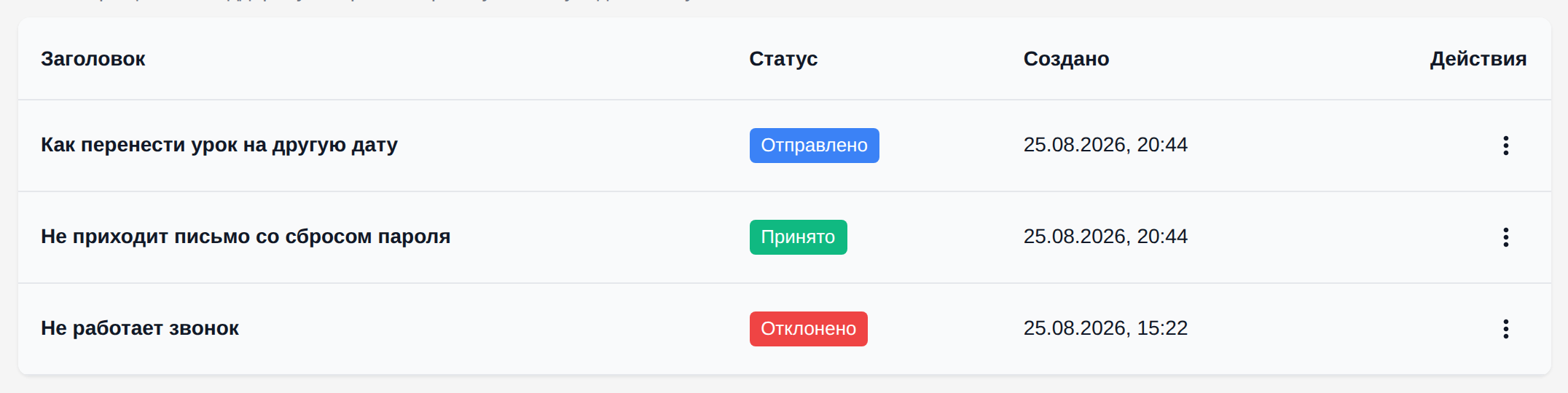
- В Истории обращений откройте нужную карточку.
- В блоке Вложения нажмите Добавить файл.
Что происходит после действия: файл уходит в поддержку, а в карточке обращения обновляется счётчик — например, «2 вложения». Открыть или скачать файл из кабинета нельзя: он передан поддержке вместе с обращением. Убрать уже отправленный файл тоже нельзя — если приложили не тот, напишите об этом в тексте обращения.
Посмотреть историю и ответы
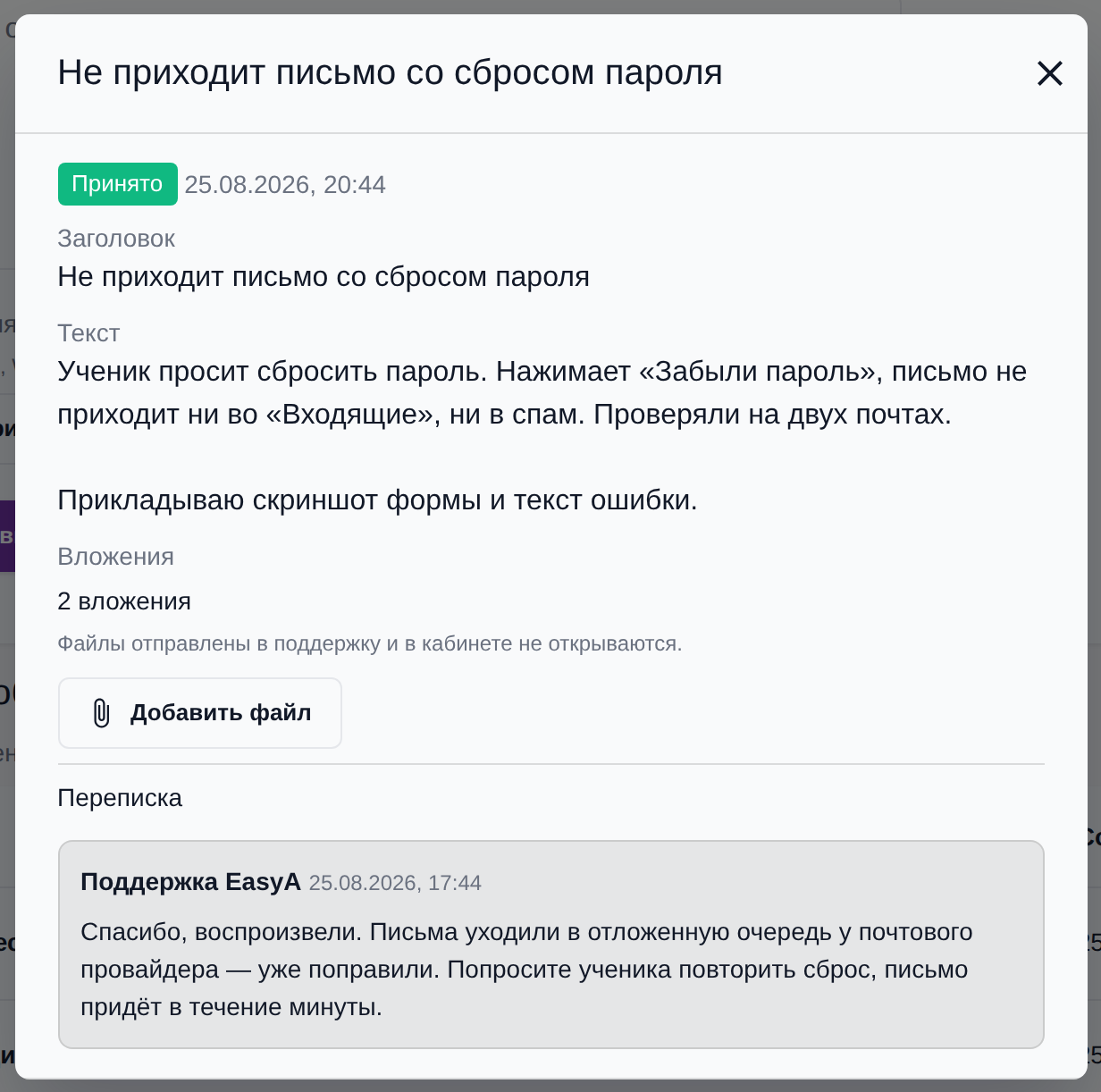
- На той же странице откройте блок История обращений.
- В списке найдите нужную строку (заголовок, статус, дата).
- Через меню действий («три точки») или кнопку Открыть откройте карточку.
Что происходит после действия: в карточке видны заголовок, текст, статус, вложения и блок Переписка. Если поддержка ещё не ответила, будет сообщение, что ответов пока нет. Когда ответ появится, он отобразится в переписке — откройте карточку снова чуть позже.
«Помощь» в мобильном приложении
- Откройте Профиль.
- Выберите Помощь.
- Опишите вопрос и отправьте; при необходимости откройте обращение из списка.
Что происходит после действия: обращение сохраняется так же, как из кабинета на сайте; историю и статусы можно смотреть в приложении.
Статусы обращения
В списке и в карточке обращение может быть в одном из состояний:
| Статус | Что это значит для вас |
|---|---|
| Отправлено | Только что ушло команде, разбор ещё не начался или статус ещё не обновился. |
| На рассмотрении | Обращение в очереди на разбор. |
| Принято | Команда приняла обращение в работу. |
| Отклонено | Обращение не принято (например, не по теме или дублирует другое). |
| Отложено | Разбор временно отложен. |
| Дубликат | Считается повтором уже существующего обращения. |
Ответы поддержки появляются в блоке Переписка после того, как команда ответит. Это не мгновенно: карточка обновляется дважды в сутки, утром и вечером, поэтому ответ и смена статуса могут появиться в кабинете спустя несколько часов после того, как поддержка их написала.
Варианты использования
- Сообщить о сбое на конкретной странице: что делали, что увидели, приложить скриншот.
- Задать вопрос по подписке или доступу, если в кабинете нет нужного раздела.
- Написать с сайта до регистрации — через Связаться.
- Дописать файлы к уже отправленному обращению из карточки (удалить отправленное нельзя).
- Вернуться к старому обращению и посмотреть, ответила ли поддержка.
Ограничения
- В кабинете вы видите только свои обращения.
- Категорию и тип обращения выбирать не нужно и нельзя — разбор делает поддержка.
- Заголовок и текст обязательны; у заголовка — до 255 символов, у текста — до 10 000.
- Вложения: изображения JPG, PNG, WEBP, GIF или PDF; каждый файл до 5 МБ; не больше 5 файлов на одно обращение.
- Отправленные файлы в кабинете не открываются и не удаляются: они уходят поддержке, а в карточке остаётся только их количество.
- Гостевое сообщение с сайта не появляется в истории кабинета: ответ придёт на указанный email.
- Ответы и статус в карточке обновляются дважды в сутки, утром и вечером, — поэтому появляются не сразу после того, как поддержка разберёт обращение.
- Слишком частая отправка может временно ограничиваться системой — подождите и попробуйте снова.
Частые ошибки пользователей
Форма не отправляется — пустые поля.
Заполните и заголовок, и текст.Файл не прикрепляется.
Проверьте формат (JPG, PNG, WEBP, GIF, PDF), размер до 5 МБ и что файлов не больше пяти.Не вижу чужие обращения коллеги.
Так и задумано: в истории только ваши обращения.В переписке пока пусто.
Ответ появится после разбора командой; закройте и снова откройте карточку позже.
Возможно, вам будет интересно
- Профиль пользователя — рядом в меню: личные данные и аватар; Помощь открывается из того же блока меню.
- Настройки пользователя — параметры обучения, если вопрос скорее про пороги и тесты, а не про сбой платформы.
- Восстановление пароля — если не удаётся войти, сначала попробуйте сброс пароля, а не обращение.
- Глоссарий: Обращение — краткое определение термина.
Часто задаваемые вопросы
Нужно ли выбирать тему или категорию обращения?
Нет. Достаточно заголовка и текста — обращение разберёт команда EasyA.
Кто может открыть «Помощь»?
Любой пользователь, вошедший в кабинет. Пункт в меню профиля доступен всем ролям.
Какие файлы можно приложить?
Изображения JPG, PNG, WEBP, GIF и PDF: до 5 МБ каждый, не больше пяти файлов на обращение. Файлы можно добавить сразу при отправке или позже в карточке.
Где смотреть ответ поддержки?
На странице Помощь → История обращений → открыть карточку → блок Переписка.
Можно ли написать в поддержку, не входя в аккаунт?
Нет. Обращение отправляется только из кабинета или мобильного приложения — так оно попадает в вашу историю вместе со статусом и ответами.
Есть ли «Помощь» в мобильном приложении?
Да: Профиль → Помощь — описать вопрос и смотреть свои обращения.