Пополнить словарь (прогон словаря)
[SCREENSHOT PLACEHOLDER]
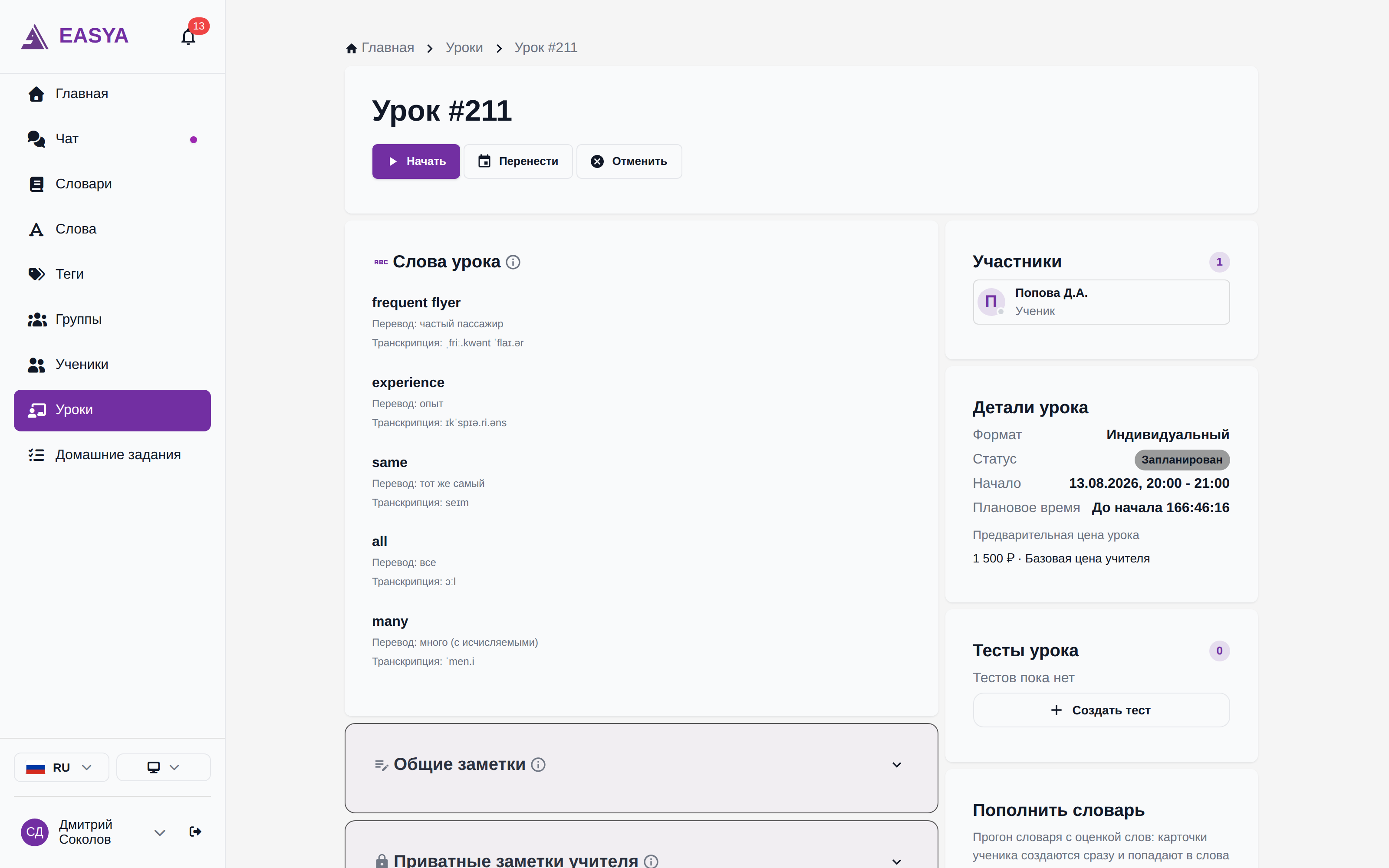
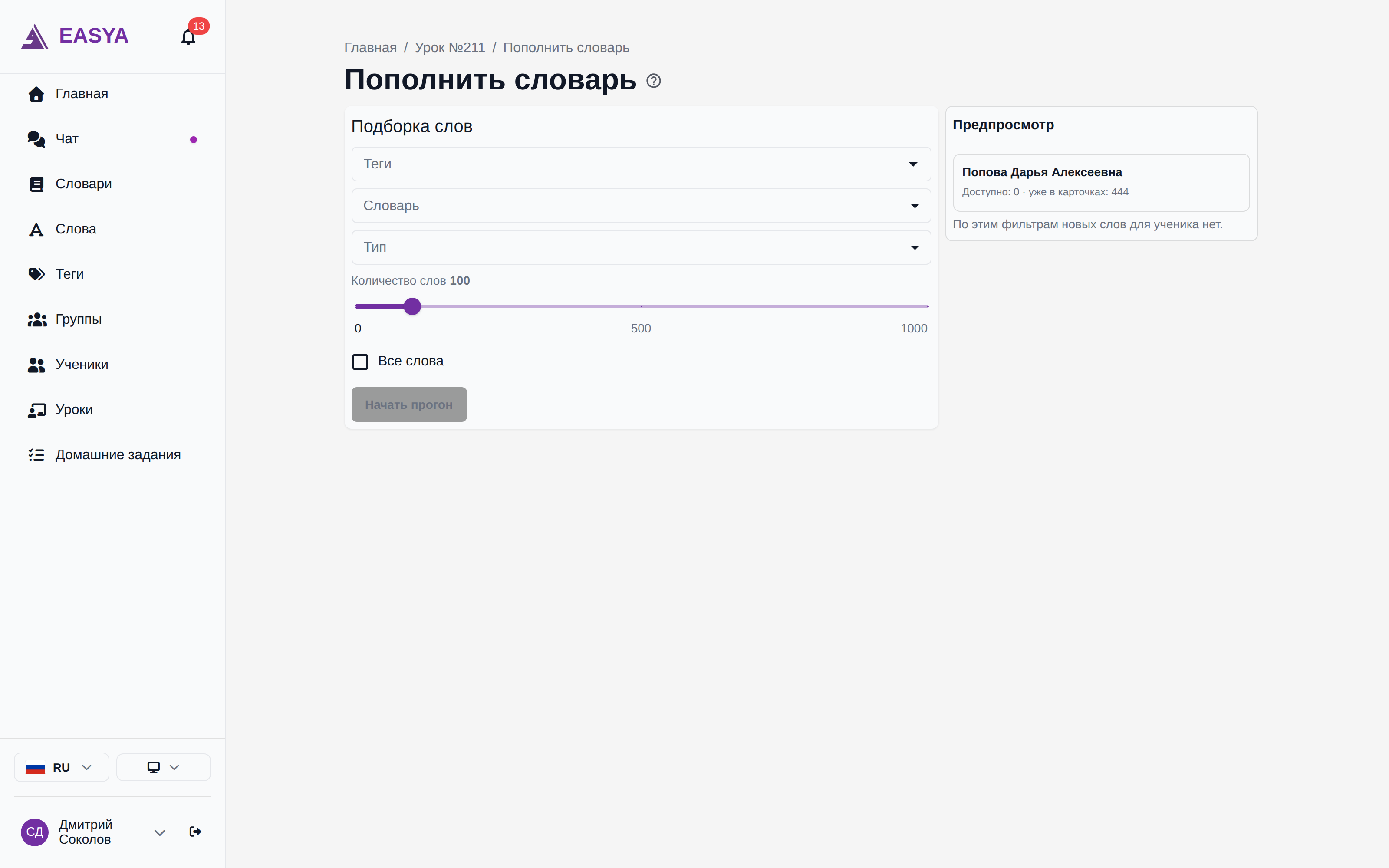
Что запечатлеть: - Блок «Пополнить словарь» на странице урока с кнопкой запуска - Форму создания прогона: теги, ползунок количества слов, галочку «Все слова», панель предпросмотра по ученикам - Страницу прогона: слово крупно, пять кнопок вердикта, раскрытую панель «Оценить по навыкам»
Что выделить: - Кнопку «Пополнить словарь» в отдельном блоке под тестами урока - Ползунок 0–1000 и галочку «Все слова» - Подписи горячих клавиш 1–5 на кнопках вердиктов
Назначение: - Показать, как учитель за один прогон наполняет словарь ученика карточками с честным стартовым рейтингом
Быстрый старт
- Откройте урок и в блоке «Пополнить словарь» нажмите кнопку запуска (нужна премиум-подписка).
- Выберите подборку: теги, при необходимости словарь и тип слов; количеством управляет ползунок или галочка «Все слова».
- Проверьте предпросмотр — сколько новых слов доступно каждому участнику урока — и нажмите «Начать прогон».
- Оценивайте слова кнопками или клавишами 1–5: каждая оценка сразу создаёт карточку ученика и добавляет слово в урок.
- Прогон завершится сам после последнего слова — ученик получит уведомление со сводкой.
Где находится в интерфейсе
- Путь: Уроки → открыть урок → блок «Пополнить словарь» →
/lessons/{id}/dictionary-fill/create - Страница прогона:
/dictionary-fill/{id}— открывается автоматически после создания.
Назначение
Пополнить словарь — прогон вашего словаря вместе с учеником: вы показываете слова по одному и отмечаете, насколько ученик их знает. По каждой оценке у ученика мгновенно появляется карточка с начальным рейтингом — знакомые слова стартуют «сильными» и не будут навязчиво попадать в тесты, незнакомые становятся материалом для изучения. Особенно полезно новым ученикам с пустым словарём.
Когда использовать
- Новый ученик — за один-два урока собрать ему словарь с честной картиной знаний.
- Новая тема — прогнать подборку по тегу (например, «Еда») перед началом блока.
- Ревизия — проверить, что ученик реально помнит из давно добавленной лексики (слова, на которые карточки уже есть, в прогон не попадают — используйте для них тесты).
Пошаговое использование
Запустить прогон из урока
- Откройте урок. В блоке «Пополнить словарь» нажмите кнопку запуска.
- Выберите теги — основной фильтр подборки; при необходимости сузьте словарём и типом (слова/фразы).
- Задайте количество: ползунок 0–1000 или галочка «Все слова» (блокирует ползунок).
- Сверьтесь с предпросмотром: по каждому участнику видно, сколько слов доступно и сколько уже есть в его карточках.
- Нажмите «Начать прогон».
Что происходит после действия: для каждого участника урока с доступными словами создаётся свой прогон (слова, на которые у ученика уже есть карточки, исключаются автоматически). Если у вас уже был активный прогон с этим учеником — он тихо завершится и начнётся новый.
Оценить слово
- На странице прогона слово показано крупно, с переводом и транскрипцией (ученик на своём экране перевода не видит).
- Спросите ученика и нажмите вердикт — кнопкой или клавишей:
| Клавиша | Вердикт | Стартовый рейтинг карточки |
|---|---|---|
| 1 | Знает отлично | высокий (перевод ~80) |
| 2 | Знает | средний (~50) |
| 3 | Сомневается | низкий (~20) |
| 4 | Не знает | ноль — слово к изучению |
| 5 | Пропустить | карточка не создаётся |
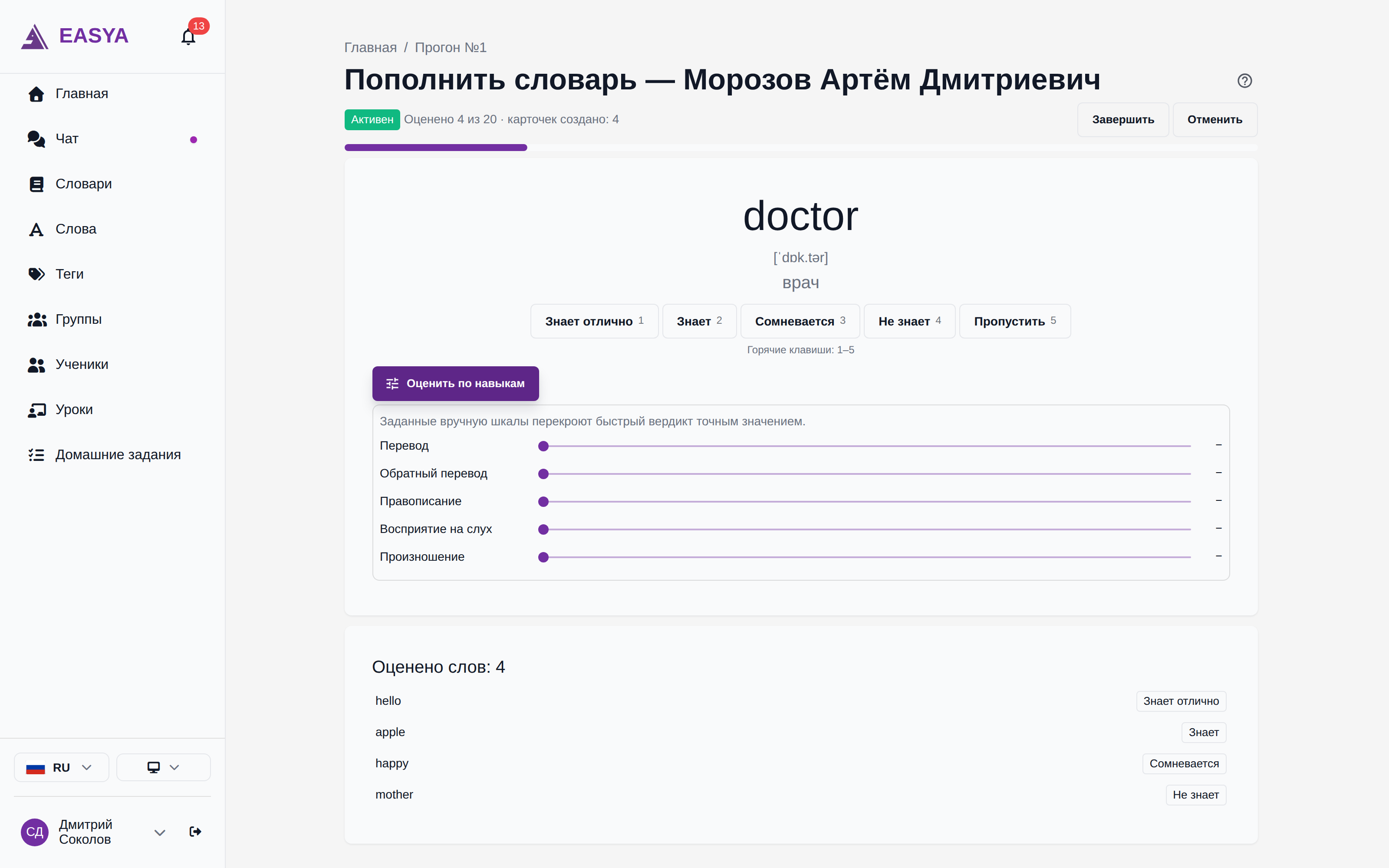
Что происходит после действия: карточка появляется у ученика сразу (не в конце прогона), слово добавляется в слова урока, показывается следующее слово. Прогон можно прервать в любой момент — всё оценённое сохранено.
Оценить точнее — по навыкам
- Нажмите «Оценить по навыкам» под кнопками вердиктов.
- Выставьте ползунками значения 0–100 по нужным шкалам: перевод, обратный перевод, правописание, восприятие на слух, произношение.
- Нажмите вердикт — заданные вручную шкалы перекроют его стандартные значения.
Что происходит после действия: карточка получает точные значения по указанным шкалам; остальные берутся из вердикта. Быстрый вердикт честно подтверждает в основном перевод, поэтому «письменные» шкалы у него ниже — панель нужна, когда вы проверили и их.
Пересмотреть оценку
- В списке «Оценено слов» нажмите на строку слова.
- Выберите новый вердикт (прежние пошкальные значения подгрузятся в панель).
Что происходит после действия: рейтинг карточки перезаписывается новой оценкой — в том числе в меньшую сторону.
Групповой урок
- Создаётся отдельный прогон на каждого участника: наборы слов у учеников различаются, потому что у каждого свои уже существующие карточки.
- На странице прогона появляются вкладки с именами учеников — переключайтесь и опрашивайте по очереди.
Завершить или отменить
- «Завершить» — прогон закрывается, ученику уходит уведомление со сводкой («создано карточек, из них к изучению»). После последнего слова прогон завершается сам.
- «Отменить» — уведомление не отправляется, но уже созданные карточки остаются у ученика.
Что видит ученик
Ученик может открыть страницу прогона и следить в реальном времени: текущее слово (без перевода — это проверка знания) и ваши оценки. Подробнее — Пополнить словарь для ученика.
Ограничения
- Модуль доступен только на премиум-подписке: без неё кнопка на уроке неактивна (подсказка при наведении), а форма закрыта плашкой со ссылкой на тарифы.
- Запуск — только из урока и только его учителем; ученики оценок не ставят.
- Слова, на которые у ученика уже есть карточки, в прогон не попадают.
- Ползунок ограничен 1000 словами; «Все слова» снимает ограничение.
- Один активный прогон на пару учитель–ученик: новый запуск тихо завершает предыдущий.
- Брошенный прогон (без активности 7 дней) завершается автоматически, ученик получает уведомление.
Частые ошибки пользователей
- Искать запуск в словаре или профиле ученика — кнопка находится на странице урока.
- Ждать карточки в конце прогона — они создаются сразу после каждой оценки.
- Ставить «Знает отлично» на слух, не проверив письмо — быстрый вердикт даёт письменным шкалам меньший рейтинг; для точности используйте панель навыков.
- Бояться отмены — отмена не удаляет уже созданные карточки.
Возможно, вам будет интересно
- Карточки ученика — где живут созданные прогоном карточки.
- Слова на уроке — оценённые слова попадают и в этот блок.
- Тесты — дальнейшая тренировка добавленных слов.
- Теги — разметьте словарь, чтобы прогонять тематические подборки.
Часто задаваемые вопросы
Ученик уже знает половину моего словаря. Зачем прогон? Именно для этого: знакомые слова получат высокий стартовый рейтинг и не будут мешать в тестах, а вы увидите реальные пробелы.
Можно ли продолжить прогон на следующем уроке? Да — прогон живёт до завершения; слова подгружаются порциями, всё оценённое сохраняется. Только не откладывайте дольше недели: бездействующий прогон закроется сам.
Почему в предпросмотре у ученика 0 слов? По выбранным фильтрам все слова уже есть в его карточках. Расширьте подборку или снимите фильтр тегов.