Карточки ученика: добавить несколько карточек
Быстрый старт
- Откройте Карточки (
/cards). - Нажмите кнопку «Добавить несколько».
- Вставьте список слов (по одному в строке) и нажмите «Добавить слова».
Назначение
Массовое добавление позволяет быстро добавить сразу несколько слов в обучение.
Если часть слов уже есть у вас в карточках, система не создаст дубликаты и покажет результат «создано / пропущено».
Когда использовать
Используйте массовое добавление, когда:
- вы хотите добавить список слов после урока;
- учитель дал список слов для самостоятельного изучения;
- вы копируете слова из текста и хотите добавить их в карточки.
Пошаговое использование
Открыть окно массового добавления
Путь: Карточки (/cards) → кнопка «Добавить несколько».
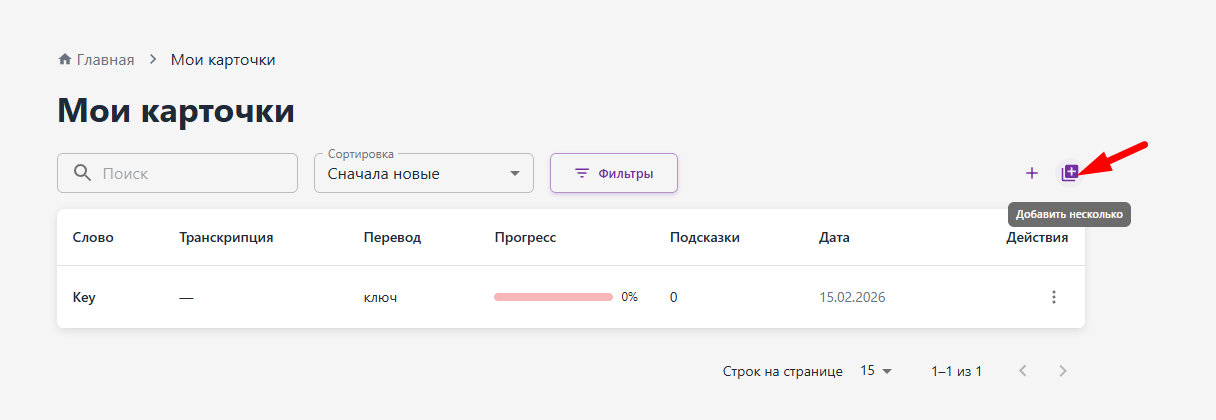
Что происходит после действия
- Открывается модальное окно с большим полем для списка слов.
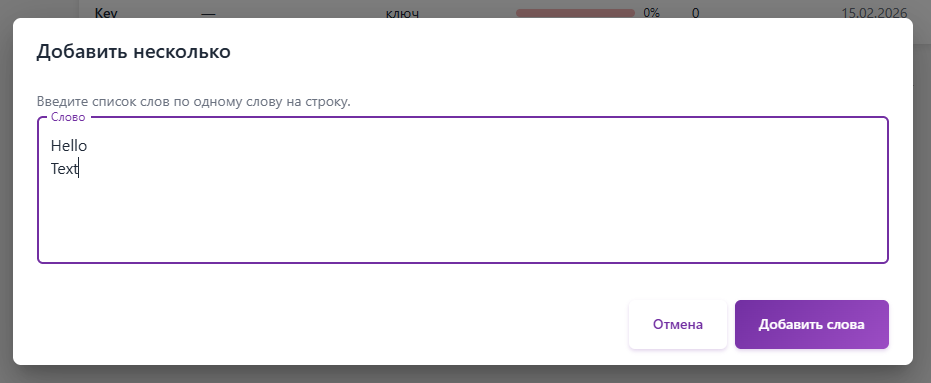
Ввести список слов
Введите слова в многострочное поле: одно слово — одна строка.
Рекомендации:
- вставляйте список «как есть» — пустые строки игнорируются;
- если в конце строки есть запятая, система уберёт её автоматически.
Что происходит после действия
- Система подготовит список слов и начнёт проверку/добавление после нажатия кнопки.
Нажать «Добавить слова»
После нажатия возможны сценарии:
-
Все слова добавлены
Окно закрывается автоматически. -
Все слова уже были в ваших карточках
Появится ошибка (карточки не создаются повторно). -
Часть слов добавлена, часть пропущена
Появится сообщение: «Создано N карточек, пропущено M».
Нажмите OK, чтобы закрыть окно. -
Есть слова, которых нет в словаре
Откроется таблица, где можно заполнить данные для ненайденных слов, после чего создать слова и карточки.
Что происходит после действия
- При успехе карточки появляются в списке карточек.
- При частичном успехе система объясняет результат и предлагает закрыть окно.
- Если часть слов отсутствует, система просит заполнить данные для этих слов.
Место для скриншота
[SCREENSHOT PLACEHOLDER]
- Что запечатлеть: модальное окно «Добавить несколько» (ввод списка), сообщение «Создано N, пропущено M», таблицу при ненайденных словах.
- Что выделить: текст подсказки, кнопку «Добавить слова», формат ввода «по одному в строке», кнопку OK.
- Назначение: показать пользователю, как правильно вводить список и что означают результаты.
Варианты использования
- Вставить список слов из домашнего задания.
- Добавить список слов из книги/статьи, чтобы повторять их позже.
Ограничения
- Массовое добавление может быть отключено в тарифе вашего учителя — тогда кнопка «Добавить несколько» недоступна или появится сообщение об ограничении. Уточните у преподавателя.
- Даже при доступной функции лимит слов учителя учитывает все новые слова в одном списке: если в тарифе осталось место для одного слова, а вы вставили два новых, операция может быть отклонена целиком.
- Если у вас нет договора с учителем, вы учитесь самостоятельно — см. Самостоятельное обучение; лимиты подписки учителя на вас не распространяются.
- В остальных случаях: функция может быть недоступна из-за ограничений подписки. Уточните у вашего учителя.
Частые ошибки пользователей
- Вставили несколько слов в одну строку: система воспринимает строку как одно слово. Разделяйте по строкам.
- Ожидали, что пропущенные слова — это ошибка: «пропущено» означает, что карточка уже была и дубликат не создан.
Возможно, вам будет интересно
- Карточки ученика: список карточек — на этой странице кнопка «Добавить несколько» и обновлённый список после добавления.
- Карточки ученика: добавить одну карточку — добавление по одному слову вместо списка.
- Карточки ученика: просмотр карточки — после массового добавления любую карточку можно открыть для работы с подсказками и прогрессом.
- Самостоятельное обучение без договора — массовое добавление доступно и без учителя на платформе.
- Глоссарий — в глоссарии описаны термины «карточка», «прогресс» и другие, используемые в разделе карточек.
Часто задаваемые вопросы
Что означает «пропущено»?
Это слова, по которым у вас уже была карточка. Система не создаёт дубликаты.
Почему не добавились все слова из списка из‑за лимита?
У вашего учителя есть ограничение на количество слов в словаре. Система проверяет весь список новых слов до создания — если лимит будет превышен, карточки не создаются. Попробуйте меньший список или обсудите тариф с учителем.