Карточки ученика: просмотр карточки
Быстрый старт
- Откройте список карточек: Карточки (
/cards). - Нажмите на слово в списке.
- На странице карточки используйте блоки «Подсказки» и «История прогресса».
Назначение
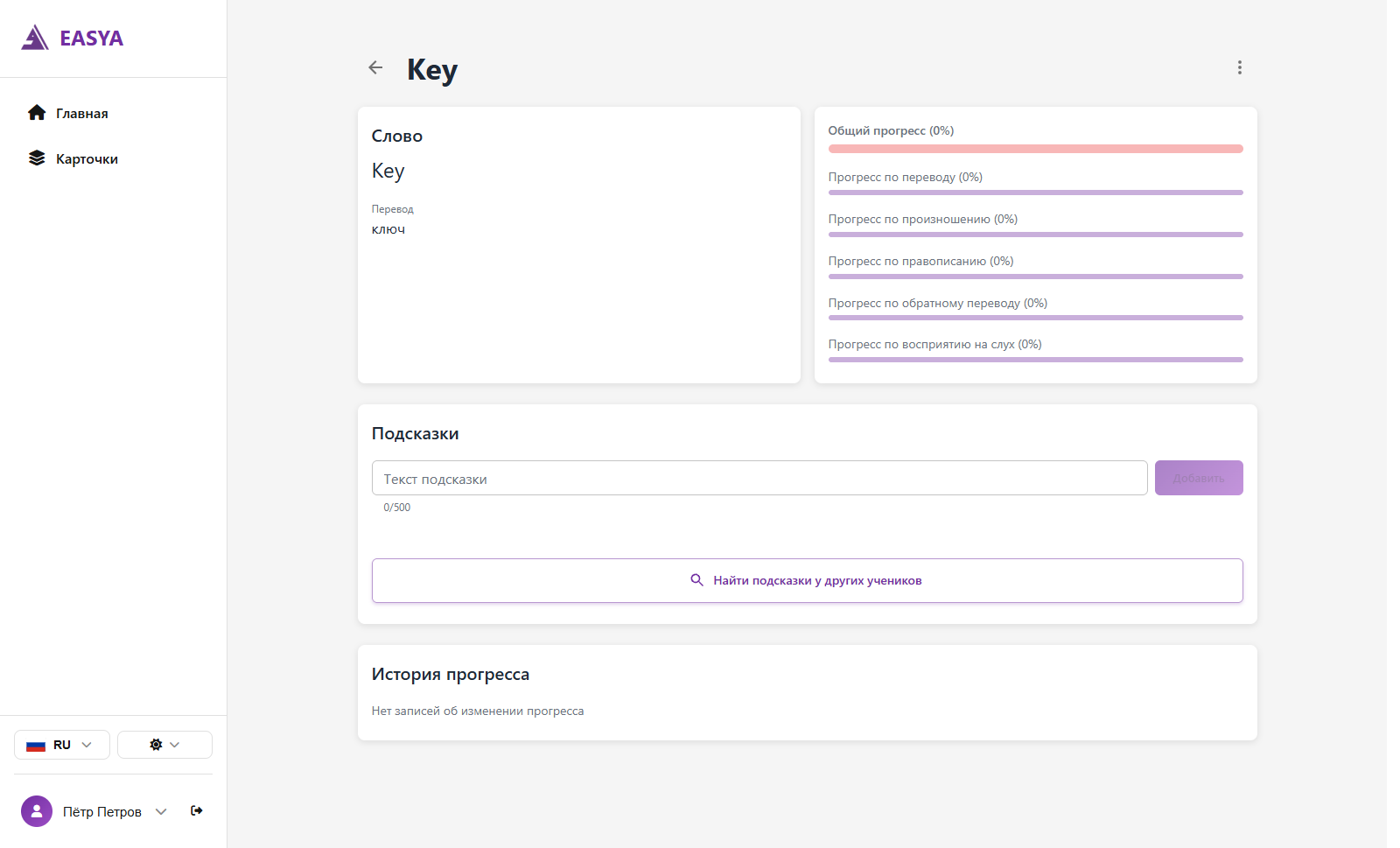
Экран просмотра карточки показывает:
- слово и его данные (например, перевод и транскрипцию);
- общий прогресс и прогресс по направлениям;
- подсказки для запоминания;
- историю изменений прогресса.
Когда использовать
Используйте экран карточки, когда нужно:
- работать с конкретным словом;
- добавить подсказки к слову;
- понять, как менялся прогресс;
- удалить карточку (если она больше не нужна).
Пошаговое использование
Открыть карточку
Путь: Карточки → выбрать слово (/cards/:id).
Вверху страницы:
- кнопка назад возвращает к списку карточек;
- заголовок — это текст слова;
- меню действий (три точки) — для удаления карточки.
Что происходит после действия
- Загружается карточка и связанные данные (подсказки, история прогресса).
Меню действий (три точки)
В меню доступно действие:
- Удалить — удаление карточки (нужно подтвердить).
Что происходит после действия
- После подтверждения карточка удаляется, и система возвращает вас к списку карточек.
Блоки «Слово» и «Прогресс»
На компьютере блоки расположены в одну строку:
слева — слово, справа — прогресс.
На телефоне блоки отображаются друг под другом.
Блок «Слово» может содержать:
- текст слова;
- дополнительные поля (если они заполнены);
- кнопку воспроизведения, если у слова есть аудио.
Блок «Прогресс» показывает:
- общий прогресс (в процентах);
- прогресс по отдельным направлениям.
Что происходит после действия
- Это информационные блоки: они обновляются автоматически, когда обновляются данные карточки.
Подсказки
В блоке «Подсказки» можно:
- ввести текст подсказки и нажать «Добавить»;
- удалить подсказку в списке (потребуется подтверждение);
- нажать «Найти подсказки у других учеников» и добавить найденные подсказки.
Что происходит после действия
- Добавить: подсказка сохраняется и появляется в списке.
- Удалить: подсказка исчезает из списка.
- Найти подсказки: система загружает подсказки по этому слову от других учеников; вы можете добавлять их по одной.
История прогресса
Блок «История прогресса» показывает изменения прогресса карточки.
Возможные состояния:
- Загрузка: вместо «крутилки» показывается скелетон таблицы.
- История пустая: показывается текст «Нет записей об изменении прогресса».
- История есть: отображается таблица и фильтр по типу прогресса.
Также доступна пагинация записей.
Что происходит после действия
- При выборе фильтра по типу система показывает подходящие записи.
- При переключении страниц система загружает следующую страницу истории.
Варианты использования
- Добавить подсказку с ассоциацией и использовать её при повторении.
- Найти подсказки у других учеников и выбрать самые понятные.
- Посмотреть историю прогресса, чтобы понять причины изменений.
Ограничения
- Текст подсказки ограничен по длине (если слишком длинный — система покажет ошибку).
- История прогресса может быть пустой — это нормально, если прогресс ещё не менялся.
Частые ошибки пользователей
- Не добавляется подсказка: убедитесь, что поле не пустое.
- Не видно истории прогресса: если изменений не было, таблица не отображается.
- Удалили карточку случайно: удаление требует подтверждения — внимательно проверяйте действие.
Возможно, вам будет интересно
- Карточки ученика: список карточек — оттуда открывается просмотр карточки по клику на слово.
- Карточки ученика: добавить одну карточку — после добавления карточку можно открыть на этом экране.
- Карточки ученика: добавить несколько карточек — массовое добавление, затем просмотр любой карточки из списка.
- Глоссарий — в глоссарии описаны термины «карточка», «прогресс», «подсказка», «история прогресса».
Часто задаваемые вопросы
Почему в меню нет «Редактировать»?
Редактирование карточки не предусмотрено. Карточка управляется через добавление/удаление и прогресс.
Что означает «Найти подсказки у других учеников»?
Система ищет подсказки, которые другие ученики добавляли к этому слову, чтобы вы могли использовать их у себя.