Чат с учителем и одногруппниками
[SCREENSHOT PLACEHOLDER]
Экран «Чат» (/chat)
Что запечатлеть: список чатов, переписку, кнопку «Новый чат».
Что выделить: чат с учителем, групповой чат, индикатор непрочитанных в боковом меню.
Назначение: показать ученику, как переписываться внутри платформы.
Быстрый старт
- Откройте «Чат» в боковом меню.
- Выберите существующий чат или нажмите «Новый чат» и выберите учителя или одногруппника.
- Напишите сообщение или прикрепите файл.
Что происходит после действия: учитель или одногруппник увидит сообщение; при новых сообщениях в других чатах на пункте «Чат» может появиться цветная точка.
Назначение
Чат позволяет общаться с учителем и одногруппниками (учениками из ваших групп) без сторонних мессенджеров:
- задать вопрос по уроку или домашнему заданию;
- получить файл от учителя;
- участвовать в общем обсуждении в чате группы.
Когда использовать
- Нужно уточнить задание до следующего урока.
- Учитель прислал материал, и вы хотите ответить в том же месте.
- В группе нужно согласовать время или задать общий вопрос.
Пошаговое использование
Открыть чаты
Путь: боковое меню → «Чат» → /chat
В левой колонке — все ваши диалоги. Поле «Поиск по чатам…» помогает найти нужный чат по имени или тексту последнего сообщения.
Написать учителю
- Нажмите «Новый чат».
- Выберите учителя из списка.
- Отправьте сообщение.
Что происходит после действия: если переписки ещё не было, чат создастся при первом обращении (при условии активного договора с учителем).
Написать одногруппнику
В «Новый чат» также отображаются одногруппники — ученики из ваших групп с активным обучением. Выберите нужного человека и начните диалог.
Групповой чат
Чат группы появляется автоматически, когда вы состоите в группе учителя. Откройте его из списка чатов (название совпадает с названием группы).
Что происходит после действия: сообщения видят учитель и все активные участники группы.
Прикрепить файл
Нажмите кнопку «+» слева от поля ввода и выберите «Прикрепить файл» — или перетащите файл в область сообщений. После загрузки отправьте сообщение.
Допустимы изображения (до 5 МБ) и документы (до 10 МБ): PDF, Word, Excel и другие форматы из списка платформы.
Смайлики и стикеры
- Наведите курсор на иконку смайлика справа от поля ввода — откроется панель.
- Внизу панели два раздела: «Смайлики» (эмодзи вставляются в текст, есть поиск и «недавние») и «Стикеры» (наборы картинок).
- Клик по стикеру сразу отправляет его отдельным сообщением.
Что происходит после действия: смайлик станет частью текста, а стикер уйдёт как отдельное сообщение — в списке чатов оно подписано «Стикер».
Набор доступных стикеров зависит от тарифа вашего учителя — у разных учителей списки наборов могут отличаться.
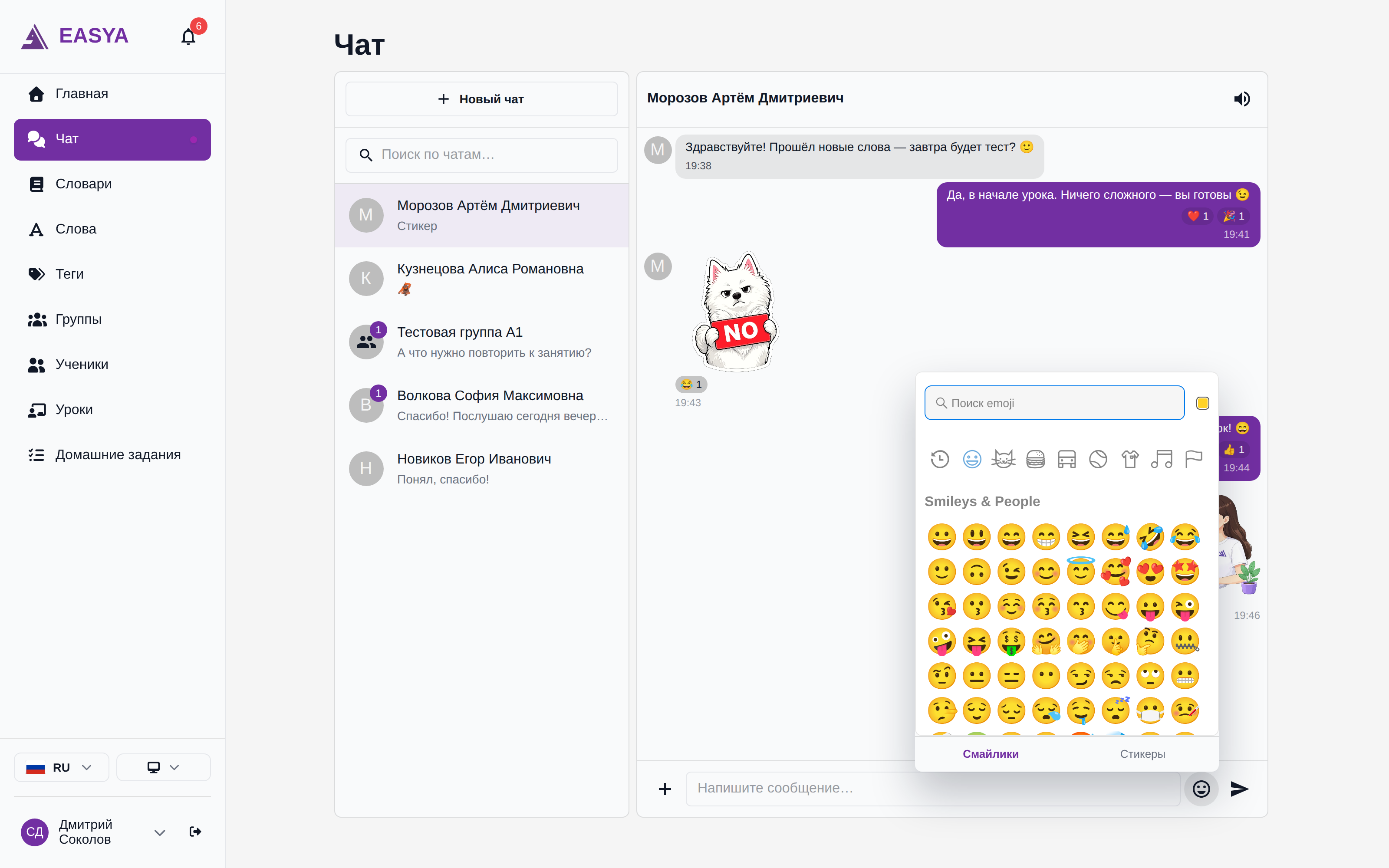
Реакции на сообщения
Кликните правой кнопкой по любому сообщению и выберите эмодзи (👍 ❤️ 😂 😮 😢 🎉) — под сообщением появится реакция со счётчиком, её видят все. Повторный клик по реакции снимает её. Реакции работают даже когда писать в чат нельзя (договор приостановлен).
Редактировать или удалить своё сообщение
Кликните правой кнопкой по своему сообщению и выберите «Редактировать» или «Удалить». Удалённое у всех отображается как «Сообщение удалено». Редактировать можно в течение суток после отправки; стикеры не редактируются.
Отключить звук
Иконка динамика в шапке чата отключает звуковой сигнал для этого чата. Уведомления в меню (точка) остаются.
Варианты использования
- Спросить учителя, можно ли перенести урок.
- Отправить скриншот выполненного задания как картинку.
- Написать в групповой чат, если опаздываете на занятие.
Ограничения
- Писать учителю можно при активном договоре. Если договор приостановлен — читать старые сообщения можно, писать нельзя (реакции при этом работают).
- В списке «Новый чат» только ваши учителя и одногруппники по текущим группам.
- Размер вложений ограничен (5 МБ для картинок, 10 МБ для файлов).
- Редактирование своего сообщения — в течение суток после отправки.
- Список наборов стикеров зависит от тарифа учителя.
Функция может быть недоступна, если у вашего учителя изменились условия обучения или договор не активен. Уточните у учителя.
Частые ошибки пользователей
-
Нет учителя в списке контактов.
Проверьте, что у вас есть активный договор с этим учителем. -
Сообщение не отправляется, написано «только просмотр».
Договор приостановлен или завершён. Напишите учителю другим способом или дождитесь возобновления занятий. -
Не нахожу чат группы.
Убедитесь, что вы всё ещё в составе группы с активным договором.
Возможно, вам будет интересно
- Мой учитель — информация о текущем учителе и договоре.
- Список уроков — расписание занятий.
- Домашние задания — работа с заданиями (если учитель присылает ссылки в чате).
- Уведомления и Browser Push — колокольчик, email о сообщениях и системный push.
Часто задаваемые вопросы
Учитель сразу видит мои сообщения?
Да, при открытой платформе сообщения появляются без обновления страницы.
Могу ли я писать одногруппнику без учителя в чате?
Да, личный чат с одногруппником — отдельный диалог; учитель его не видит, если не является участником.
Что означает точка у пункта «Чат» в меню?
Есть непрочитанные сообщения хотя бы в одном из ваших чатов.
Почему у меня меньше стикеров, чем у одногруппника?
Наборы стикеров привязаны к тарифу учителя. Если у вас несколько учителей или тариф изменился — список наборов может отличаться.
Учитель узнает, что я поставил реакцию?
Реакция сразу появится под сообщением у всех участников чата, но отдельное уведомление о ней не приходит.