Массовые операции со словами и карточками
Быстрый старт
- Откройте Слова, отметьте нужные галочками — сверху появится панель «Выбрано слов: N».
- Нажмите «Назначить ученикам», выберите учеников и нажмите «Назначить».
- У каждого выбранного ученика появятся карточки на эти слова.
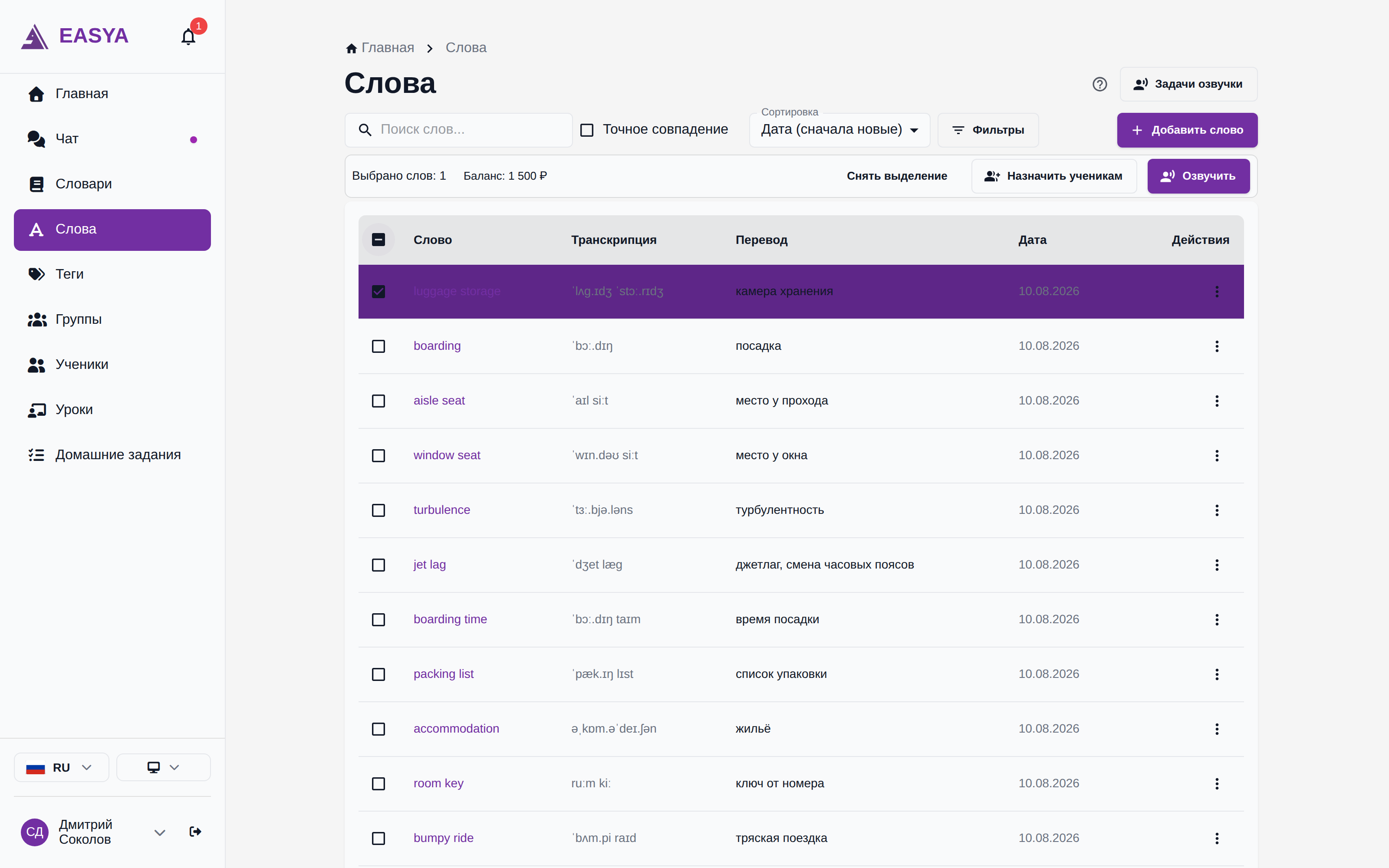
Где находится в интерфейсе
- Назначить слова ученикам: Слова →
/words— панель появляется при выделении. - Удалить карточки: Ученики → выбрать ученика → Карточки →
/users/{id}/cards.
Назначение
Массовые операции избавляют от рутины: выдать полсотни слов трём ученикам одним действием вместо ста пятидесяти кликов, разом почистить лишние карточки.
Типовой момент — начало новой темы или подготовка к контрольной, когда набор слов один на нескольких учеников.
Когда использовать
- Начали тему и хотите выдать её словарь всей группе.
- Взяли нового ученика и переносите ему базовый набор.
- Накопились лишние карточки — почистить пачкой.
Пошаговое использование
Назначить слова ученикам
- Откройте Слова и отметьте нужные галочками.
- Нажмите «Назначить ученикам».
- Выберите учеников в списке.
- Решите, что делать с уже существующими карточками — галочка «Пропускать слова, которые уже есть у ученика» включена по умолчанию.
- Нажмите «Назначить».
Что происходит после действия: у каждого выбранного ученика появляется карточка на каждое выбранное слово с нулевым прогрессом. Отчёт показывает, сколько создано, пропущено и не удалось.
Новых слов не появляется
Карточка ссылается на существующее слово вашей библиотеки, поэтому лимит количества слов по тарифу назначение не расходует.
Удалить карточки
- Откройте карточки ученика и отметьте лишние.
- Нажмите «Удалить» и подтвердите.
Что происходит после действия: карточки удаляются вместе с прогрессом ученика по ним. Слова в вашей библиотеке остаются.
Варианты использования
- Одна тема — вся группа. Отфильтруйте слова по тегу или словарю, выделите всё и назначьте сразу нескольким ученикам.
- Новый ученик. Выдайте базовый набор одним действием вместо десятков кликов.
- Чистка. Уберите карточки, которые ученик уже давно освоил или которые попали к нему по ошибке.
Ограничения
- За один раз — не больше 5000 пар. Для назначения пара считается как «слово × ученик»: 100 слов на 50 учеников — это 5000, больше не пройдёт. Разбейте на несколько подходов.
- Назначать можно только своим ученикам с активным договором и только свои слова. Недоступные попадают в отчёт с причиной, остальные обрабатываются.
- Теги здесь не ставятся. Они принадлежат слову и меняются в разделе Слова — так видно, что именно вы правите, ведь тег слова виден всем ученикам с карточкой на него.
- Собрать словарь из карточек ученика нельзя: подборки формируются в вашей библиотеке, из ваших слов.
Частые ошибки пользователей
- Ждать, что назначение поставит теги — теги ставятся отдельно, в разделе слов.
- Считать «пропущено» ошибкой: чаще всего это карточка, которая у ученика уже была.
- Пытаться выдать больше 5000 пар за раз — операция не начнётся.
- Искать «Перенести в словарь» на странице карточек: такой операции нет, словарь наполняется из раздела слов.
Возможно, вам будет интересно
- Карточки ученика — как устроены карточки и прогресс.
- Слова — база слов, переводы и атрибуты.
- Теги — как организовать слова по темам.
- Словари — именованные подборки слов.
Часто задаваемые вопросы
Что значит «пропущено» в отчёте?
Почти всегда — у ученика уже есть карточка на это слово, а галочка «пропускать существующие» включена.
Почему часть строк «с ошибкой»?
Элемент недоступен: чужое слово, ученик без активного договора с вами или удалённая карточка. Остальные при этом обрабатываются — операция не отменяется целиком.
Сохранится ли выделение при переходе на другую страницу?
Да. Счётчик в панели показывает общее число выбранных.
Почему в списке учеников не все?
Показываются ученики с активным договором с вами. Список подгружается целиком, ограничения по количеству нет.
Расходует ли назначение лимит слов по тарифу?
Нет. Новых слов не создаётся — карточки ссылаются на существующие.