Безопасность и смена пароля
Быстрый старт
- Откройте Профиль → Безопасность.
- Введите текущий пароль и дважды новый.
- При необходимости отметьте «Выйти со всех устройств» и нажмите «Сменить пароль».
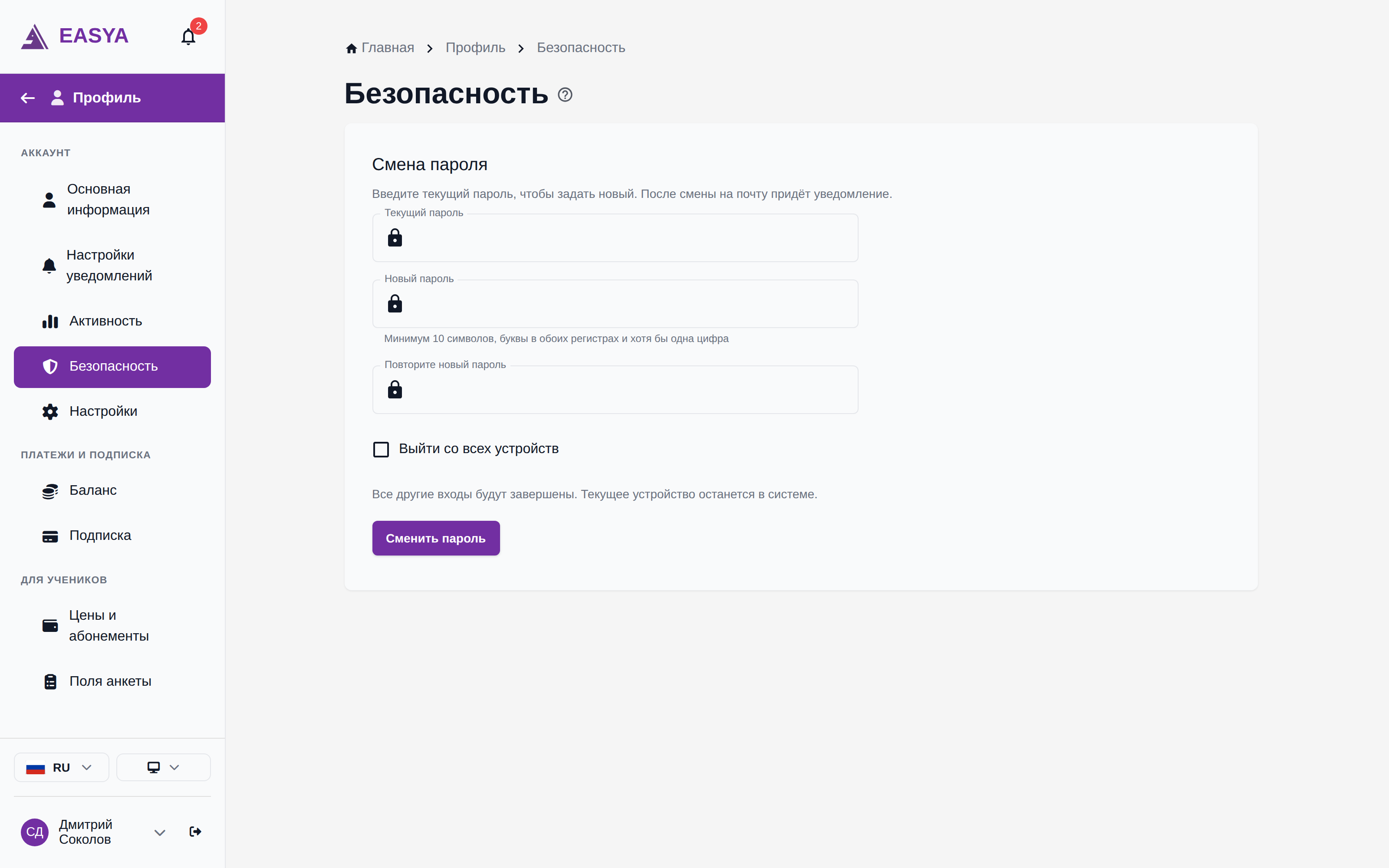
Где находится в интерфейсе
- Путь: Профиль → Безопасность →
/profile/security - Раздел доступен и учителю, и ученику.
Назначение
Безопасность — смена пароля из личного кабинета, когда старый пароль вы помните. Если пароль забыт, он не подойдёт: воспользуйтесь восстановлением по email.
Когда использовать
- Плановая смена пароля.
- Пароль мог попасть к кому-то ещё — смените его и завершите чужие сессии.
- Вы входили с чужого компьютера и не уверены, что вышли.
Пошаговое использование
Сменить пароль
- Введите текущий пароль.
- Придумайте новый пароль: не короче 10 символов, буквы в обоих регистрах и хотя бы одна цифра.
- Повторите новый пароль.
- Нажмите «Сменить пароль».
Что происходит после действия: пароль меняется, на вашу почту приходит письмо «Пароль был изменён». Письмо приходит всегда — это защита: если пароль сменили не вы, вы об этом узнаете.
Завершить входы на других устройствах
- Перед сменой отметьте «Выйти со всех устройств».
- Смените пароль.
Что происходит после действия: все другие входы — телефон, второй браузер, чужой компьютер — перестают работать и потребуют входа заново. Текущее устройство остаётся в системе.
Ограничения
- Новый пароль должен отличаться от текущего.
- Не больше 3 попыток за 10 минут — защита от подбора. Превысили — подождите и попробуйте снова.
- Неверный текущий пароль — смена не выполняется, письмо не отправляется.
- Список активных устройств пока не показывается: завершить чужие входы можно только все сразу, галочкой.
Частые ошибки пользователей
- Пытаться сменить пароль, не помня старый — используйте восстановление по email.
- Короткий пароль без цифр или заглавных букв — форма подскажет требования.
- Ждать, что галочка «Выйти со всех устройств» разлогинит и текущее устройство — оно останется в системе.
Возможно, вам будет интересно
- Восстановление пароля — если пароль забыт.
- Профиль — личные данные и остальные настройки.
- Уведомления — куда приходят письма и push.
Часто задаваемые вопросы
Придёт ли письмо, если я сам сменил пароль?
Да, всегда. Так вы заметите смену пароля, которую делали не вы.
Что если я не хочу выходить на телефоне?
Не отмечайте «Выйти со всех устройств» — остальные входы сохранятся.
Почему появилось сообщение о превышении числа попыток?
Сработало ограничение — 3 попытки за 10 минут. Подождите и повторите.
Меня «выкинуло» на другом устройстве — почему?
Кто-то сменил пароль с галочкой «Выйти со всех устройств». Если это были не вы — смените пароль и обратитесь в поддержку.