Чат с учениками и группами
[SCREENSHOT PLACEHOLDER]
Экран «Чат» (/chat)
Что запечатлеть: список чатов слева, переписку справа, кнопку «Новый чат», поле поиска по чатам.
Что выделить: индикатор непрочитанных у чата, кнопку прикрепления файла, заголовок комнаты (кликабельный — «Собеседник» или группа).
Назначение: показать, как вести переписку с учениками и группами внутри платформы.
Быстрый старт
- Откройте раздел «Чат» в боковом меню.
- Нажмите «Новый чат» и выберите ученика или откройте чат группы из карточки группы.
- Напишите сообщение и нажмите отправку или прикрепите файл (изображение или документ).
- При необходимости отключите звук уведомлений для конкретного чата.
Что происходит после действия: сообщение сразу появится у собеседника; при новых сообщениях в других чатах на пункте меню «Чат» может появиться точка-индикатор.
Назначение
Чат помогает общаться с учениками и группами не выходя из EasyA:
- уточнить домашнее задание или перенос урока;
- отправить файл (картинку, PDF, документ);
- вести общий диалог в групповом чате, который создаётся вместе с группой учеников.
Переписка сохраняется в истории. Если договор с учеником приостановлен, старые сообщения остаются видны, но писать новые нельзя — только читать.
Когда использовать
- Нужно быстро написать ученику между уроками.
- Хотите обсудить что-то со всей группой в одном месте.
- Нужно отправить материал файлом (до 5 МБ для картинок, до 10 МБ для документов).
Пошаговое использование
Открыть список чатов
Путь: боковое меню → «Чат» → /chat
- В левой колонке отображаются все ваши чаты (личные и групповые).
- В поле «Поиск по чатам…» введите имя ученика, группы или фрагмент последнего сообщения.
Что происходит после действия: список отфильтруется без перезагрузки страницы.
[SCREENSHOT PLACEHOLDER]
Что запечатлеть: список чатов с бейджем непрочитанных.
Что выделить: поле поиска и счётчик непрочитанных.
Назначение: показать навигацию по чатам.
Начать личный чат с учеником
- Нажмите «Новый чат».
- В списке выберите ученика (показаны ваши ученики по договорам).
- Напишите первое сообщение.
Что происходит после действия: если чата с этим учеником ещё не было, он создастся автоматически при первом обращении.
Альтернатива: на странице ученика (/users/<id>) в меню действий выберите «Открыть чат» — откроется тот же диалог.
Открыть чат группы
- Перейдите в «Группы» → откройте нужную группу (
/groups/<id>). - В меню действий выберите «Чат группы».
Что происходит после действия: откроется групповой чат. Он создаётся автоматически при создании группы; в нём участвуют вы (как ведущий) и ученики с активным договором в этой группе.
Отправить сообщение
- Выберите чат в списке слева.
- Введите текст в поле «Напишите сообщение…».
- Нажмите кнопку отправки.
Что происходит после действия: сообщение появится в ленте у всех участников чата.
Прикрепить файл
- Нажмите кнопку «+» слева от поля ввода и выберите «Прикрепить файл» — или перетащите файл в область переписки.
- Дождитесь загрузки (для изображения появится превью).
- При необходимости добавьте текст и отправьте сообщение.
Что происходит после действия: файл сохранится в сообщении; собеседник сможет открыть или скачать его.
Допустимые форматы: изображения (JPG, PNG, WebP), документы (PDF, Word, Excel, PowerPoint, TXT, CSV, ZIP).
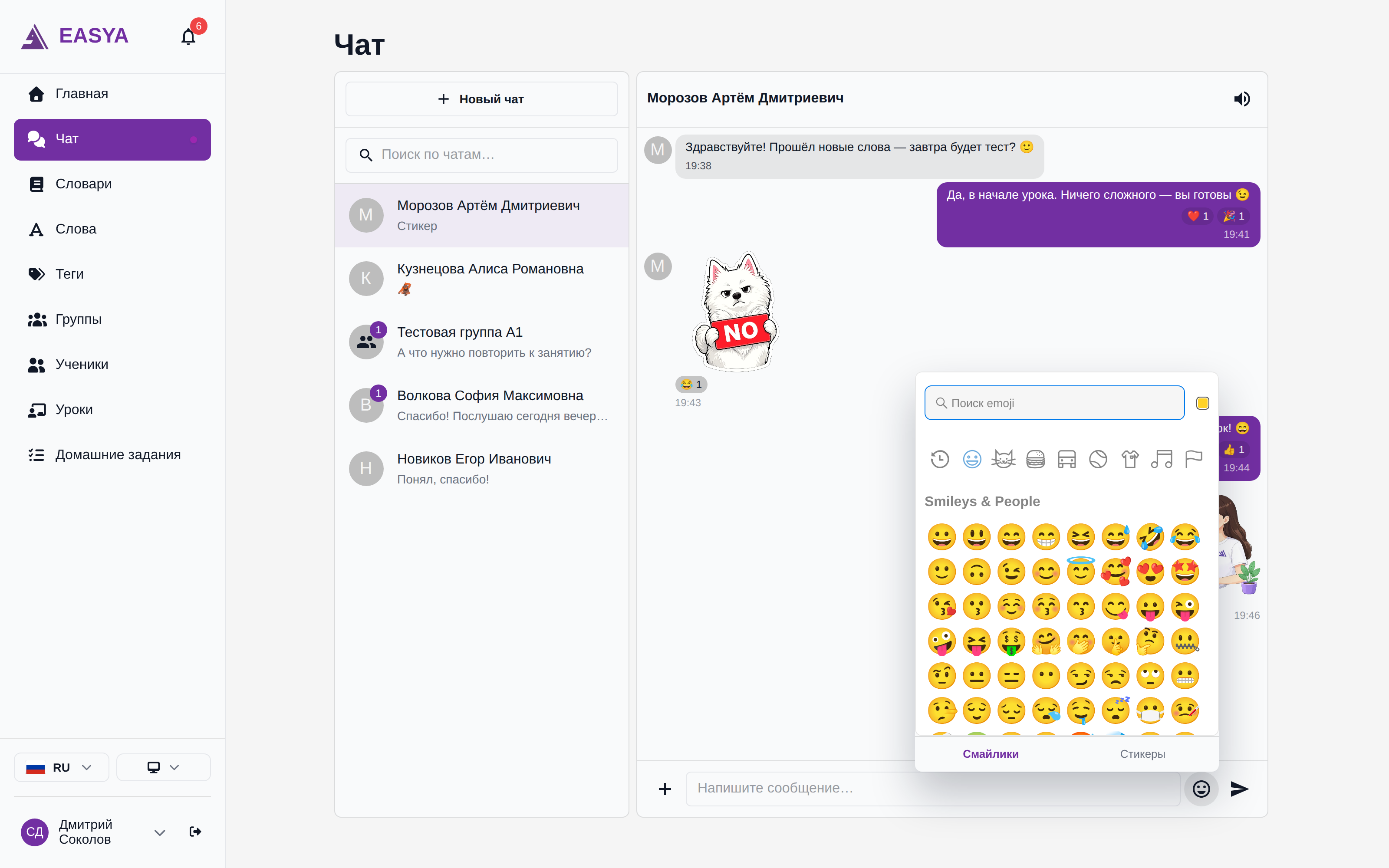
Вставить смайлик
- Наведите курсор на иконку смайлика справа от поля ввода — откроется панель.
- На вкладке «Смайлики» выберите эмодзи: он вставится в текст в позицию курсора.
- Панель остаётся открытой — можно вставить несколько подряд. Есть поиск и раздел «недавние».
Что происходит после действия: эмодзи становится частью текста сообщения — отправляется вместе с ним как обычный символ.
Отправить стикер
- Наведите на иконку смайлика и внизу панели переключитесь на вкладку «Стикеры».
- Если наборов несколько — выберите набор во вкладках сверху.
- Нажмите на стикер.
Что происходит после действия: стикер сразу отправится отдельным сообщением (без текста). В списке чатов такой диалог показывает подпись «Стикер».
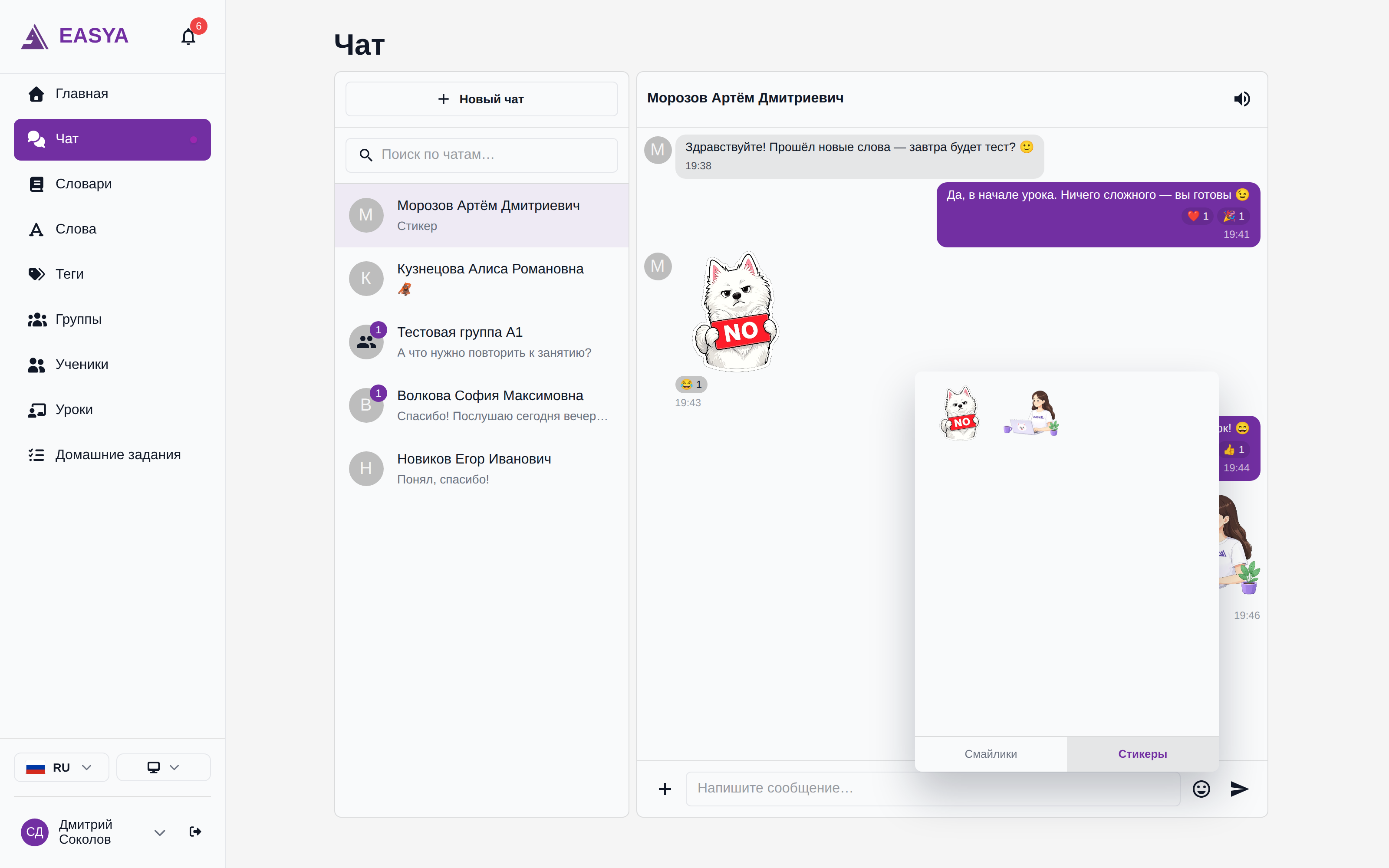
Набор доступных стикеров может зависеть от вашего тарифного плана — часть наборов входит только в определённые тарифы.
Поставить реакцию на сообщение
- Кликните правой кнопкой по любому сообщению (своему или собеседника).
- В контекстном меню сверху выберите эмодзи: 👍 ❤️ 😂 😮 😢 🎉.
Что происходит после действия: под сообщением появится «чип» реакции со счётчиком — его видят все участники сразу, без перезагрузки. Повторный клик по чипу (или той же реакции в меню) снимает вашу реакцию. Можно поставить несколько разных реакций на одно сообщение.
Реакции работают даже в чате «только просмотр» (когда договор приостановлен) — писать нельзя, а реагировать можно.
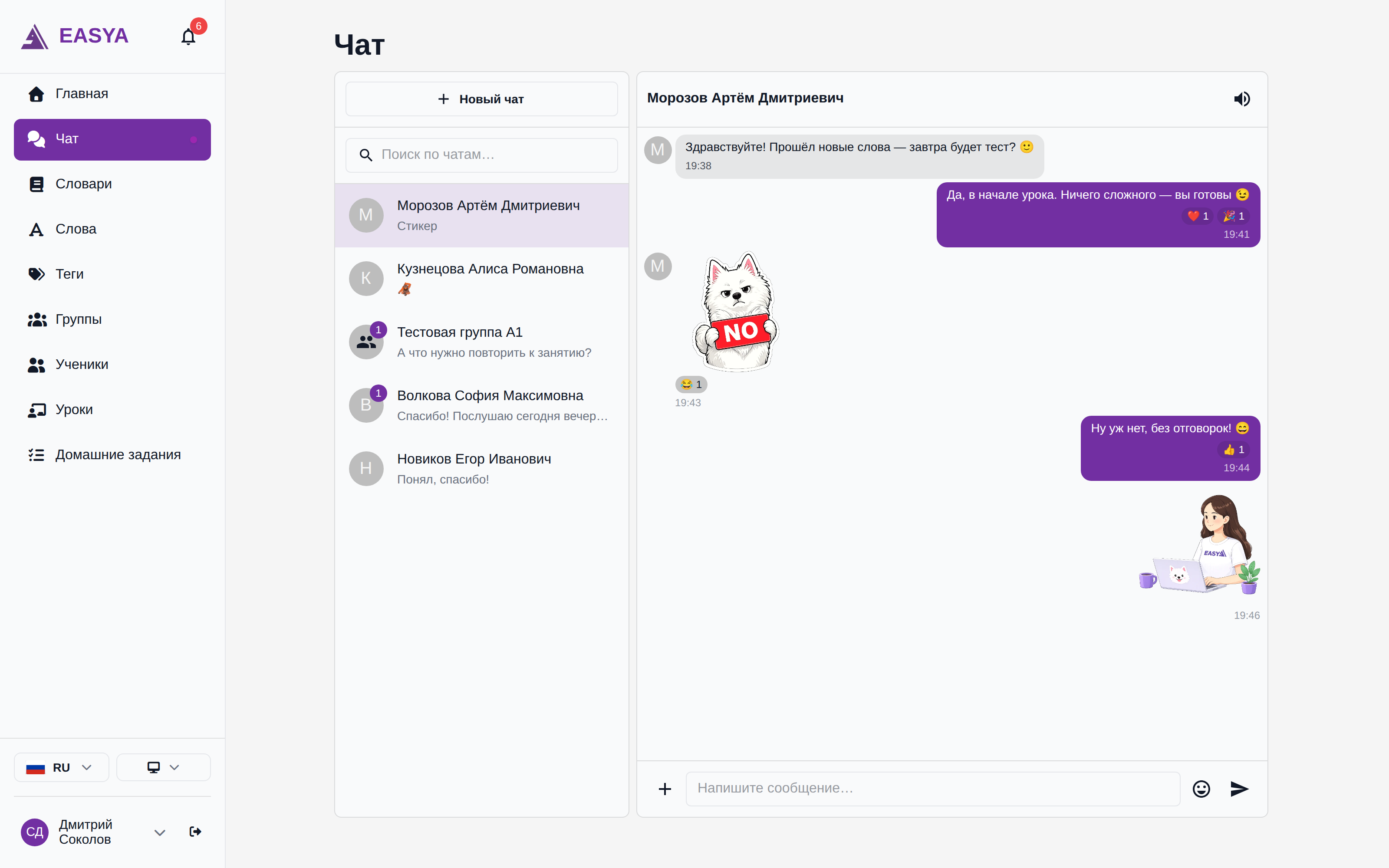
[SCREENSHOT PLACEHOLDER]
Что запечатлеть: контекстное меню сообщения (правый клик) с рядом эмодзи и пунктами «Редактировать»/«Удалить».
Что выделить: ряд реакций в верхней части меню.
Назначение: показать вызов меню правым кликом.
Редактировать или удалить своё сообщение
- Кликните правой кнопкой по своему сообщению.
- В контекстном меню выберите «Редактировать» или «Удалить».
Что происходит после действия: при редактировании у сообщения появится пометка «изменено». Удалённое сообщение у всех отображается как «Сообщение удалено». Редактировать можно в течение суток после отправки; сообщения-стикеры не редактируются — только удаляются.
Посмотреть сведения о собеседнике или группе
- Нажмите на заголовок чата вверху справа.
- Откроется окно «Собеседник» или «О группе» со списком участников.
Отключить звук в чате
- В шапке чата нажмите иконку динамика.
- Повторное нажатие снова включает звук.
Что происходит после действия: при новых сообщениях в этом чате звуковой сигнал не проигрывается. Уведомления в интерфейсе (точка в меню) продолжают работать.
Загрузить более старые сообщения
- Вверху ленты нажмите «Загрузить ещё».
Что происходит после действия: подгрузятся более ранние сообщения из истории.
Варианты использования
- Напоминание о домашнем задании — личный чат с учеником.
- Объявление для группы — групповой чат («Завтра переносим урок на 18:00»).
- Материал к уроку — отправка PDF или картинки вложением.
- Быстрая обратная связь — реакция 👍 или 🎉 на ответ ученика вместо отдельного сообщения.
Ограничения
- Личный чат можно начать только с учеником, с которым у вас активный договор.
- Если договор приостановлен или завершён — историю читать можно, писать нельзя (реакции при этом работают).
- Редактирование сообщения доступно в течение суток после отправки; стикеры не редактируются.
- Размер файлов: изображения — до 5 МБ, документы — до 10 МБ.
- Часть наборов стикеров доступна только на определённых тарифных планах.
- Нельзя открыть чат с самим собой.
Частые ошибки пользователей
-
Не вижу ученика в «Новый чат».
Убедитесь, что с учеником есть активный договор и он привязан к вашему аккаунту. -
Не могу отправить сообщение — «только просмотр».
Договор с этим учеником (или ваше участие в группе) неактивно. Восстановите договор или проверьте состав группы. -
Файл не прикрепляется.
Проверьте формат и размер. Картинки больше 5 МБ и документы больше 10 МБ не принимаются.
Возможно, вам будет интересно
- Договор с учеником — статусы договора влияют на возможность писать в чат.
- Группы учеников — при создании группы автоматически появляется её чат.
- Групповые уроки — группы и ученики, с которыми вы общаетесь в чате.
- Уведомления и Browser Push — колокольчик, email-дайджест чата и системный push о новых сообщениях.
Часто задаваемые вопросы
Видит ли ученик мои сообщения сразу?
Да, если он онлайн в EasyA — сообщения обновляются без перезагрузки страницы.
Можно ли писать в чат группы, если ученик вышел из группы?
Нет. Участники группового чата синхронизируются с активными договорами в группе.
Отключает ли «заглушить звук» уведомления в меню?
Нет. Отключается только звуковой сигнал для конкретного чата; точка непрочитанных в меню остаётся.
Нужна ли отдельная подписка на чат?
Чат доступен в рамках работы с учениками по договору; отдельного модуля в тарифе нет. Исключение — стикеры: часть наборов входит только в определённые тарифные планы, и ваши ученики пользуются наборами вашего тарифа.
Собеседник увидит мою реакцию сразу?
Да, реакции обновляются в реальном времени у всех участников чата, уведомления при этом не отправляются.
Почему у собеседника смайлик выглядит иначе, чем у меня?
Эмодзи отображаются шрифтом операционной системы — на Windows, macOS и Android они рисуются по-разному. Это нормально, символ передаётся одинаковый.