Словари
Раздел для роли учитель: что такое словари, как просматривать список, создавать, редактировать и удалять словари. Словарь — это контейнер для набора слов; слова в нём можно прикреплять, откреплять и импортировать из другого словаря.
Быстрый старт
- В боковом меню выберите «Словари».
- Нажмите «Создать словарь» в панели справа.
- Введите название и при необходимости описание, сохраните.
- Вы перейдёте на страницу созданного словаря, где можно добавлять слова (прикрепить из раздела «Слова» или импортировать из другого словаря).
Назначение
Словарь — это именованный список слов (и фраз). У каждого словаря есть владелец (вы); вы можете создавать несколько словарей для разных курсов или групп. Слова в словаре хранятся в вашем общем словаре (раздел «Слова»); словарь лишь группирует их. Одно и то же слово может входить в несколько словарей.
Когда использовать
- Нужно разнести слова по курсам, уровням или учебным группам.
- Нужно быстро собрать набор слов из другого словаря (импорт).
- Нужно вести отдельные списки для разных учеников или тем.
Пошаговое использование
Список словарей
Путь: Боковое меню → «Словари».
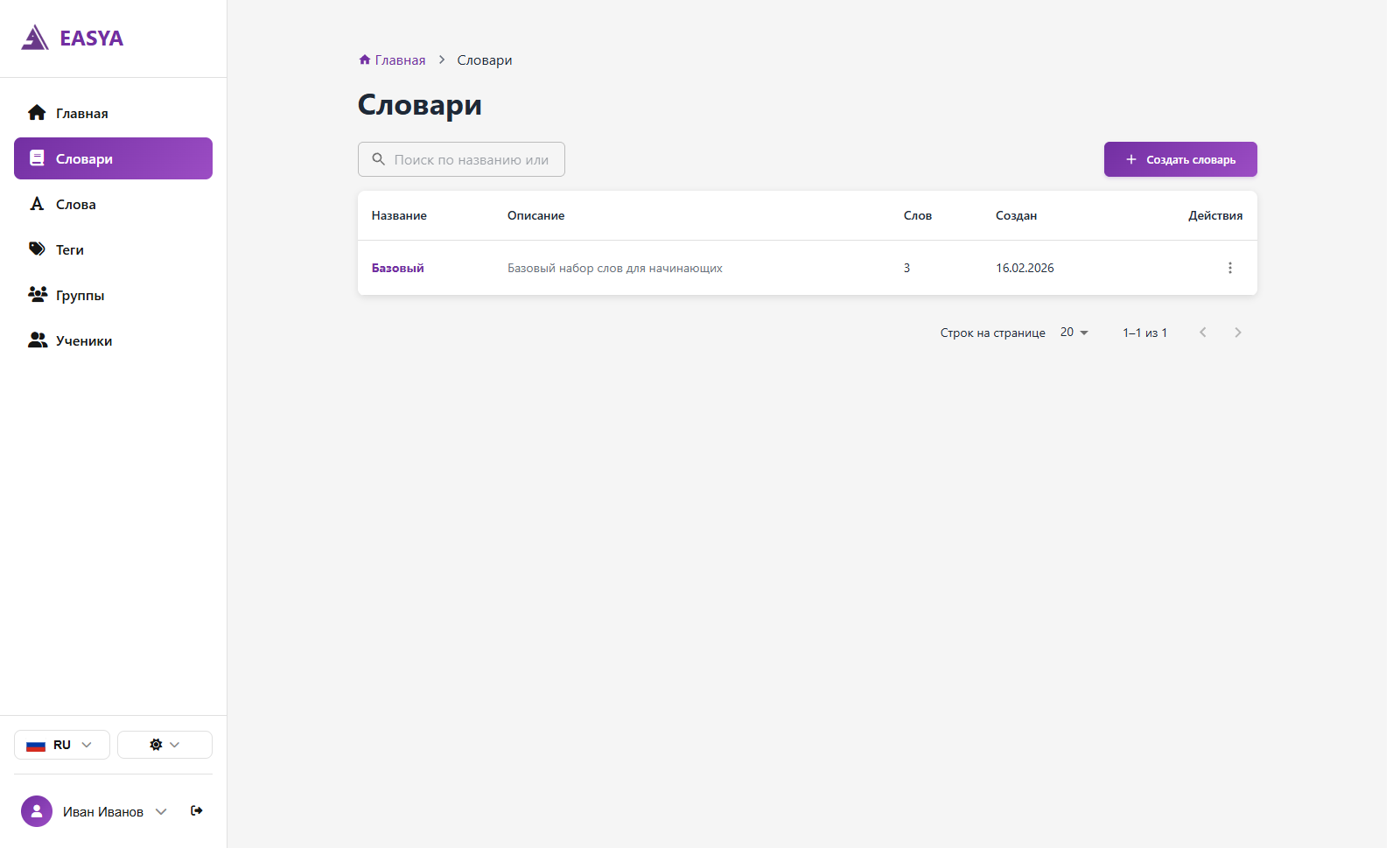
На странице: хлебные крошки (Главная → Словари), заголовок «Словари», панель с поиском по названию и описанию и кнопкой «Создать словарь», затем таблица (на компьютере) или карточки (на телефоне).
В таблице: название (ссылка на словарь), описание, количество слов, дата создания, меню действий (три точки). Действия: Просмотр, Редактировать, Удалить.
Что происходит после действия: - Просмотр — переход на страницу словаря (название, описание, таблица слов, управление словами). - Редактировать — открывается окно с полями «Название» и «Описание»; после сохранения список обновляется. - Удалить — запрос подтверждения; после подтверждения словарь удаляется, слова в нём не удаляются.
Создание словаря
- На странице «Словари» нажмите «Создать словарь».
- В окне укажите название (обязательно) и при необходимости описание.
- Сохраните.
Что происходит после действия: Окно закрывается, вы переходите на страницу нового словаря. Слова в нём пока нет — их можно добавить через «Прикрепить слова» или «Импорт слов из словаря».
Редактирование словаря
- В списке откройте меню (три точки) у словаря → «Редактировать».
- Измените название и/или описание и сохраните.
Что происходит после действия: Окно закрывается, список обновляется; на странице словаря тоже отображаются новые данные.
Удаление словаря
- В меню выберите «Удалить» и подтвердите.
Что происходит после действия: Словарь исчезает из списка. Слова, которые были в нём, остаются в вашем разделе «Слова» и в других словарях, куда они входили.
Варианты использования
- Создать словарь под конкретный курс и наполнить его словами через «Прикрепить слова» или импорт.
- Разделить слова по уровням (A1, A2) разными словарями.
- Скопировать набор слов из одного словаря в другой через импорт.
Ограничения
- Создание словарей может быть ограничено тарифом (параметр «Создание словарей» и лимит «Максимум словарей»). При недоступности создания появится сообщение о подписке.
Частые ошибки пользователей
- Ожидание, что при удалении словаря удалятся и слова — слова остаются в разделе «Слова».
- Путаница между «словарём» и «словами»: словарь — это список; сами записи слов хранятся в общем разделе «Слова».
Возможно, вам будет интересно
- Просмотр и управление словарём — после создания словаря вы переходите на эту страницу: прикрепление, открепление слов, импорт из другого словаря.
- Раздел «Слова» в системе — при «Прикрепить слова» выбор слов идёт из общего списка слов учителя.
- Подписки — лимиты на создание словарей задаются тарифом; условия смотрите на странице подписки в системе.