
Тема
Чат с учителем и одногруппниками
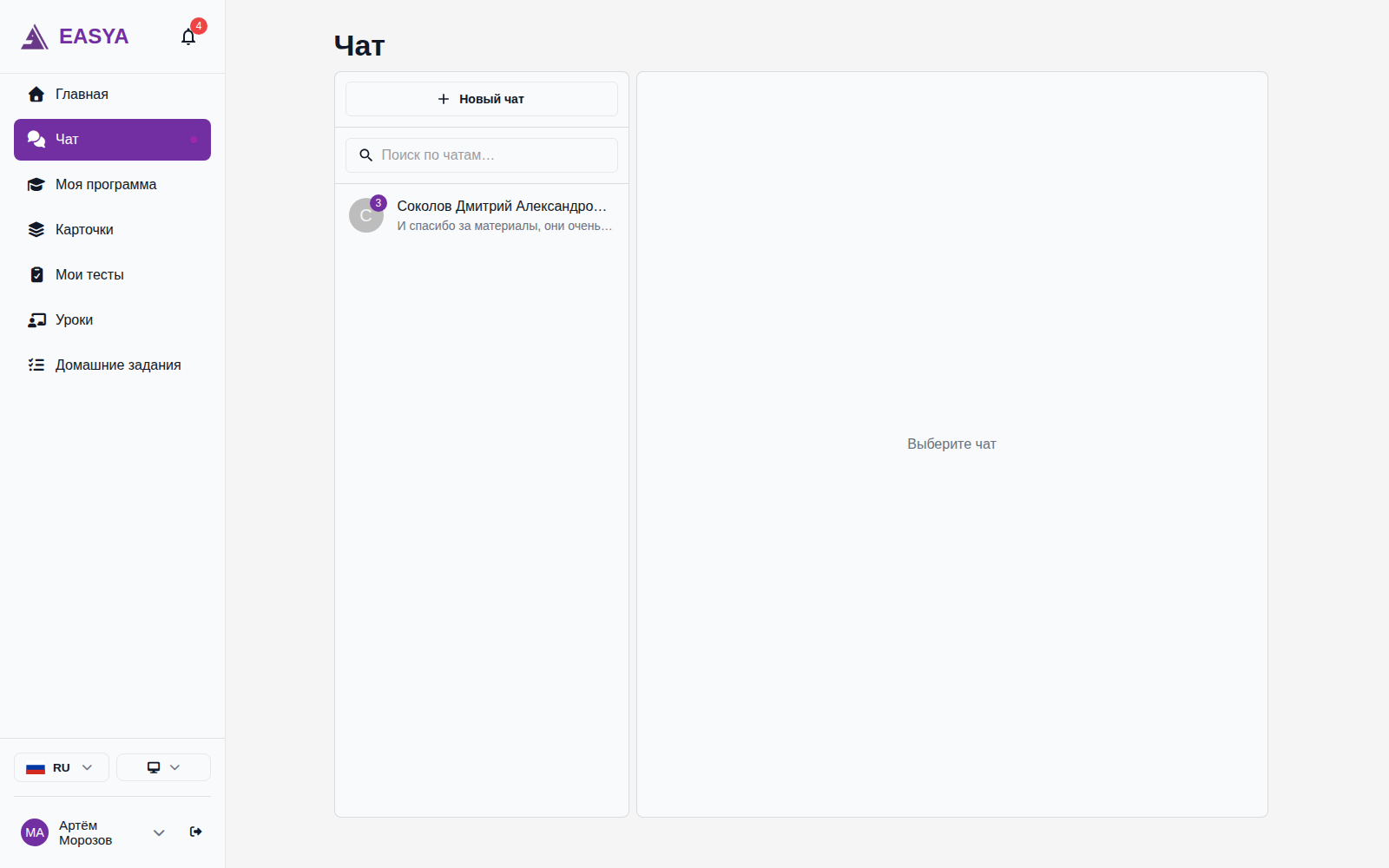
Быстрый старт
- Откройте «Чат» в боковом меню.
- Выберите существующий чат или нажмите «Новый чат» и выберите учителя или одногруппника.
- Напишите сообщение или прикрепите файл.
Что происходит после действия: учитель или одногруппник увидит сообщение; при новых сообщениях в других чатах на пункте «Чат» может появиться цветная точка.
Назначение
Чат позволяет общаться с учителем и одногруппниками (учениками из ваших групп) без сторонних мессенджеров:
- задать вопрос по уроку или домашнему заданию;
- получить файл от учителя;
- участвовать в общем обсуждении в чате группы.
Когда использовать
- Нужно уточнить задание до следующего урока.
- Учитель прислал материал, и вы хотите ответить в том же месте.
- В группе нужно согласовать время или задать общий вопрос.
Пошаговое использование
Открыть чаты
Путь: боковое меню → «Чат» → /chat
В левой колонке — все ваши диалоги. Поле «Поиск по чатам…» помогает найти нужный чат по имени или тексту последнего сообщения.
Под названием чата видно начало последнего сообщения и того, кто его написал: «Вы: …» — писали вы, значит ответ за собеседником; в групповом чате — фамилия участника («Новиков: …»). В личном чате сообщение собеседника идёт без подписи: его имя уже стоит заголовком чата. Подпись обновляется сама, как только приходит новое сообщение.
Написать учителю
- Нажмите «Новый чат».
- Выберите учителя из списка.
- Отправьте сообщение.
Что происходит после действия: если переписки ещё не было, чат создастся при первом обращении (при условии активного договора с учителем).
Написать одногруппнику
В «Новый чат» также отображаются одногруппники — ученики из ваших групп с активным обучением. Выберите нужного человека и начните диалог.
Групповой чат
Чат группы появляется автоматически, когда вы состоите в группе учителя. Откройте его из списка чатов (название совпадает с названием группы).
Что происходит после действия: сообщения видят учитель и все активные участники группы.
Ссылки в сообщениях
Адрес сайта в сообщении — начинающийся с «http://», «https://» или «www.» — подчёркнут и работает как ссылка: по клику он открывается в новой вкладке. Правый клик по ссылке открывает меню браузера — например, чтобы скопировать адрес. Так же ссылки работают в чате урока.
Прикрепить файл
Нажмите кнопку «+» слева от поля ввода и выберите «Прикрепить файл» — или перетащите файл в область сообщений. После загрузки отправьте сообщение.
Допустимы изображения (до 5 МБ) и документы (до 10 МБ): PDF, Word, Excel и другие форматы из списка платформы. К одному сообщению — до 10 файлов; пока они грузятся, отправка недоступна.
Файл неподходящего формата (видео, программа, архив образа диска) платформа отклоняет сразу, ещё до загрузки: под полем ввода появится сообщение с именем файла и списком допустимых форматов. Ждать окончания загрузки, чтобы узнать об ошибке, больше не нужно.
Открыть картинку из сообщения
Нажмите на картинку в сообщении — своём или учителя (курсор над ней становится лупой). Откроется просмотр поверх переписки: картинка целиком, вверху — имя файла. Закрыть просмотр — крестиком справа вверху или клавишей Esc; переписка при этом остаётся на том же месте.
Внизу окна просмотра есть «Открыть в новой вкладке»: там картинка откроется в полном размере, и её можно сохранить или распечатать. Быстрее — Ctrl+клик по картинке (на macOS — Cmd+клик) или клик средней кнопкой мыши: новая вкладка откроется сразу, минуя просмотр. С клавиатуры картинка открывается так же: Tab до неё и Enter.
Правый клик по картинке открывает обычное меню браузера — «Сохранить изображение как…», «Копировать изображение». Отдельной кнопки «Скачать» в просмотре нет, поэтому сохраняйте картинку именно так. Меню самого сообщения (реакции, «Копировать», «Удалить») открывается правым кликом по любому другому месту пузыря.
Если файл уже удалили, вместо картинки появится сообщение «Не удалось загрузить изображение. Возможно, его удалили» — попросите учителя прислать её заново.
Картинки в чате урока открываются точно так же.
Даты в переписке
Между сообщениями разных дней стоит плашка с датой: «Сегодня», «Вчера» или сама дата. Пока вы прокручиваете день, плашка держится вверху ленты — видно, к какому дню относятся сообщения. День считается по времени вашего устройства, как и время под каждым сообщением.
Вставить скриншот из буфера обмена
Сделайте скриншот (Print Screen, «Ножницы», на macOS — Cmd+Shift+4) или скопируйте картинку в браузере, поставьте курсор в поле ввода и нажмите Ctrl+V (Cmd+V). Картинка загрузится и появится превью — останется отправить сообщение. Так же вставляется скопированный в проводнике файл.
Это самый быстрый способ показать учителю выполненное задание: снимок экрана прямо из буфера, без сохранения файла на компьютер.
Текст вставляется как обычно
Обычный текст Ctrl+V просто попадает в поле ввода. Фрагмент из Excel или Word тоже вставится текстом, а не картинкой — если нужно отправить именно изображение, сохраните его файлом и прикрепите кнопкой «+».
Смайлики и стикеры
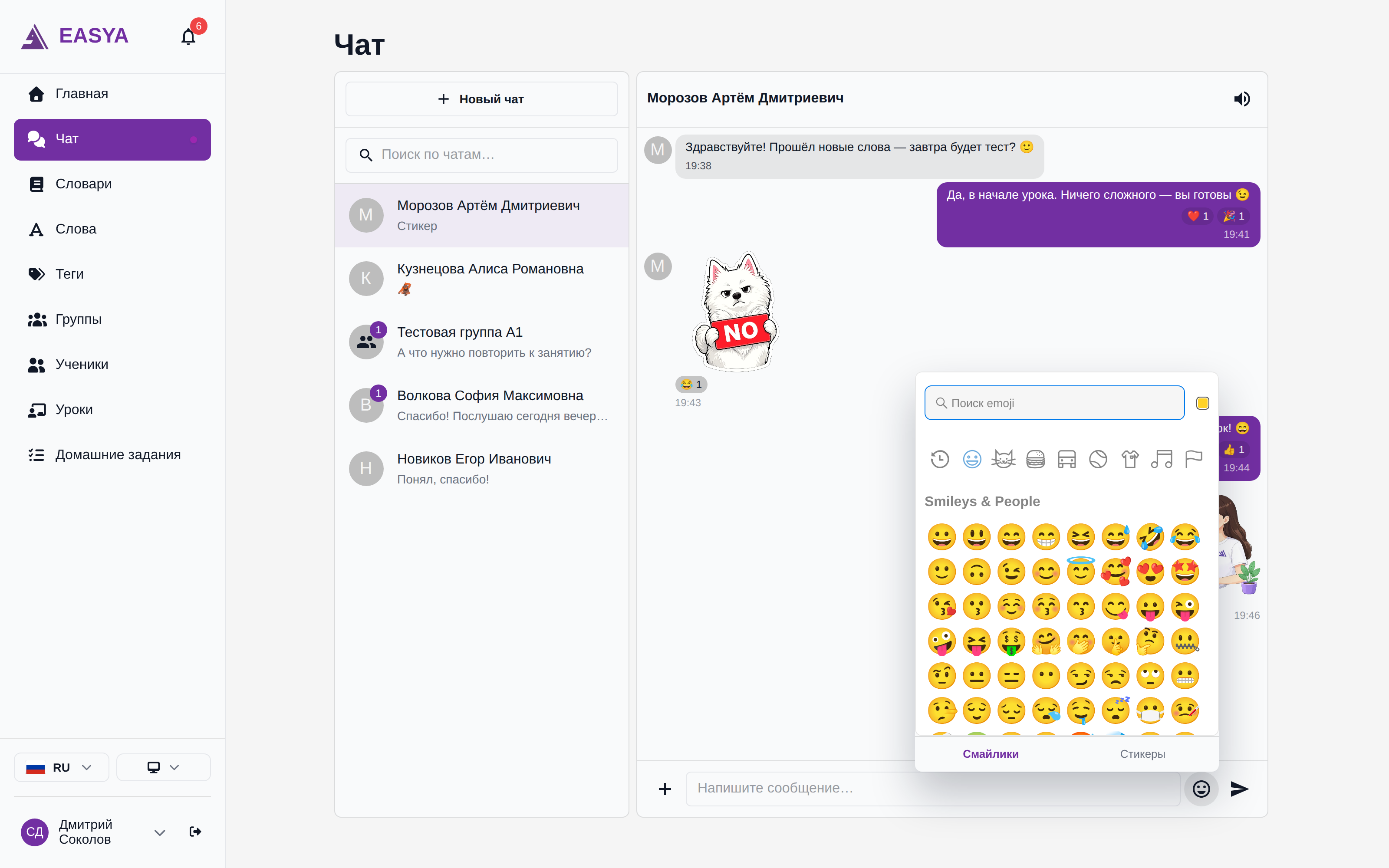
- Наведите курсор на иконку смайлика справа от поля ввода — откроется панель.
- Внизу панели два раздела: «Смайлики» (эмодзи вставляются в текст, есть поиск и «недавние») и «Стикеры» (наборы картинок).
- Клик по стикеру сразу отправляет его отдельным сообщением.
Что происходит после действия: смайлик станет частью текста, а стикер уйдёт как отдельное сообщение — в списке чатов оно подписано «Стикер».
Набор доступных стикеров зависит от тарифа вашего учителя — у разных учителей списки наборов могут отличаться.
Реакции на сообщения
Кликните правой кнопкой по любому сообщению и выберите эмодзи (👍 ❤️ 😂 😮 😢 🎉) — под сообщением появится реакция со счётчиком, её видят все. Повторный клик по реакции снимает её. Реакции работают даже когда писать в чат нельзя (договор приостановлен).
Редактировать или удалить своё сообщение
Кликните правой кнопкой по своему сообщению и выберите «Редактировать» или «Удалить». Удалённое у всех отображается как «Сообщение удалено». Редактировать можно в течение суток после отправки; стикеры не редактируются.
Скопировать текст сообщения
Кликните правой кнопкой по любому сообщению с текстом — своему или чужому — и выберите «Копировать»: текст окажется в буфере обмена. Удобно, чтобы перенести задание учителя в заметки. Копирование работает и когда писать в чат нельзя.
Отключить звук
Иконка динамика в шапке чата отключает звуковой сигнал для этого чата. Уведомления в меню (точка) остаются.
Варианты использования
- Спросить учителя, можно ли перенести урок.
- Отправить скриншот выполненного задания как картинку.
- Написать в групповой чат, если опаздываете на занятие.
Ограничения
- Писать учителю можно при активном договоре. Если договор приостановлен — читать старые сообщения можно, писать нельзя (реакции при этом работают).
- В списке «Новый чат» только ваши учителя и одногруппники по текущим группам.
- Размер вложений ограничен (5 МБ для картинок, 10 МБ для файлов), к одному сообщению — не больше 10 вложений.
- Редактирование своего сообщения — в течение суток после отправки.
- Список наборов стикеров зависит от тарифа учителя.
Функция может быть недоступна, если у вашего учителя изменились условия обучения или договор не активен. Уточните у учителя.
Частые ошибки пользователей
Нет учителя в списке контактов.
Проверьте, что у вас есть активный договор с этим учителем.Сообщение не отправляется, написано «только просмотр».
Договор приостановлен или завершён. Напишите учителю другим способом или дождитесь возобновления занятий.Не нахожу чат группы.
Убедитесь, что вы всё ещё в составе группы с активным договором.
Возможно, вам будет интересно
- Мой учитель — информация о текущем учителе и договоре.
- Список уроков — расписание занятий.
- Домашние задания — работа с заданиями (если учитель присылает ссылки в чате).
- Чат урока — переписка занятия и плашка её истории в этом чате.
- Уведомления и Browser Push — колокольчик, email о сообщениях и системный push.
Часто задаваемые вопросы
Учитель сразу видит мои сообщения?
Да, при открытой платформе сообщения появляются без обновления страницы.
Могу ли я писать одногруппнику без учителя в чате?
Да, личный чат с одногруппником — отдельный диалог; учитель его не видит, если не является участником.
Что означает точка у пункта «Чат» в меню?
Есть непрочитанные сообщения хотя бы в одном из ваших чатов.
Почему у меня меньше стикеров, чем у одногруппника?
Наборы стикеров привязаны к тарифу учителя. Если у вас несколько учителей или тариф изменился — список наборов может отличаться.
Ctrl+V вставил текст вместо картинки — почему?
Скорее всего, фрагмент скопирован из Excel, Word или письма: такие программы кладут в буфер и текст, и снимок выделения, а платформа выбирает текст. Сохраните картинку файлом и прикрепите её кнопкой «+».
Учитель узнает, что я поставил реакцию?
Реакция сразу появится под сообщением у всех участников чата, но отдельное уведомление о ней не приходит.